

微軟SkyDrive免費空間上調,增加多種新機制
2012.04.24 | 創業

過去幾年來,Microsoft一直積極嘗試將資料夾、應用程式、電腦及行動裝置透過SkyDrive與Windows 8整合,讓儲存與共享工作直上雲端,現在SkyDrive跨Microsoft平台的功能推陳出新了!

其實SkyDrive是Microsoft於2007年推出的,但直到Windows Phone興起、iPhone帶動應用程式風潮後才獲得注意,目前已有200萬人下載。

SkyDrive現在提供新的儲存選擇,也推出應用程式及「裝置雲」讓使用者能直接從電腦抓取任何檔案;簡單來說,更新版的SkyDrive讓手機與瀏覽器的共享更加無縫隙,成為功能最強大的私有雲。

SkyDrive目前有以下功能:

一、Windows電腦桌面:透過Windows Vista以上版本的瀏覽器瀏覽並管理你的SkyDrive預覽應用程式,目前有106種語言的版本。

二、透過SkyDrive.com抓取檔案:輕鬆地從遠端電腦中的預覽應用程式獲取、瀏覽、串流檔案,不論使用者身在何處都能簡簡單單透過SkyDrive.com擷取檔案。

三、SkyDrive儲存更新版:付費使用者可以獲得更彈性的儲存方式與更大的儲存空間。

四、SkyDrive:Windows Phone與iOS上的SkyDrive應用程式也都有更新版本,讓諸多功能備更好地管理與統合;未來Mac OS X Lion也會成為SkyDrive的跨平台內容之一。

Windows版本的SkyDrive安裝過程非常簡單,安裝完成後就能擷取各個同步資料夾的內容,並會有同步的圖示顯示於下方工具列:

任何同步資料夾的刪改都會立刻顯示於電腦的資料夾中:

雲端同步資料夾的好處就是不會再發生忘記帶資料出門而必須折返的窘境,但這也代表服務提供商需要面對高成本以及難以駕馭的使用者人數等問題;保證儲存空間免費無上限的服務提供商很容易讓自己陷入困境,而需要添加其他附帶條款(例如傳輸速度變慢、儲存無上限但是同步要付錢等),反而容易激怒活躍使用者。

有鑑於此,SkyDrive提供7GB的免費儲存空間,應該夠滿足99%儲存文件或照片的使用者,並且一次最大可上傳2GB大的檔案或資料夾;付費使用者則有年費10美元20GB、年費25美元50GB、年費50美元100GB可以選擇。

 

出自Building Windows 8


關鍵字: #Windows
往下滑看下一篇文章
免費下載「會議紀錄整理師」!逐字稿丟給AI,自動抓決議跟待辦,支援ChatGPT與Claude

在某個大雨滂沱的晚上,超級感謝有 7 位一天一 AI 的讀者來體驗我做的「會議紀錄整理師」AI 工作流。現在,我要把它免費開放給你用了!

今天來跟你分享,一天一AI PRO 設計出的 AI 工作流,到底可以幹嘛,並且讓你試用看看。

首發就是「會議紀錄整理師」,這是我自己最常用的工作流之一。有了它,會議上我都可以集中精神發表意見,之後 AI 再幫我統整即可!

除了省時省力、釐清待辦,我還多做了一點巧思:區分出討論項目與決議。那些會議上討論過的,但根本沒結論的事情,我請 AI 幫忙抓出來。

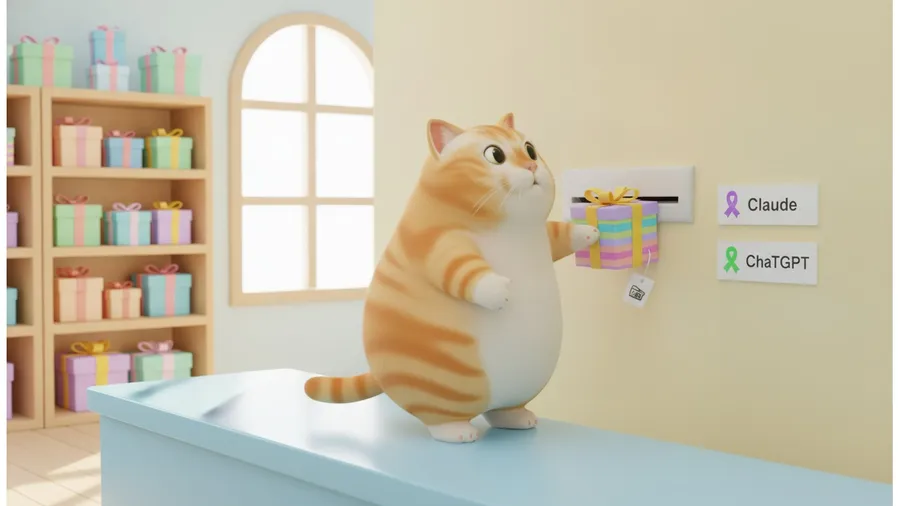
這個工作流可以到一天一AI PRO 的官網下載,裝進你的 ChatGPT 和 Claude。具體怎麼做?往下看圖卡吧。

還想看哪些內容?歡迎點此連結跟我分享~

AI會議紀錄怎麼做?「會議紀錄整理師」自動整理逐字稿

會議紀錄整理師是什麼?

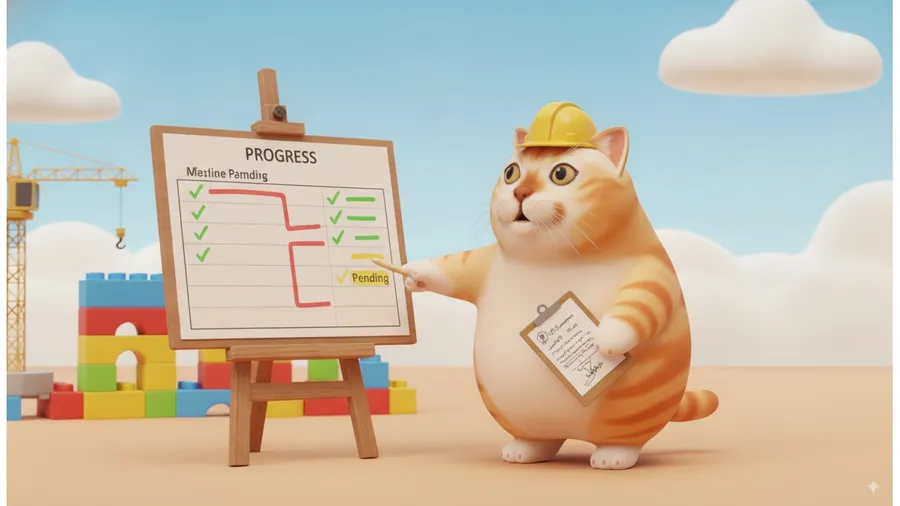
每次會議我會取得同意後錄音,一結束就把逐字稿丟給 AI,呼叫「會議紀錄整理師」技能來做紀錄。逐字稿的錯字多、內容散亂、缺乏說話者資訊,通通沒關係,這個技能可以通過一串設計好的流程,區分是哪種會議(進度追蹤、規劃討論、解題決策)來決定紀錄的重點,最後產出會議紀錄通知信+留存版的完整紀錄文件。

AI整理會議紀錄最大亮點:自動區分討論、決議與待辦

最有感的亮點:區分出討論項目與決議

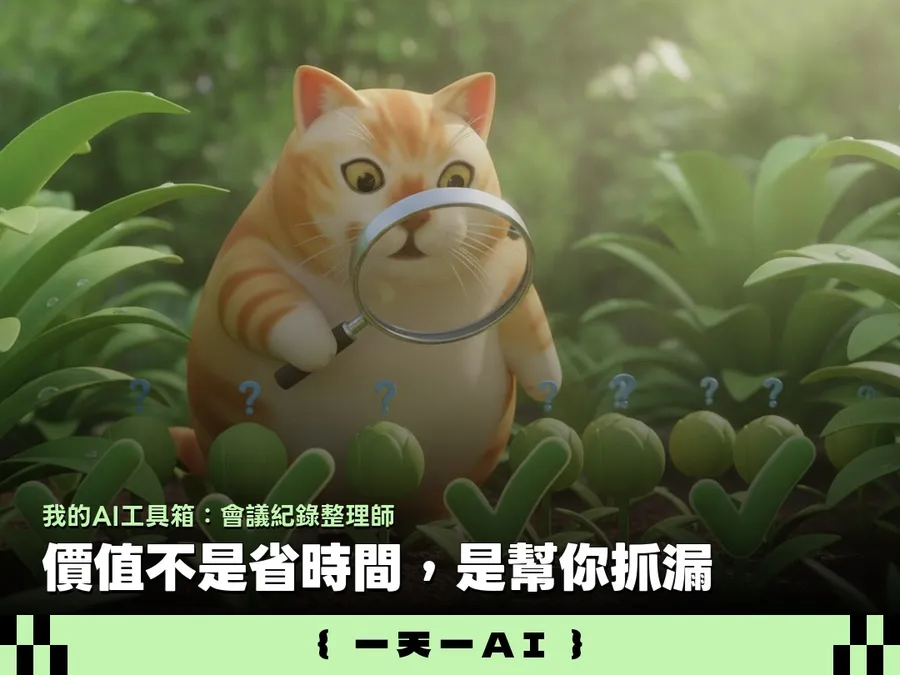
看完「會議紀錄整理師」整理的紀錄,第一印象一定是「很清楚、有結構」。但細看會發現,它除了幫你列清楚待辦事項,也會提醒你會議缺失的資訊,例如沒指定負責人、沒確定截止日期、哪些是拍板的決定、哪些決議沒討論完、哪些人的意見有衝突。

同件事反覆討論怎麼整理?AI只抓最後拍板結論

結論回掃:同件事來回討論,AI 只認最後的拍板

開會常常一個議題反覆討論,前面說「先用 A 方案」,後面又改口「還是 B 好」。一般 AI 整理會把兩個都列出來,會搞不清楚到底選了哪個。「會議紀錄整理師」有「結論回掃」機制:以最後一次明確確認為準,早期被推翻的版本會被歸類到「否決了什麼」,不會讓過時的決策混淆你。

與會者有誰?例行會議可以沿用團隊設定

與會者有誰?例行會議可以沿用設定

第一次使用,直接貼逐字稿就能跑。AI 遇到不認識的人名或職稱,會在結尾列出來問你:「這位是誰、負責什麼?要不要記下來?」你回覆後,它就建立你的團隊記憶檔。下次再開相同主題的會議會自動沿用,提高會議紀錄裡名字、職稱、待辦事項隸屬的正確性。

ChatGPT、Claude怎麼安裝「會議紀錄整理師」?

下載後怎麼用?

註冊登入一天一AI PRO 官方網站,找到「會議紀錄整理師」的立即下載按鈕,下載 zip 檔。Claude 網頁版的用戶,從Setting→Skills→右上方Add選擇→Upload skill→上傳 zip 檔。ChatGPT 網頁版的用戶要是付費版:開一個新對話→選擇「工作」標籤→在對話框上傳 zip 檔→輸入「幫我安裝到個人雲端技能」。完成設定後,重整頁面、開新對話,在對話框輸入「/」或是「@」輸入「會議紀錄整理師」就能把技能呼叫出來,再把會議逐字稿貼給它就行了。

AI會議紀錄還能怎麼用?散會前確認、累積成專案進度報告

散會前就做紀錄、同專案紀錄能做成進度報告

我在每個會議結束前,都會速跑紀錄,現場確認與會者的理解都一致。同一個專案的會議紀錄累積起來,還可以變成專案進度簡報給主管看:這個月做了哪些決策、還有哪些待辦沒完成、風險有沒有被處理掉。

訂閱《一天一AI》日報,每天跟你分享超實用的AI小技巧!

延伸閱讀:
一天一AI PRO上線!6組專家工作流,讓ChatGPT、Claude不再每次從頭教

AI又唱反調?每月10分鐘做記憶健檢,4招讓ChatGPT、Claude認得現在的你

登入數位時代會員

開啟專屬自己的主題內容,

每日推播重點文章

閱讀會員專屬文章

請先登入數位時代會員

看更多獨享內容

請先登入數位時代會員

開啟收藏文章功能,

請先登入數位時代會員

開啟訂閱文章分類功能,

請先登入數位時代會員

我還不是會員, 註冊去!
追蹤我們
一次搞懂工業AI
© 2026 Business Next Media Corp. All Rights Reserved. 本網站內容未經允許,不得轉載。
106 台北市大安區光復南路102號9樓