在某個大雨滂沱的晚上,超級感謝有 7 位一天一 AI 的讀者來體驗我做的「會議紀錄整理師」AI 工作流。現在,我要把它免費開放給你用了!
今天來跟你分享,一天一AI PRO 設計出的 AI 工作流,到底可以幹嘛,並且讓你試用看看。
首發就是「會議紀錄整理師」,這是我自己最常用的工作流之一。有了它,會議上我都可以集中精神發表意見,之後 AI 再幫我統整即可!
除了省時省力、釐清待辦,我還多做了一點巧思:區分出討論項目與決議。那些會議上討論過的,但根本沒結論的事情,我請 AI 幫忙抓出來。
這個工作流可以到一天一AI PRO 的官網下載,裝進你的 ChatGPT 和 Claude。具體怎麼做?往下看圖卡吧。
還想看哪些內容?歡迎點此連結跟我分享~
AI會議紀錄怎麼做?「會議紀錄整理師」自動整理逐字稿
每次會議我會取得同意後錄音,一結束就把逐字稿丟給 AI,呼叫「會議紀錄整理師」技能來做紀錄。逐字稿的錯字多、內容散亂、缺乏說話者資訊,通通沒關係,這個技能可以通過一串設計好的流程,區分是哪種會議(進度追蹤、規劃討論、解題決策)來決定紀錄的重點,最後產出會議紀錄通知信+留存版的完整紀錄文件。
AI整理會議紀錄最大亮點:自動區分討論、決議與待辦
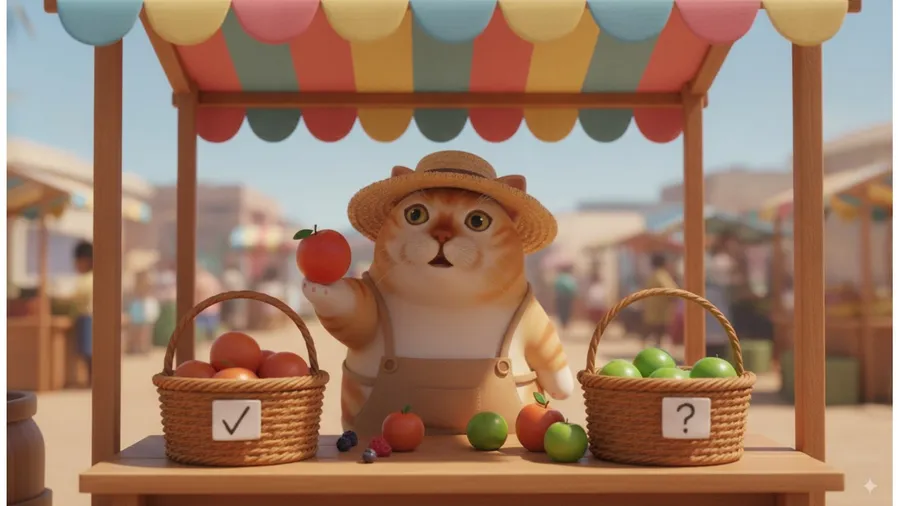
看完「會議紀錄整理師」整理的紀錄,第一印象一定是「很清楚、有結構」。但細看會發現,它除了幫你列清楚待辦事項,也會提醒你會議缺失的資訊,例如沒指定負責人、沒確定截止日期、哪些是拍板的決定、哪些決議沒討論完、哪些人的意見有衝突。
同件事反覆討論怎麼整理?AI只抓最後拍板結論
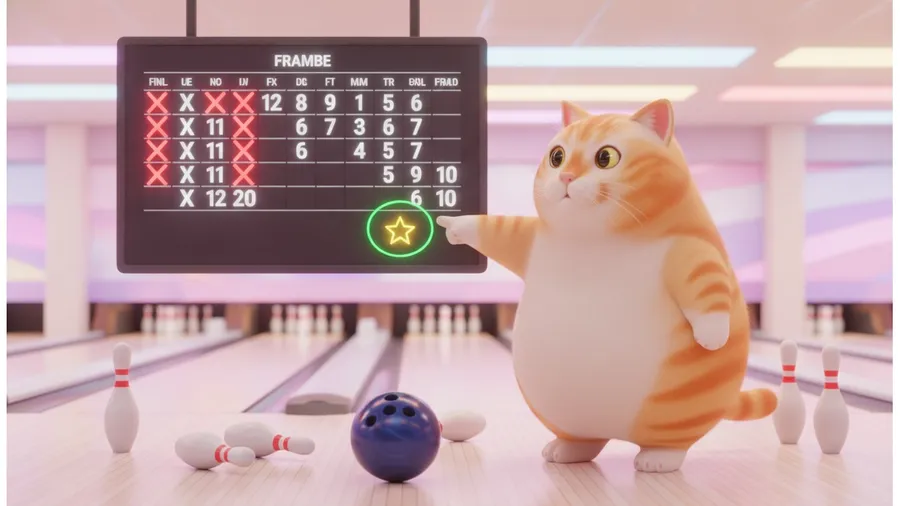
開會常常一個議題反覆討論,前面說「先用 A 方案」,後面又改口「還是 B 好」。一般 AI 整理會把兩個都列出來,會搞不清楚到底選了哪個。「會議紀錄整理師」有「結論回掃」機制:以最後一次明確確認為準,早期被推翻的版本會被歸類到「否決了什麼」,不會讓過時的決策混淆你。
與會者有誰?例行會議可以沿用團隊設定
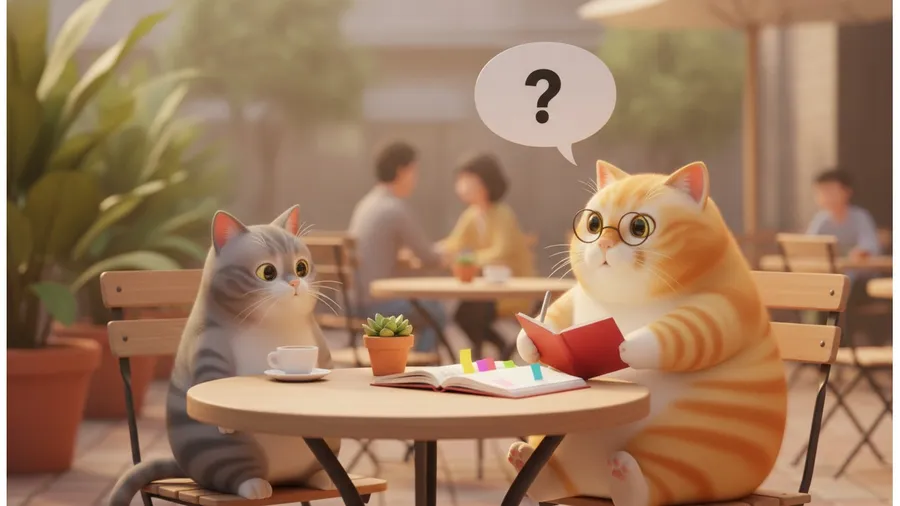
第一次使用,直接貼逐字稿就能跑。AI 遇到不認識的人名或職稱,會在結尾列出來問你:「這位是誰、負責什麼?要不要記下來?」你回覆後,它就建立你的團隊記憶檔。下次再開相同主題的會議會自動沿用,提高會議紀錄裡名字、職稱、待辦事項隸屬的正確性。
ChatGPT、Claude怎麼安裝「會議紀錄整理師」?
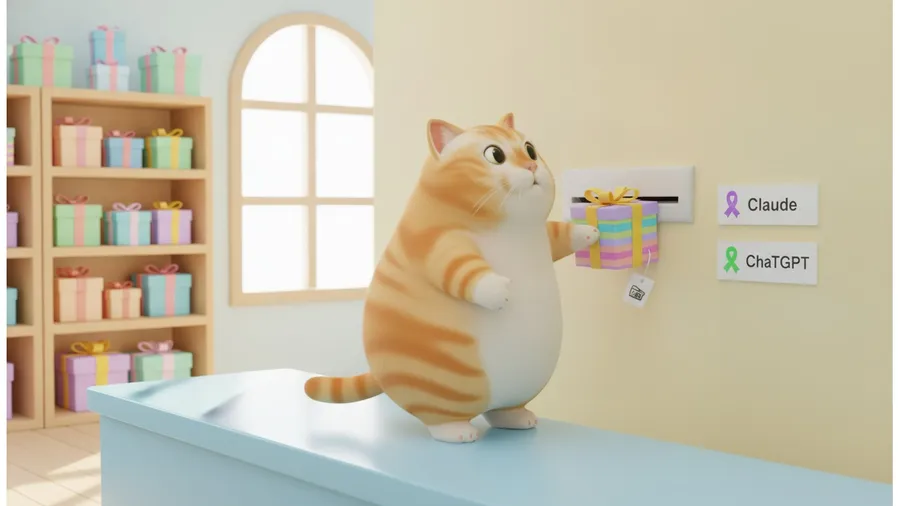
註冊登入一天一AI PRO 官方網站,找到「會議紀錄整理師」的立即下載按鈕,下載 zip 檔。Claude 網頁版的用戶,從Setting→Skills→右上方Add選擇→Upload skill→上傳 zip 檔。ChatGPT 網頁版的用戶要是付費版:開一個新對話→選擇「工作」標籤→在對話框上傳 zip 檔→輸入「幫我安裝到個人雲端技能」。完成設定後,重整頁面、開新對話,在對話框輸入「/」或是「@」輸入「會議紀錄整理師」就能把技能呼叫出來,再把會議逐字稿貼給它就行了。
AI會議紀錄還能怎麼用?散會前確認、累積成專案進度報告
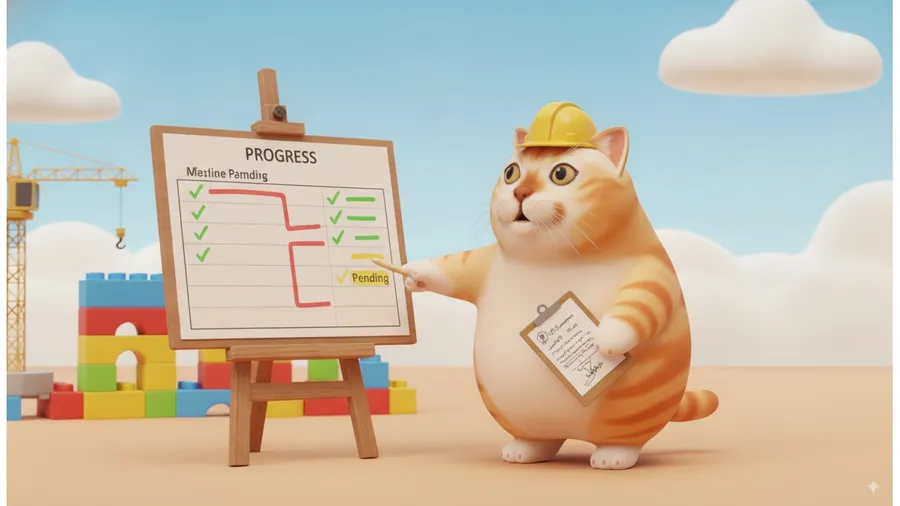
我在每個會議結束前,都會速跑紀錄,現場確認與會者的理解都一致。同一個專案的會議紀錄累積起來,還可以變成專案進度簡報給主管看:這個月做了哪些決策、還有哪些待辦沒完成、風險有沒有被處理掉。
訂閱《一天一AI》日報,每天跟你分享超實用的AI小技巧!
延伸閱讀:
一天一AI PRO上線!6組專家工作流,讓ChatGPT、Claude不再每次從頭教
AI又唱反調?每月10分鐘做記憶健檢,4招讓ChatGPT、Claude認得現在的你