

前幾天收到讀者Amy來信,問公司使用Gemini,想做一些流程自動化,是不是就得學Google Antigravity?她舉了兩個例子:面試排程提醒,以及新人到職後前三個月的里程碑追蹤。
Gemini最近不斷推出新模型,我原本也考慮分享Antigravity的用法。不過,定期檢查待辦、寄信提醒這類需求,也可以用Google Apps Script(簡稱GAS)處理。
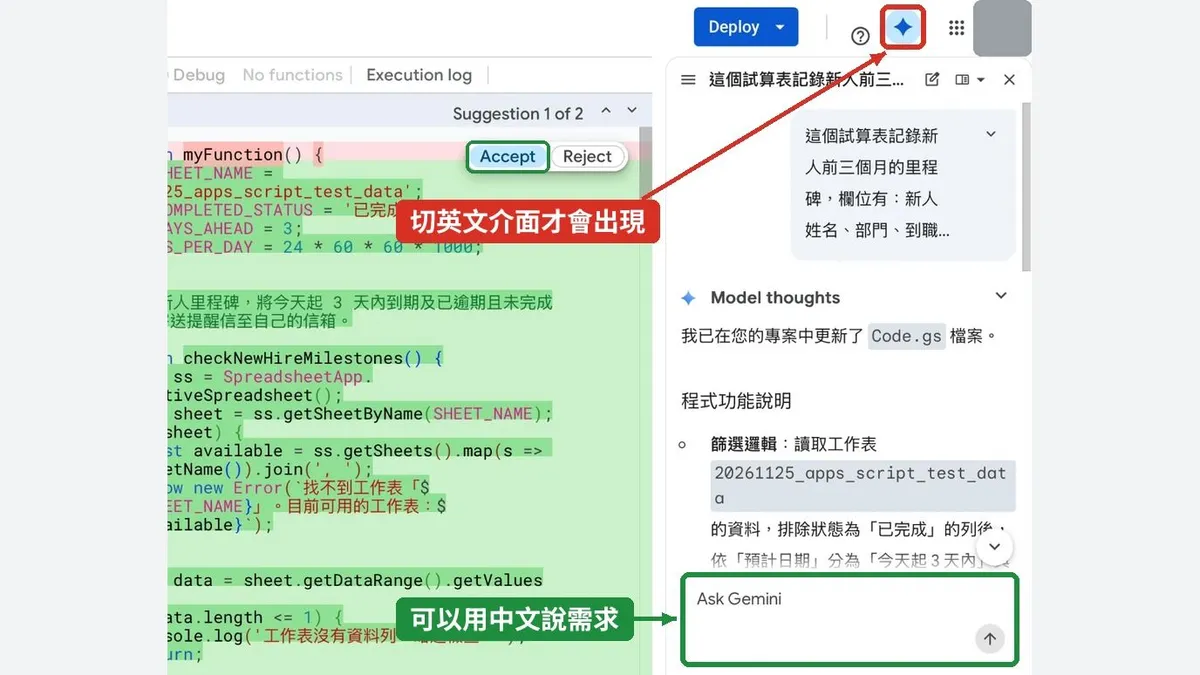
Google已在Apps Script編輯器正式推出Gemini側邊欄。符合帳號資格、公司管理員也已啟用的使用者,可以在編輯器裡請Gemini生成、修改或除錯程式。即使不會寫程式,也能用中文說明需求,請它協助寫出每天檢查待辦、寄信提醒的程式碼。
這次我用「新人試用期里程碑追蹤」當範例,實測兩輪,把操作方式和踩過的坑整理給你。如果工作上也常遇到「到了某天要提醒誰」的任務,可以跟著試試。
PS:想學更多AI搭配使用技巧、看我實際操作?歡迎加入「一天一AI PRO」年度會員,可免費參加直播課、觀看過去的回放影片。也歡迎回信或點此連結跟我分享心得。
Apps Script Gemini怎麼用?
Gemini側邊欄可以在Apps Script編輯器裡生成、修改和除錯程式,也能回答Apps Script相關問題。使用前要確認帳號符合資格:公司帳號須使用支援的Workspace方案或Gemini授權,並由管理員啟用;個人帳號則需要Google AI Pro或Ultra。
我用公司帳號測試時,將Google帳號語言切換成英文後,Apps Script編輯器右上角才出現Gemini星形圖示。Google說明指出,側邊欄僅支援英文或預設語言設定;部分非英文語言可以輸入提示詞,但不保證每種語言都能正常使用。因此,即使介面是英文,仍可以試著用中文描述需求。
Google Apps Script Gemini側邊欄使用說明
新人試用期追蹤表要怎麼設計?
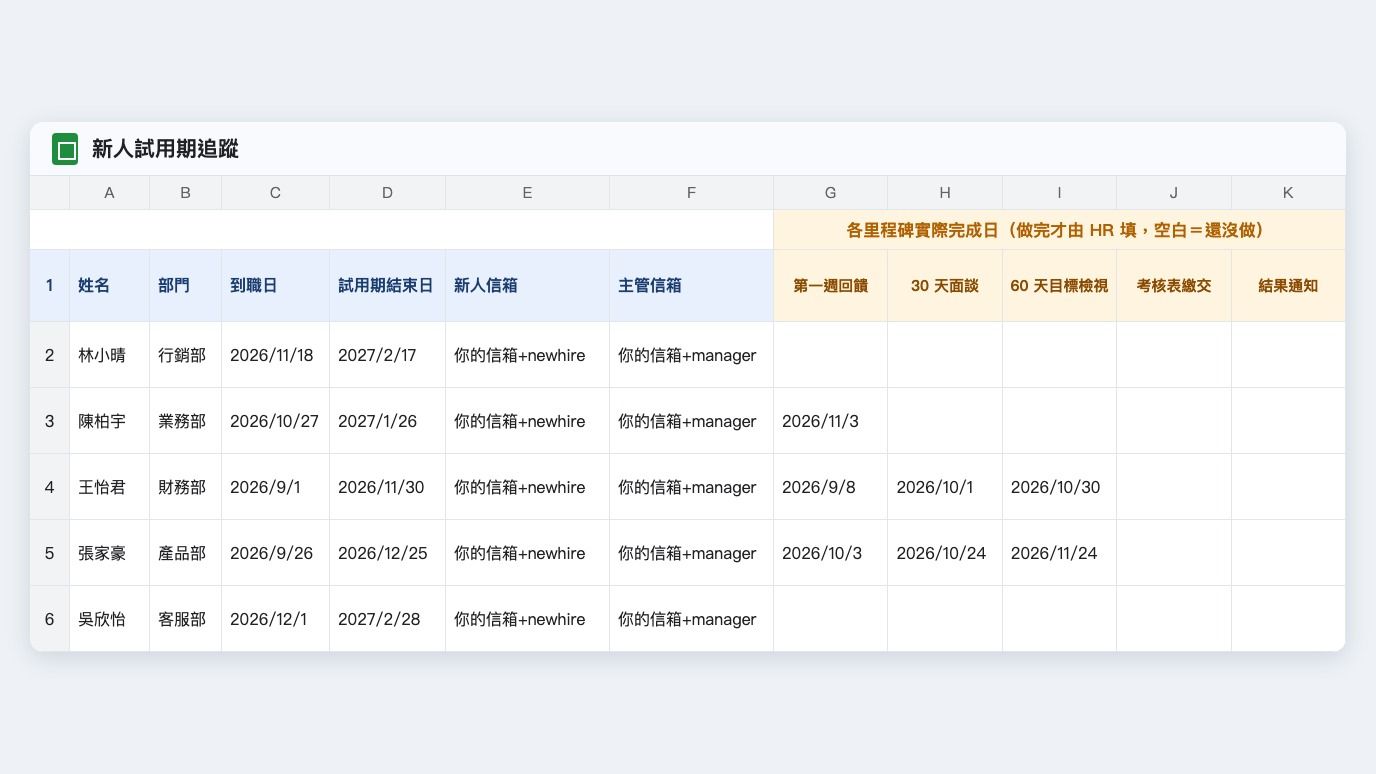
開始請Gemini寫程式前,先把試算表欄位和提醒規則整理好。
以新人試用期追蹤為例,每列放一位新人,欄位依序放姓名、部門、到職日、試用期結束日、新人信箱、主管信箱。後面五欄則填入各里程碑的「實際完成日」:完成後由HR填日期,空白代表尚未完成。
測試時,可以先新增一筆假資料,把新人和主管信箱都填成自己的Gmail地址,只要在帳號名稱後、@前加上不同的+標記,例如yourname+newhire@gmail.com和yourname+manager@gmail.com,信件仍會寄到同一個Gmail信箱,但可以從收件地址辨認對象。
Gemini提示詞怎麼寫?
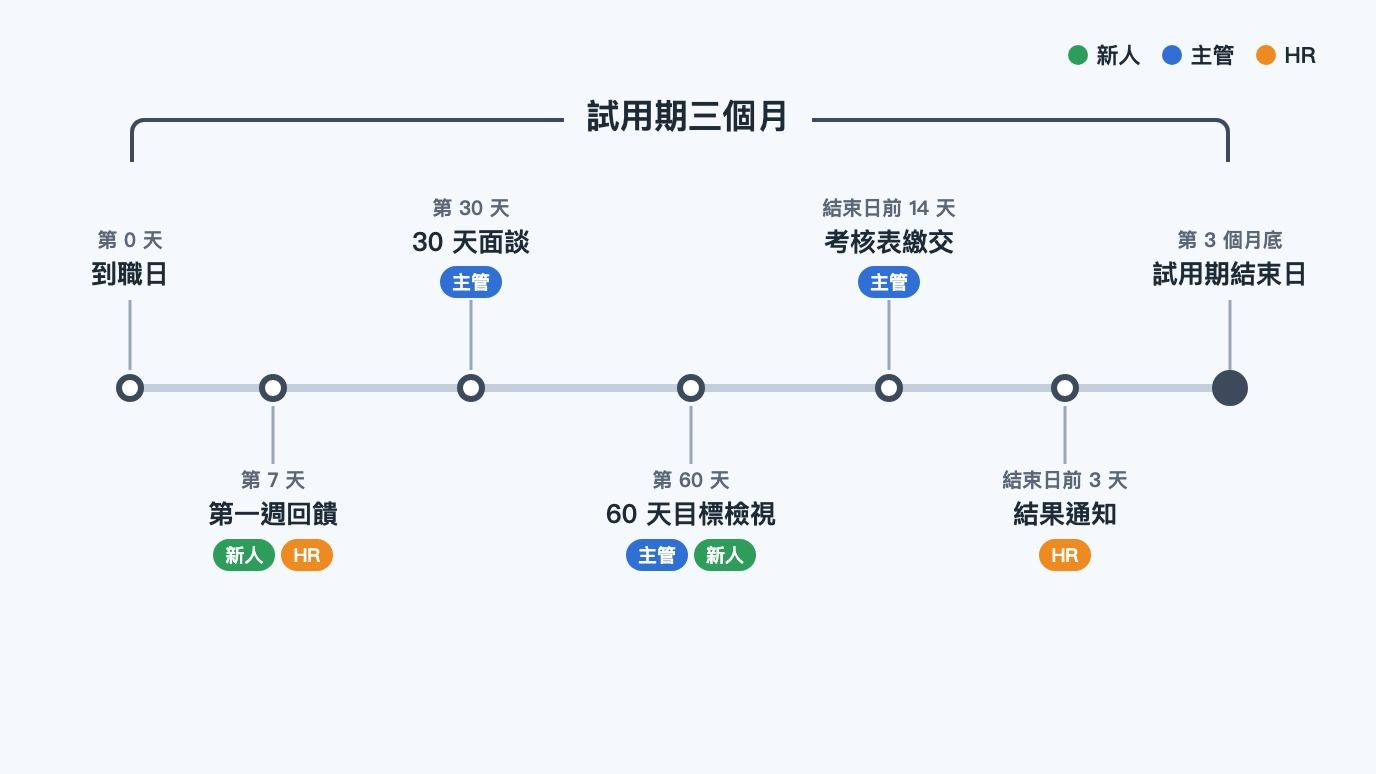
先把試算表欄位和每個里程碑的期限、提醒對象說清楚:
這份試算表用來追蹤新人三個月試用期,每列是一位新人。A欄是姓名、B欄是部門、C欄是到職日、D欄是試用期結束日(由公式計算)、E欄是新人信箱、F欄是主管信箱。G到K欄是各里程碑的實際完成日,空白代表尚未完成。
各里程碑期限與提醒對象如下:
- 第一週回饋(G欄):到職日後7天,提醒新人和HR。
- 30天面談(H欄):到職日後30天,提醒主管。
- 60天目標檢視(I欄):到職日後60天,提醒主管和新人。
- 考核表繳交(J欄):試用期結束日前14天,提醒主管。
- 結果通知(K欄):試用期結束日前3天,提醒HR。
請依照以上欄位和規則撰寫程式。
實際使用時,記得把範例欄位和期限改成符合自己公司的表格與規定。
怎麼請Gemini寫自動寄信程式?

接著,把下面這段接在前一段提示詞後面。這裡特別指定用MailApp寄信,以免程式要求存取整個Gmail信箱:
請撰寫一個程式,檢查期限在今天起3天內,或已經逾期,但完成日仍空白的項目,並寄出提醒信。
日期一律以台北時間計算,並提醒我檢查Google試算表和Apps Script專案的時區設定。
請使用MailApp寄送郵件,不要使用GmailApp。程式只需要讀取這份試算表和寄送郵件,不要讀取、修改或刪除其他資料。
新人和主管各自只收到與自己相關的項目。同一個人有多件待辦時,請合併成一封信。HR(也就是我)收一封當天全部待辦的總表,總表新增「要提醒誰」欄,填寫新人、主管或HR,不要放信箱。
信件以表格呈現,已逾期項目放在最上方並標紅色。沒有待辦時不要寄信。
寫好後先不要設定排程。請告訴我,要在編輯器上方選哪個函式按「執行」,才能立刻寄出一次測試信。確認測試無誤後,再告訴我要選哪個函式設定每天早上8點時段自動執行。
Apps Script寄信要開哪些權限?
Gemini寫好程式後,先預覽修改內容,確認無誤再按Accept,接著儲存。執行前也要確認程式中的HR收件信箱是自己的。
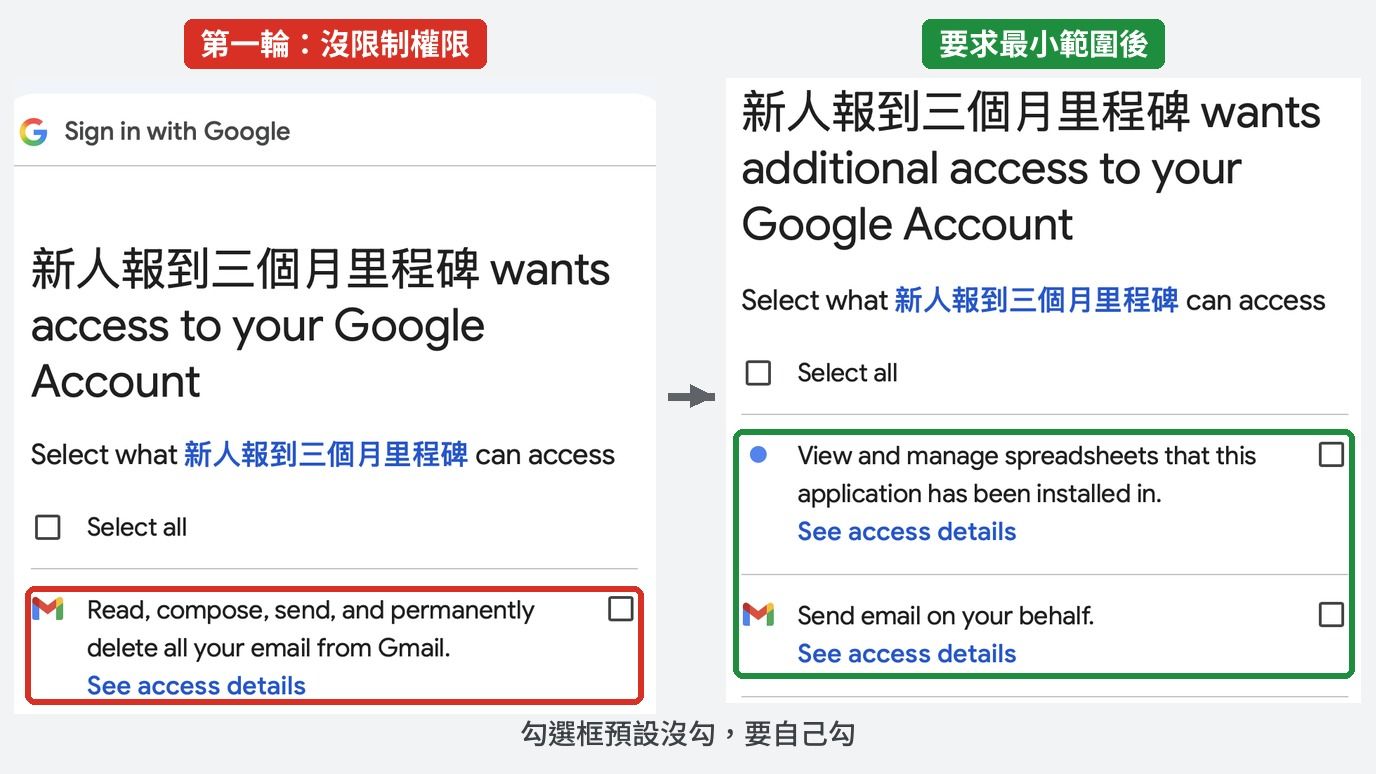
第一次執行時,Apps Script會顯示授權畫面。我第一輪測試沒有在提示詞中限制權限,Google要求我授予讀取、撰寫、寄送及永久刪除所有Gmail郵件的權限,超出這個提醒工具需要的範圍。
後來我請Gemini改用MailApp寄信,授權畫面顯示的範圍縮小為寄送郵件,以及讀取目前試算表所需的權限。看到超出需求的授權,就先不要按允許,回頭檢查程式用到的服務,再請Gemini調整。
Google Apps Script授權說明
MailApp寄信與授權範圍說明
Apps Script怎麼設定每天自動寄信?
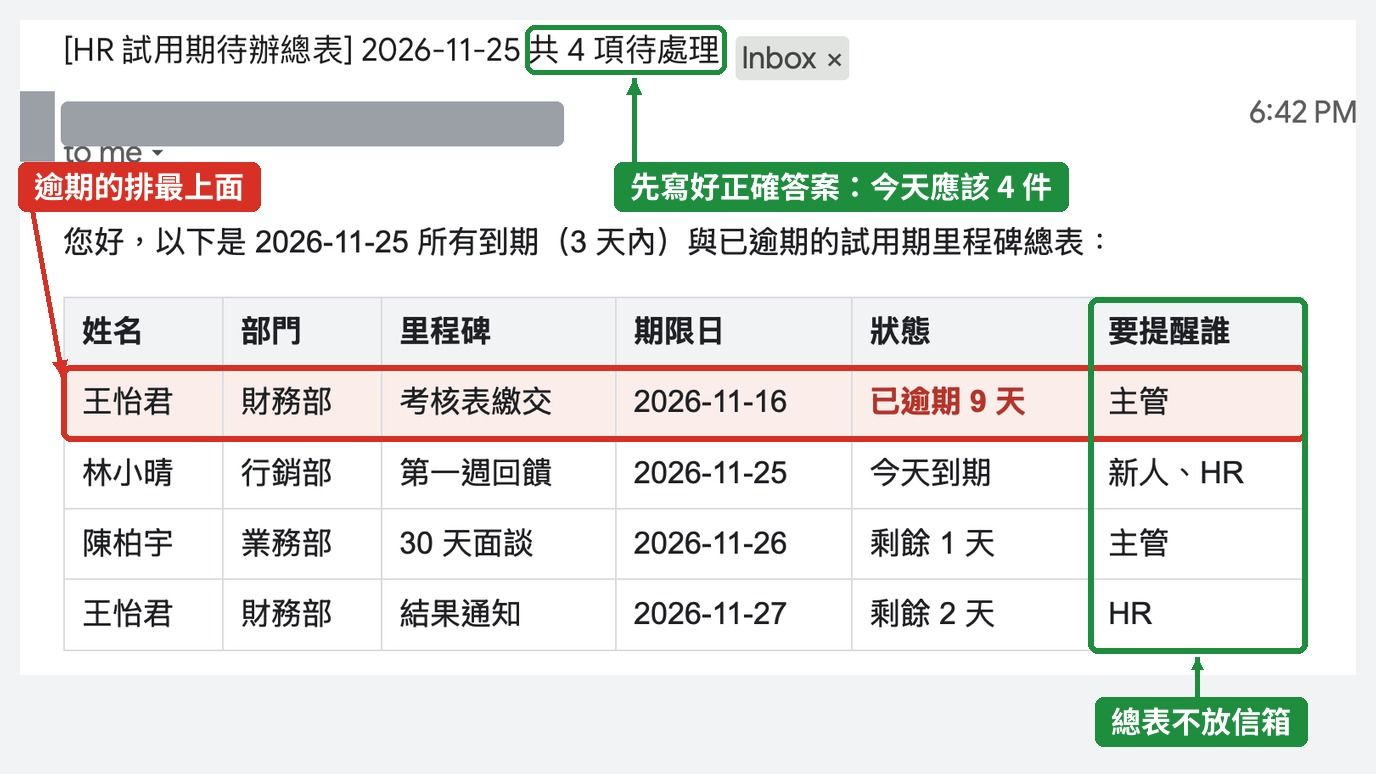
即使在提示詞裡指定台北時間,Gemini寫出的程式也不一定真的照著設定。第一輪測試時,我發現信件中的日期因為時區設定而算錯。
按下「執行」前,先自己列出今天應該提醒誰、哪些項目已逾期、哪些項目不該出現,再把收到的測試信逐筆核對。若日期有誤,請Gemini檢查程式的時區處理,也要確認Google試算表和Apps Script專案的時區。
測試信確認無誤後,再設定時間觸發條件。Apps Script的時間觸發條件可能在指定時間後的一小時內執行,因此「每天早上8點」不保證整點寄出;觸發條件也會依Apps Script專案設定的時區運作。要用台北時間排程,先將專案時區設為台北,再到左側鬧鐘圖示的「觸發條件」設定每天執行。日後不再需要時,也可以到同一頁刪除觸發條件。
訂閱《一天一AI》日報,每天跟你分享超實用的AI小技巧!
延伸閱讀: