

早安呀!
有不少人問我,能不能讓兩個AI交替檢查答案?例如,先在Claude裡討論一份分析,再交給Gemini讀過,請它提出不同看法。
Google最近推出Gemini Notebook(原NotebookLM)官方MCP,讓這套工作流程成為可能。
我實測過,Claude和Gemini使用免費方案也能操作。Claude電腦版接上MCP後,可以直接建立Gemini Notebook筆記本,把確認過的內容和參考來源加進去;也能找到先前建立的筆記本,繼續補資料。
這個MCP目前主要負責管理筆記本和來源資料。資料加進去後,你可以到Gemini Notebook把它做成互動式網站、語音摘要或簡報,也能在Gemini裡選取這本筆記本,換個角度檢查內容。
這次我以「評估該選哪個雲端服務」為例,把設定步驟和實際用法整理成圖卡。
開始設定前,先確認三件事:
- 使用最新版Claude電腦版。
- 使用個人Google帳號,並至少登入過一次Gemini Notebook。
- Claude免費方案只能新增一個自訂連接器。如果已經接上其他自訂MCP,可能需要先移除其中一個。
試試看吧!
PS:想學更多AI搭配使用的技巧、看我實際操作?歡迎點此加入「一天一AI PRO」年度會員,可以免費參加直播課、觀看過去的回放影片。
Gemini Notebook官方MCP能做什麼?
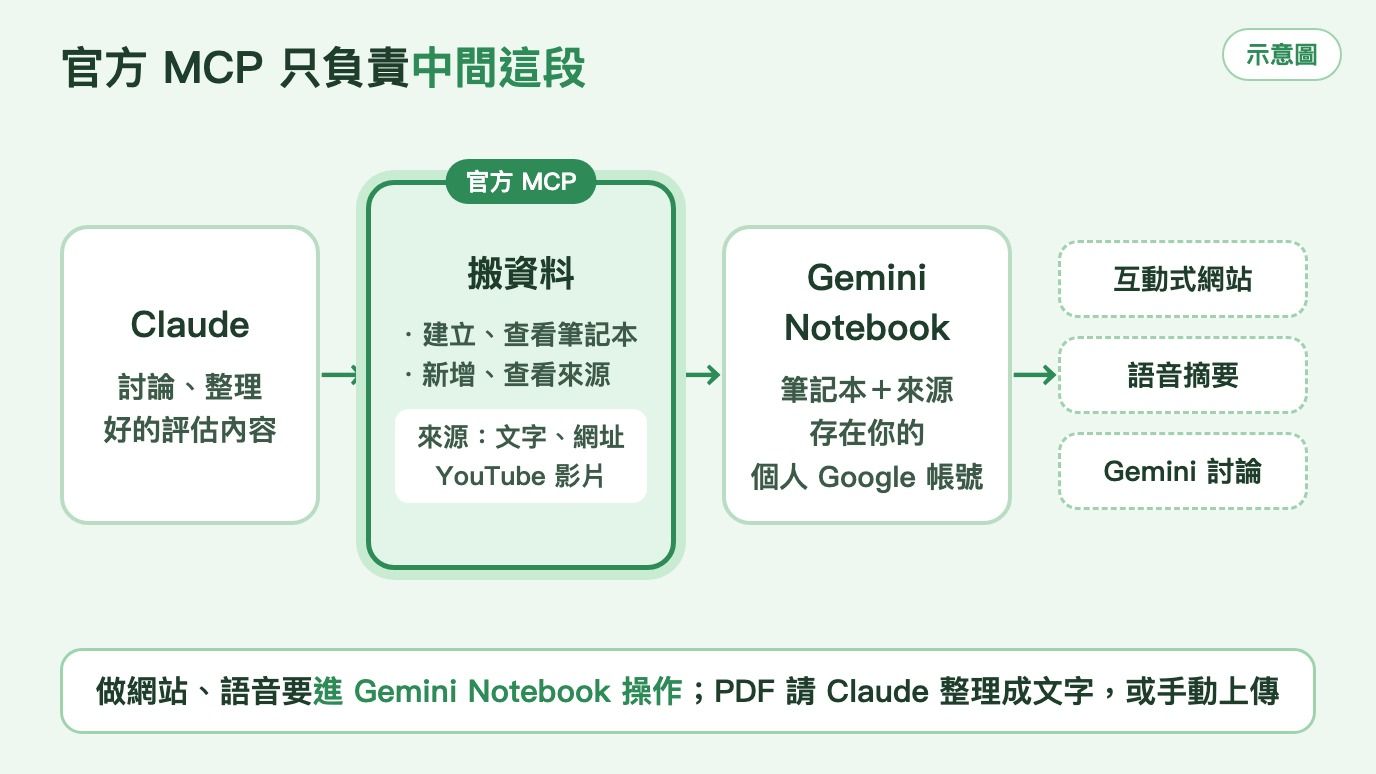
Claude可以透過MCP建立、查看和管理Gemini Notebook筆記本,也能新增、查看來源資料。來源可以是文字、網址或YouTube影片;目前不能透過MCP直接上傳PDF。若要加入PDF,可以請Claude先整理成文字再新增,或到Gemini Notebook手動上傳原始檔。
Gemini Notebook API與MCP目前仍在公開預覽期間,API暫時免費;Claude免費方案也能使用自訂MCP連接器,不必先訂閱Claude Pro或Google AI Pro。6
第一步:到Google Cloud建立專案和OAuth憑證
- 前往Google Cloud Console,用個人帳號登入並建立新專案,名稱可以自行設定。
- 在上方搜尋「Gemini Notebook API」,進入後按「啟用」。
- 到「OAuth同意畫面」選擇「外部」,填寫應用程式名稱、支援電子郵件和聯絡電子郵件,再把自己的Google帳號加入「測試使用者」。接著到「資料存取」,加入Notebook API所需的
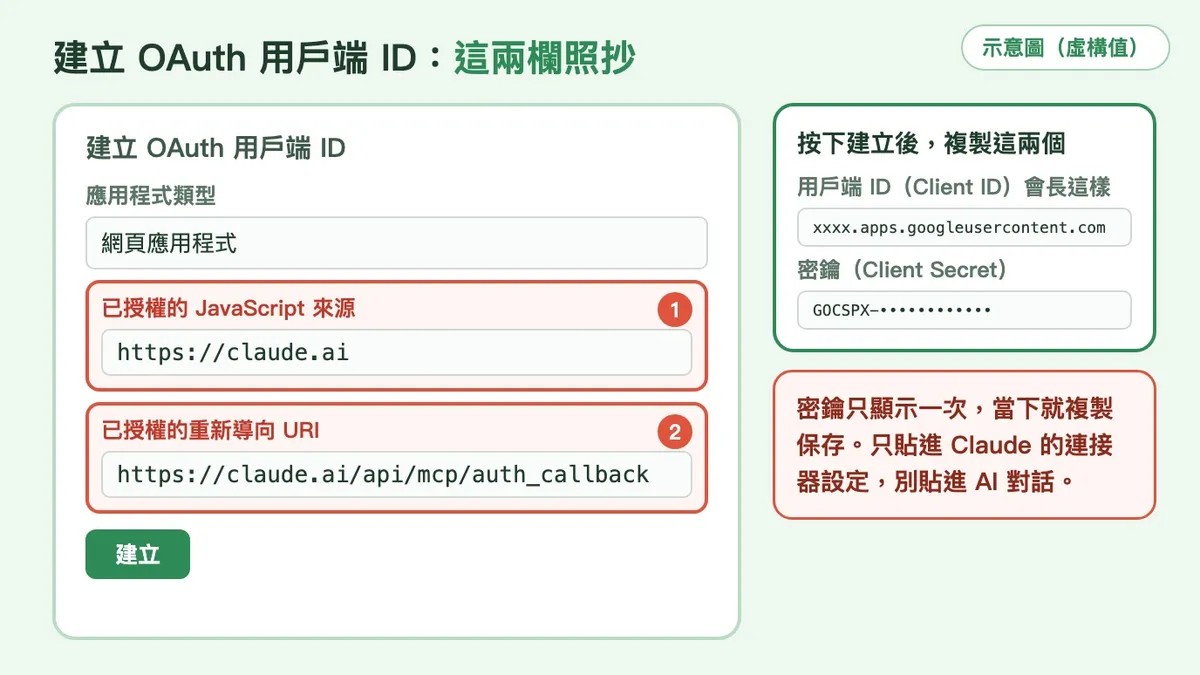
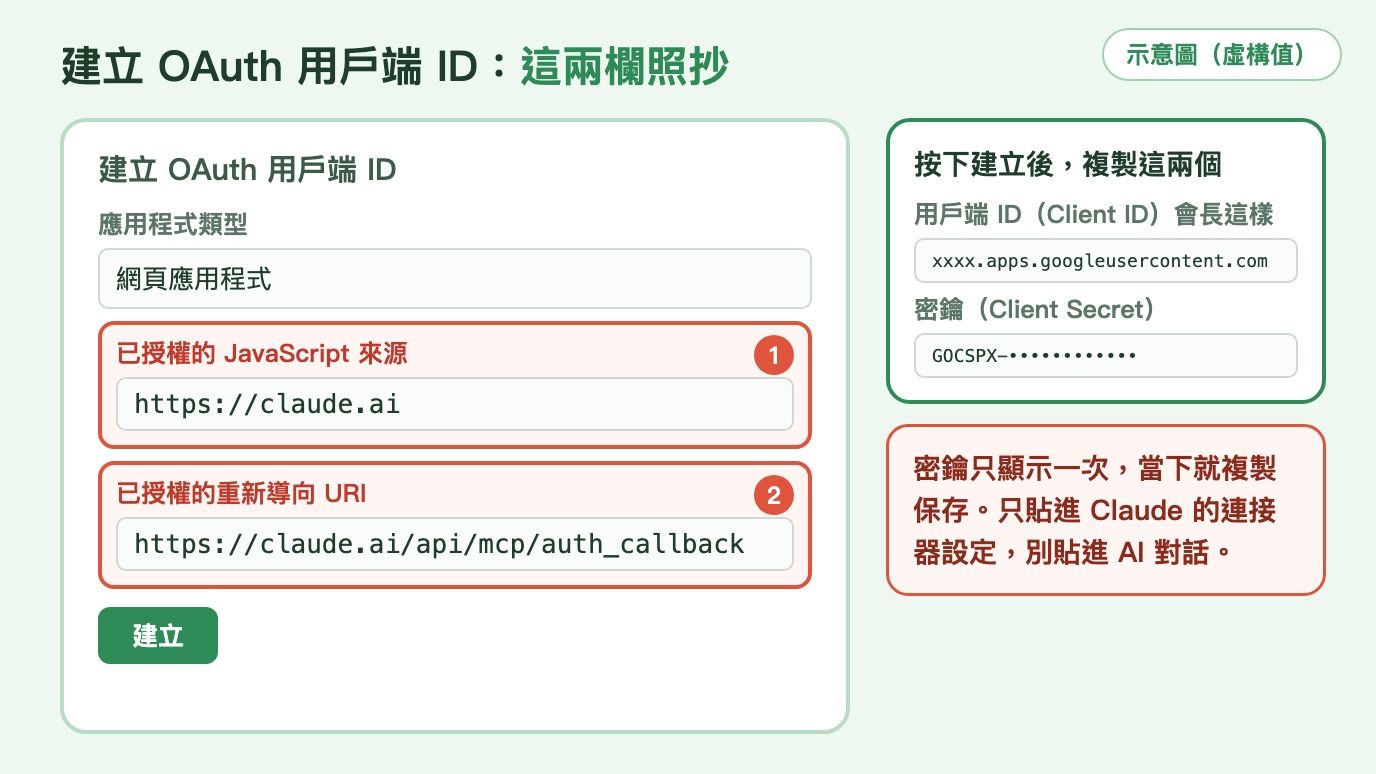
https://www.googleapis.com/auth/notebook權限。 - 到「憑證」建立「OAuth用戶端ID」,應用程式類型選「網頁應用程式」,填入以下網址:
- 「已授權的JavaScript來源」:
https://claude.ai - 「已授權的重新導向URI」:
https://claude.ai/api/mcp/auth_callback
- 「已授權的JavaScript來源」:
- 建立後複製用戶端ID(Client ID)和密鑰(Client Secret)。密鑰只會顯示一次,請當下複製保存,也不要貼進AI對話。
第二步:在Claude新增連接器並完成Google授權

- 打開Claude電腦版,在設定中找到外掛程式,選擇「瀏覽外掛程式」,再從右上方選「新增自訂連接器」。名稱可自行設定,連接器網址填入
https://notebook.googleapis.com/mcp,再輸入剛剛複製的用戶端ID和密鑰,按下儲存。 - 跳出Google登入畫面後,選擇個人Google帳號。
- 如果看到「這個應用程式未經Google驗證」警告,先確認這是自己建立的應用程式、登入帳號正確,且授權內容符合預期,再按「繼續」和「允許」。
- 回到Claude對話,輸入:「請使用Gemini Notebook連接器,列出我所有的筆記本。」確認連接器有成功執行,並回傳筆記本清單。
如果Google OAuth應用程式仍在測試模式,授權可能在7天後到期;之後若突然無法連線,可以重新授權。8
範例:把Claude確認過的分析加入Gemini Notebook

我先和Claude討論該選哪個雲端服務,請它蒐集資料並完成分析。確認內容後,再請它整理成筆記本來源:
整理剛剛的分析評估,以最後確認的版本為準。請用Gemini Notebook建立一個新筆記本,名稱叫「__」。把結論、比較表和還沒確定的地方整理成一份來源加進去。評估時參考的網址,也請各自加成來源。完成後,列出筆記本裡的來源清單給我核對。
新增的資料會存進你的個人Google帳號。
用同一份資料製作互動式網站、語音摘要和簡報

進入Gemini Notebook並打開這本筆記本,可以試試互動式網站功能。在對話框輸入:
把這份評估做成互動式網站,可以切換比較三個平台的特色、適用情境和價格。沒有資料的地方標示待確認,不要自行補數字。
右側「工作室」還能製作語音摘要、影片摘要和簡報,方便通勤時收聽,或在開會時使用。實際可用的功能會依帳號開放情況而異。9
讓Gemini換個角度檢查提案

打開Gemini,從選單中的筆記本選取Claude剛建立的筆記本,就能接著討論。可以這樣問:
請根據這本筆記本,扮演會否決這份提案的財務主管:
- 找出3個最可能被質疑的地方。
- 舉出一個可能讓方案失敗的反例。
- 列出哪些結論還缺乏證據,以及可以去哪裡補資料。
回答時,請標明哪些資訊來自筆記本,哪些來自網路搜尋。
Gemini提出的意見可以作為另一種檢查角度,採不採納仍由你判斷。
訂閱《一天一AI》日報,每天跟你分享超實用的AI小技巧!
延伸閱讀: