5歲時,我在兒童畫板上畫出了車;15歲時,我接觸到了觸控式手機,才知道原來手機還能這樣用;25歲時,我在一塊28吋觸控式螢幕上畫出了我的第一幅插畫。
這塊「畫板」是被微軟譽為「最強Surface」的Surface Studio 2,如今,它已經是微軟的第二台一體式電腦了。
初代Surface Studio的登場,改變了我對一體成型電腦的刻板印象,在手寫筆和鉸鏈支架的支援下,這台電腦是生產力工具的同時,也是一塊28吋的畫板。
去年10月,微軟正式發布Surface Studio 2,這款產品保持了和初代幾乎一致的外觀,升級的地方不算多,主要還是在螢幕和性能兩方面,看上去更像是微軟對Studio產品的完善,並非是升級。
那麼,這款被微軟稱為「最強Surface」的電腦到底是個實力悍將還是浪得虛名?經過一週周的體驗,我們或許能在從中找到答案。
評測開始前,我們先來看看這台電腦的功能:
- 28吋PixelSense顯示螢幕(解析度:4500 x 3000/3:2)
- 英特爾Intel Corei7-7820HQ/2.9GHz
- 32GB記憶體(DDR4/2666MHz)
- 1TB固態硬碟
- NVIDIA GeForce GTX 1070/8GB顯示記憶體
熟悉的造型,讓我的注意力都在鉸鏈上
Surface Studio 2的外觀和初代Studio相比幾乎沒有變化,相似度之高,以至於我在官網查閱資料時,還特別留意自己查找的是Studio 2而不是Studio。

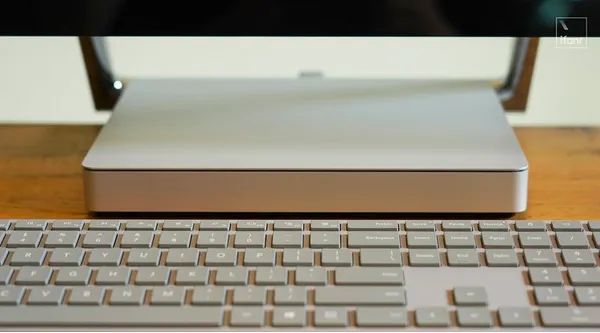
28吋的觸控螢幕和主機底座依然採用零重力鉸鏈的雙臂連接,由於主機部分在底部,因此Surface Studio 2並沒有像iMac那樣有著一個弧形的背部,它就像一個加大版的Surface Pro,不過下面「墊」著一個NUC主機。
分離式設計讓Studio 2依然保持著優雅姿態,鍍鉻加工的雙臂也讓人自覺地將目光投向這兩根支架上。

這方面和初代Studio一樣,鉸鏈部分依然採用「零重力」設計,所以我只要用手指就能將這塊28吋的螢幕「推倒」,然後提起貼在旁邊的Surface Pen,就能開始各種行雲流水的操作。
比如我用手指一「勾」,電腦就能變成了一塊28吋的畫板;一推,它就變回一台電腦了。
雖然這次Surface Studio 2在設計上幾乎沒有變化,但對於這塊螢幕,微軟也沒有忘記升級。
4500 x 3000的高解析度和DCI-P3色域為Studio系列的螢幕提供了一個很好的顯示,無論是文字筆劃和圖像細節上都能清晰顯示。
而在這次升級中,微軟將面板的最高亮度提升為500nits,與此同時,他們還將面板的色彩對比提升了22%。

整體觀感上,Surface Studio 2的螢幕表現依然能處於Windows陣營當中「人中龍鳳」的水準,同時3:2的螢幕比例在應付辦公軟體、網頁時視野也比常見的16:9更加舒適。
美中不足的是,由於Windows的第三方程序在解析度方面仍未做到統一。
不過儘管這次Surface Studio大致延續了前代的優秀設計,但微軟仍然把上一代產品受到詬病的地方也保留了下來。
四個USB 3.0、一個千兆網線接口、電源、Type-C、SDXC接口和3.5mm耳機孔被設計在主機背部,雖然這種背插式的設計在和底座相似的NUC上也被廣泛應用,但對於我這種面對牆壁的用戶來說,背插式設計其實並不算方便。

最能明顯體現出來的一點是,在插入電源線後,主機和牆壁之間會有約5公分寬的空隙,這就等於將電腦向前推了5公分。
於是乎我不得不找個不貼牆的位子來放置這台電腦,才能拉開我和螢幕的距離。
此外,背插式的接口也不便於外設頻繁拔插。譬如在插耳機孔或Type-C時,我必須要起身來尋找孔位,加上龐大的機身,讓我感覺就像是把整台移開去插耳機一樣。

說到接口方面的問題,值得一提的是,在檢查主機背部的接口時,我留意到初代Studio的PD接口在Studio 2上被換成了Type-C。
不過,微軟並沒有在官網上標明該接口是否能支援Thunderbolt,只標註了它能支援兩個4K解析度30Hz的顯示螢幕輸出,或4K解析度60Hz的顯示螢幕輸出而已。
「遊戲」永遠是Surface Studio的候選名單
儘管第二代產品發布和初代相隔了兩年,但Surface Studio 2在硬體上的升級並不算明顯。甚至在目前第八代Core當道的今天,微軟也仍然只為Studio 2選擇Corei7-7820HQ(第七代)處理器,這種策略不禁讓人感覺耐人尋味。

還好,除開處理器這方面看,16GB記憶體、1TB固態硬盤、GTX 1070顯卡依然能讓電腦勝任用戶交給電腦的大部分工作任務,偶爾你還可以用它來玩幾局遊戲。
得益於主機內部配備了一塊GTX 1070獨立顯示(另有GTX 1060版本),Surface Studio 2能處理大部分3A作品。
以Crystal Dynamics 的《古墓奇兵:崛起》和Rockstar的《GTA5》兩款大型遊戲為例,Surface Studio 2能分別在(2250 x 1500解析度)高特效條件下以5860fps和5560fps運行。
所以在遊戲性能方面,Surface Studio 2雖然比不上專業遊戲電腦,但也不必對它擔心,畢竟有i7和GTX 1070獨顯在,大部分遊戲它都能夠流暢進行。
但Surface Studio 2依然沒有像iMac一樣提供快速擴充槽,當我需要升級功能時必須要移開電腦、拆除底座。
此外,由於背部的C接口不支援Thunderbolt 3,因此我們也不能給電腦外接顯卡或高速硬盤。
旋鈕和筆構成的繪圖生態近乎完美,但還是有小毛病
不過Surface Studio系列終究不是為遊戲而生,娛樂功能只能算是它的備選項,用遊戲來衡量它的強弱似乎不太公平。
嚴格來說,Surface Studio系列的精髓應該是由28吋的觸控螢幕、貼在旁邊的Surface Pen,以及被稱為「設計師鼠標」的Surface Dial所組成的觸控生態。

在這麼一套功能支援下,Surface Studio 2可以從一台普通的一體式電腦變成一張足有28吋的設計師、畫師工作台,這也是Surface Studio系列和iMac形成差異的核心功能之一。
新Surface Pen雖然問世多時,但也只是第一次出現在Studio系列產品上,新加入的傾斜書寫,讓這根觸控筆具備4096級壓感,也能擔當一根簡易的電子素描筆。

體驗上,微軟已經將這根觸控筆優化接近於真實書寫體驗,基本上用它來標註訊息、寫字都能表現流暢。但是,Surface Pen的延遲和抖動問題依然存在,尤其是在慢速畫線時,抖動甚至會導致直線軌跡出現偏移的情況。

將Surface Dial「貼」上螢幕後,通過旋轉和點按的方式就能控制電腦的菜單呼出、選擇,轉動旋鈕就能調整參數。在評測時,我用左手調整參數,右手手握觸控筆,基本能免去低頭找鼠標鍵盤的麻煩。
此外,Surface Dial能支援的軟體並不止於繪圖設計類,實際上只要是程序提供微調選項且支援Surface Dial,我們都能用旋鈕對參數進行微調。
比如Elephant這種音樂類軟體,我們能用Surface Dial調整。
當然,Surface Dial並非支援所有軟體使用,只是能適應大部分主流軟體。
譬如繪圖工具Sketchable、Adobe系列的Photoshop、Illustrator等等,在不同工具軟體下,Surface Dial會提供不同的功能,同時你也能對它的按鍵進行自定義,變成比快捷鍵更快的「快捷鍵」。
總之,怎麼方便就怎麼設置。
對我來說,當你習慣了用Surface Pen和Surface Dial,在Studio的畫板狀態下,根本不用低頭找鼠標和鍵盤,專注投入螢幕裡的創作。
不過Surface Dial雖然能給設計師用戶提供不少便利,但它是需要用戶另外購買的,而且定價也不算便宜,台灣定價約3,590元。
有沒有必要買,關鍵還是要看自身對Surface Studio 2這塊「畫板」的使用程度,如果是把它當做生產力工具,那麼Surface Dial還是能在一定程度上提升你的辦公效率。
雖然優秀,但也依然小眾
在過去一周的Surface Studio 2評測中,有無數位路過的同事都被我座位上這台電腦吸引。
除了因為我的座位就在茶水間隔壁外,Surface Studio 2的28吋大螢幕和特有的形態,都會讓人不經意地將目光投向它。
當然,在他們驚嘆之餘,往往會問我同一個問題:
它和你上週用的那台iMac對比,哪個更好?
其實他們會問這些問題也不奇怪,畢竟目前市面上的一體式電腦並不多,仍然堅持做一體式電腦,知名度高的也就只有蘋果和微軟寥寥幾家。
不過對我來說,iMac和Surface Studio 2雖然相似,但簡單的對比其實並不能分出勝負,畢竟它們搭載的平台和配備都不同,就像一個是力量型選手,一個是敏捷性選手,它們各自都有自己的長處和短處。
微軟給Surface Studio 2的定位是一個設計類的生產力工具,它有一塊28吋的觸控螢幕,同時鉸鏈支架也能讓它在「電腦」和「畫板」形態之間靈活切換。
Surface Pen雖然體驗不如其他專業手寫筆產品,但如果你不是用它來畫畫,你也可以用它給截圖做標註、記筆記等等,在會議上它也能有最直觀的展示。

其餘諸如顯示優秀的觸控螢幕、頗具特色的繪圖套件、可調節的鉸鏈支架、NVIDIA的GTX獨立顯卡,這些特性都讓Surface Studio 2成為目前Windows陣營中處在高階一體式電腦產品。
儘管微軟在廣告上或多或少地將Studio定義為設計者的生產工具,但它的使用者其實並不局限在「設計」這一行業。
你可以把它當做一個影音處理平台、一個圖像工作站、一個Windows/XBox遊戲站、一個簡易的家庭影院等這或許才是微軟把它命名為「Studio」的真諦——多功能的私人工作室。
不過即便Surface Studio 2在功能上能勝任我們大部分的使用需求,但定價和保守的功能,仍然是這款產品在市場發展的羈絆。
於我而言,微軟在該激進的地方選擇了保守。更關鍵的是,這台電腦是Surface的最高規格產品,在接近三萬元的定價台灣售價約14萬元起)和「專業生產力工具」這個標籤前,保守的功能策略實際上對一款Windows陣營產品並不有利。
畢竟即便是一向以萬元起步的蘋果Mac產品線,在三萬元的預算下,你也能買到一塊Corei9 處理器、16GB的記憶體、1TB的SSD和一塊27吋的5K顯示螢幕。
甚至即便是用上英特爾「最強」CPU的標配iMac Pro(台灣售價約159,900元)也仍然比頂配Surface Studio 2便宜。
所以,儘管Surface Studio 2無論是功能還是體驗都處於Windows陣營的前段班水準,但三萬元(台灣售價約14萬元)的起始價和中庸的功能,使它被局限在小眾消費群當中——它很出色,但仍然只適合小部分人。
本文授權轉載自:愛范兒