

訂閱Google AI Pro後,你是不是也只會打開Gemini,請它回答問題、寫文章或整理資料?有時候回答不夠準確、改了好幾次還是不滿意,難免會覺得每個月的訂閱費花得不太值得。
其實,Google AI Pro不只有Gemini聊天功能,還包含Google搜尋AI模式、Gemini Notebook(原NotebookLM)、Gmail、Google文件、Flow及Antigravity等工具的進階使用權益。 從查資料、閱讀PDF、整理郵件,到生成影片、修改電腦中的專案檔案,都有不同工具可以選擇。
而且,這些工具並非全部共用同一個使用額度。只要了解各自的用途與限制,就能讓已經付費的訂閱發揮更多價值。
本文目錄
Google AI Pro有哪些工具?一張表看懂8大工具用途
Google AI Pro額度是共用的嗎?哪些工具獨立計算?
Google搜尋AI模式與Gemini Notebook,查資料、做研究該怎麼選?
Gmail與Google文件怎麼使用Gemini寫文章、整理郵件?
Google Antigravity教學:如何讓AI修改電腦檔案?
Google Flow教學:如何用AI生成影片?
Google AI Studio、Colab適合誰使用?
Google AI Pro有哪些工具?一張表看懂8大工具用途
Google AI Pro不只是聊天機器人的付費方案,還涵蓋搜尋、研究、辦公、影音創作及程式開發等用途。
| AI工具 | 適合用來做什麼? | 操作難度 |
|---|---|---|
| Gemini App | 聊天、發想、翻譯、潤飾文字 | ★ |
| Google搜尋AI模式 | 查詢資訊、比較商品、研究問題 | ★ |
| Gemini Notebook | 閱讀PDF、整理報告、製作語音摘要 | ★★ |
| Gmail、Google文件內建Gemini | 摘要郵件、修改文件、協助寫作 | ★★ |
| Google Flow | 生成圖片、製作AI影片 | ★★ |
| Google Antigravity | 修改專案檔案、建立網站、處理程式任務 | ★★★ |
| Google AI Studio | 測試AI模型、製作AI應用 | ★★★ |
| Google Colab | 執行程式、分析資料 | ★★★ |
其中,Gemini、Google搜尋AI模式及Gemini Notebook都有免費使用方式,訂閱Pro主要能取得進階功能與更高使用額度。
Google AI Pro也包含Google雲端儲存空間等其他會員權益,實際容量與附加服務以訂閱頁面顯示為準。如果還在猶豫該訂哪一級,可以先看Gemini各訂閱方案的價格與功能比較。
Google AI Pro額度是共用的嗎?哪些工具獨立計算?
Google AI Pro不是所有工具共用一個額度,但也不是每個工具都完全獨立。
根據Google官方說明,各產品都有自己的AI使用上限,實際額度取決於訂閱方案、模型及使用功能。
例如,在Gemini App聊天,不會直接扣除Gemini Notebook的文件研究額度;使用Google搜尋AI模式,也不會因此消耗Gemini App的一般聊天額度。
不過,Google Flow與Antigravity等產品支援跨產品使用的AI點數制度,部分額外使用量可能需要消耗點數。
| 工具 | 額度計算方式 |
|---|---|
| Gemini App | 依模型及功能設定使用上限 |
| Google搜尋AI模式 | 依搜尋功能及模型設定上限 |
| Gemini Notebook | 筆記本、資料來源及生成內容各有上限 |
| Gmail、Google文件 | 依功能、帳號及方案限制 |
| Google Flow | 每日50點Flow點數、Pro每月1,000點Flow訂閱點數;額度不足可另購跨產品AI點數 |
| Google Antigravity | 基本配額,用完後可使用額外AI點數 |
| Google AI Studio | 依模型及API配額計算 |
| Google Colab | 依運算資源與使用量限制 |
Google AI Pro每月有多少AI點數?
以Google Flow為例,根據官方點數說明,Google AI Pro會員每月可獲得1,000點Flow訂閱點數,另外每天還有50點免費Flow點數。
免費用戶同樣每天可獲得50點Flow點數,但沒有Pro會員每月額外提供的1,000點。若額度不足,符合資格的付費會員也可以另外購買AI點數,用於Flow或Antigravity等支援的產品。
不同模型、影片長度及生成方式,會消耗不同點數。實際扣點以Flow操作介面顯示為準。
每日未使用的Flow點數不會累積到隔天,每月Flow訂閱點數也不會延續到下一個帳單週期。額外購買的AI點數則依購買時的有效期限規定使用。
至於Antigravity,Pro會員有自己的基本配額,當額度用完後,可以設定是否使用額外AI點數繼續執行任務。
使用者可前往Google One AI點數管理頁面,查看剩餘點數、使用紀錄及更新時間。
Google搜尋AI模式與Gemini Notebook,查資料、做研究該怎麼選?
平常使用Gemini查資料,可能遇到資訊不完整、回答過時,或是需要反覆追問的情況。
這時可以依照需求,改用Google搜尋AI模式或Gemini Notebook。
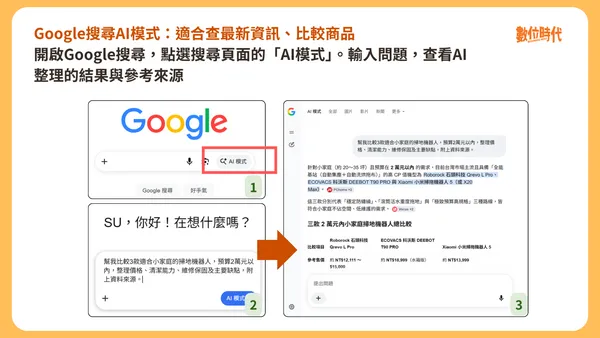
1. Google搜尋AI模式:適合查最新資訊、比較商品
如果想買一台掃地機器人,除了搜尋產品型號,也能直接請AI比較價格、功能及優缺點。繁體中文版AI模式可以一次輸入複雜長句,也支援語音與圖片搜尋。
操作步驟:
- 開啟Google搜尋。
- 點選搜尋頁面的「AI模式」。
- 輸入問題,查看AI整理的結果與參考來源。
提示詞範例:
幫我比較3款適合小家庭的掃地機器人,預算2萬元以內,整理價格、清潔能力、維修保固及主要缺點,附上資料來源。
Google AI Pro提供AI模式部分進階模型與搜尋功能的較高使用額度,但特定功能可能受到地區限制。AI提供的價格與商品資訊,也應以實際商家頁面為準。
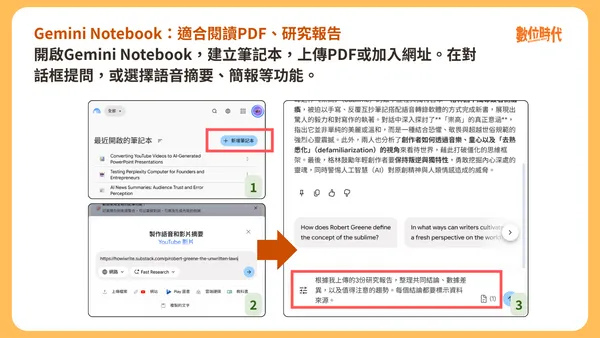
2. Gemini Notebook:適合閱讀PDF、研究報告
如果已經有幾份PDF、研究報告或文章,想讓AI根據這些資料回答問題,Gemini Notebook通常比一般聊天更適合。還沒用過的讀者,可以先從Gemini Notebook的9大功能與費用認識這項工具。
它能根據使用者匯入的資料整理重點、回答問題,也可以製作語音摘要、簡報等內容。
操作步驟:
- 開啟Gemini Notebook。
- 建立筆記本,上傳PDF或加入網址。
- 在對話框提問,或選擇語音摘要、簡報等功能。
提示詞範例:
根據我上傳的3份研究報告,整理共同結論、數據差異,以及值得注意的趨勢。每個結論都要標示資料來源。
Google AI Pro提供更高的資料來源數量與生成額度,適合經常閱讀大量文件的使用者。
延伸閱讀:NotebookLM(Gemini Notebook)完整教學:29篇實戰一次收,建知識庫、做簡報、會議財報全應用
寫文章、整理郵件:Gmail與Google文件怎麼使用Gemini?
如果經常使用Gmail或Google文件,其實不一定要把內容複製到Gemini聊天視窗,再把生成結果貼回原本的工具。
Google已經把Gemini整合進部分Workspace服務,讓使用者可以直接在工作介面中操作,報告、簡報、會議待辦等工作流都能在同一個介面完成。
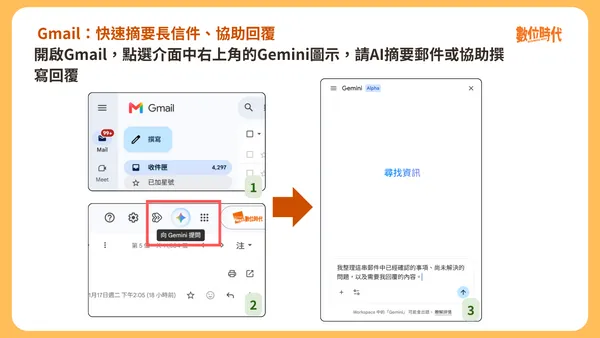
3. Gmail:快速摘要長信件、協助回覆
收到一封很長的工作郵件,或是同一串信件來回討論十幾次,可以先請Gemini整理重點。
操作步驟:
- 開啟Gmail。
- 點選介面中的Gemini圖示。
- 請AI摘要郵件或協助撰寫回覆。
提示詞範例:
幫我整理這串郵件中已經確認的事項、尚未解決的問題,以及需要我回覆的內容。
這項功能適合經常處理大量工作郵件的人,可以減少來回切換工具的時間。
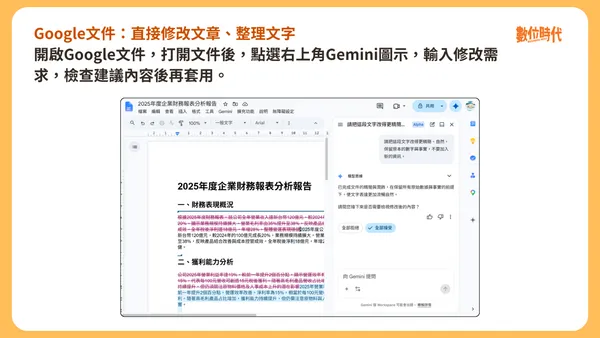
4. Google文件:直接修改文章、整理文字
如果文章原本就寫在Google文件中,可以使用內建Gemini協助潤飾段落、調整語氣或整理摘要。
操作步驟:
- 開啟Google文件。
- 開啟文件,點選Gemini圖示。
- 輸入修改需求,檢查建議內容後再套用。
提示詞範例:
請把這段文字改得更精簡、自然,保留原本的數字與事實,不要加入新的資訊。
想讓指令下得更準,可以參考Google官方的Gemini提示詞指南與「PTCF」框架。
不過,Google Workspace功能會受到帳號類型、語言及地區限制。工作或學校帳號也不一定能直接使用個人Google AI Pro的全部權益。
Google Antigravity教學:如何讓AI修改電腦檔案?
前面介紹的工具主要處理聊天、搜尋與雲端文件。如果希望AI進一步協助修改電腦中的專案檔案,可以認識Google Antigravity。
Antigravity是一款以AI代理為核心的開發工具,能讀取使用者授權的專案資料夾,協助修改程式、建立網站,以及執行多步驟開發任務。
與Gemini App不同,Antigravity不只是提供文字建議,還能在指定工作環境中實際修改檔案。
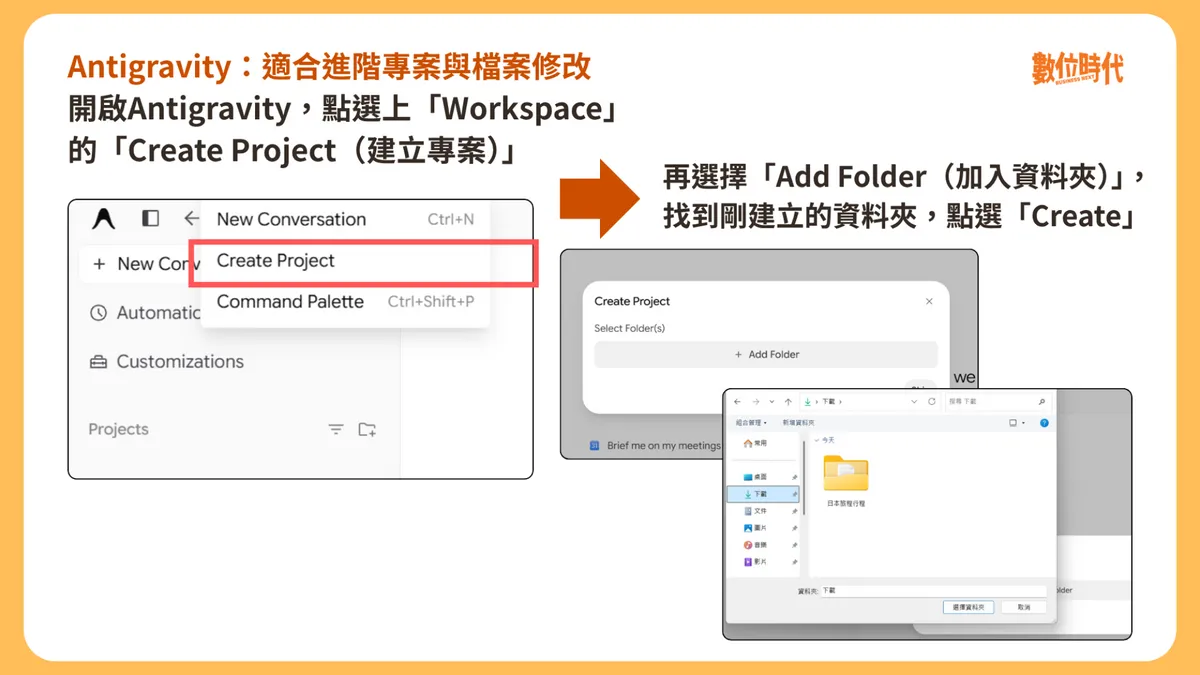
5. Antigravity:適合進階專案與檔案修改
例如,你正在製作一個網站,希望AI一次修改多個頁面的內容或程式,就可以嘗試Antigravity。
操作步驟:
- 下載軟體: 前往Google Antigravity下載並安裝桌面應用程式。
- 準備資料夾: 在電腦桌面建立一個新資料夾,例如「日本旅遊網站」,可以先放入行程表、景點介紹等資料。
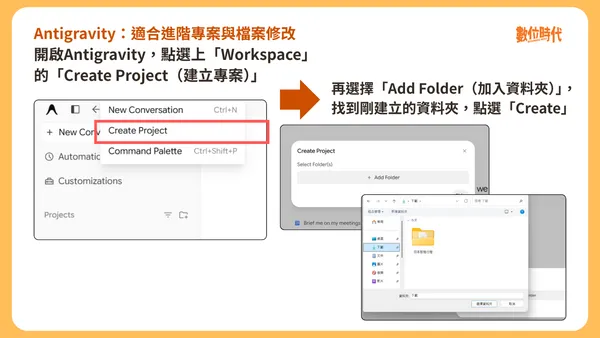
- 建立專案: 開啟Antigravity,點選左側的「New Project(新增專案)」,再選擇「Add Folder(加入資料夾)」,找到剛建立的資料夾,點選「Create」。
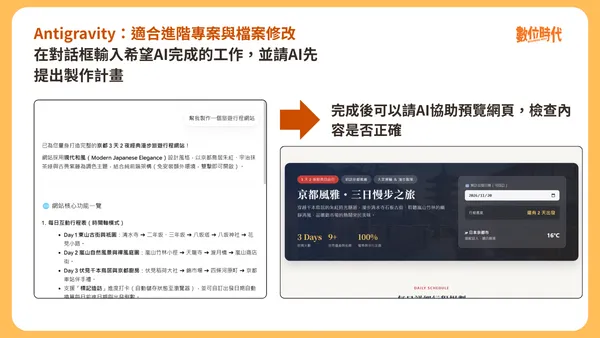
- 輸入指令: 在對話框輸入希望AI完成的工作,例如「幫我製作一個旅遊行程網站」或下方提示詞範例,並請AI先提出製作計畫。
- 確認與預覽: 查看AI提出的計畫,確認後再讓AI建立網站。完成後可以請AI協助預覽網頁,檢查內容是否正確。
提示詞範例:
Create a simple website for my travel itinerary using the files in this folder. Include daily schedules, transportation information, and hotel details. Show me your plan before making any changes.
意思是請AI根據資料夾中的檔案,建立一個簡單的旅遊行程網站,並在修改前先提出計畫。
Antigravity目前偏向程式開發與技術工作,並不是一般文書處理軟體。初學者應先使用測試資料夾,避免直接讓AI修改重要工作檔案,也不要在未確認操作內容前授權執行高風險指令。沒有程式背景的讀者,建議先了解Vibe Coding是什麼、有哪些工具,再動手嘗試。
Google Flow教學:如何用AI生成影片?
除了工作效率工具,Google AI Pro也提供影音創作功能。
6. Google Flow:輸入文字,就能生成影片
Google Flow可以透過文字描述、參考圖片或影格生成影片,也支援圖片創作。
例如經營社群媒體的人,可以先生成產品情境影片,再搭配剪輯工具製作短影音。
操作步驟:
- 開啟Google Flow。
- 建立新專案,在下方對話框輸入畫面描述。
提示詞範例:
一間明亮的現代咖啡廳,桌上放著一杯冰拿鐵,鏡頭緩慢向前移動,陽光從窗邊照進來,畫面自然寫實。
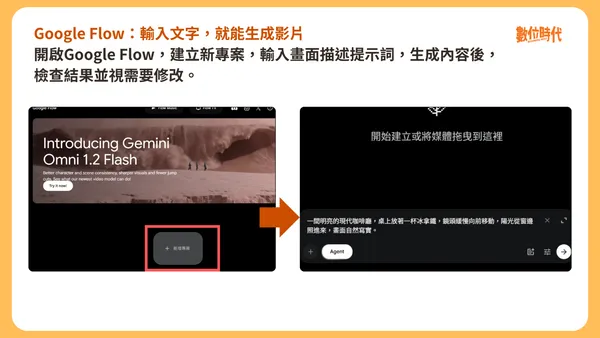
- 生成內容後,檢查結果並視需要修改。

Flow採用點數制度,實際消耗量會依模型與生成方式而異。使用者可以在介面中查看剩餘額度,避免重複生成時消耗過多點數。
Google AI Studio、Colab適合誰使用?
如果已經熟悉前面介紹的工具,還可以進一步探索Google AI Studio與Colab。
Google AI Studio主要用來測試Gemini模型、建立AI應用原型,適合開發者或想嘗試進階AI功能的人,《數位時代》先前也實測過用AI Studio做Vibe Coding並一鍵部署到雲端。AI Studio與Gemini API有自己的配額與計費規則,不能把Google AI Pro訂閱理解成無限制使用API。
Google Colab則是雲端程式執行環境,適合使用Python進行資料分析或AI運算。Google AI Pro提供相關運算權益,但使用仍受到資源與時間限制。
對一般使用者而言,如果主要需求是整理郵件、閱讀文件或製作簡報,不一定需要學習這兩項工具。
Google AI Pro的用途遠超過Gemini聊天視窗。想查最新資訊,可以使用Google搜尋AI模式;手上有大量PDF,適合交給Gemini Notebook;經常處理郵件和文件,可以直接使用Workspace內建Gemini;需要製作影片或處理進階專案,則可以嘗試Flow與Antigravity。
已經付費訂閱的人,不需要一次學會所有工具。先挑出自己最常做、也最花時間的工作,找到對應的AI工具,就能讓Google AI Pro真正融入日常生活與工作,而不只是每個月付費使用一個聊天機器人。
延伸閱讀:
資料來源:Google AI Pro官方權益與使用限制、Google AI訂閱方案、Google Flow點數與使用額度、Google AI點數管理規則、Google Antigravity、Gemini Notebook
本文初稿為AI編撰,整理・編輯/蘇柔瑋