

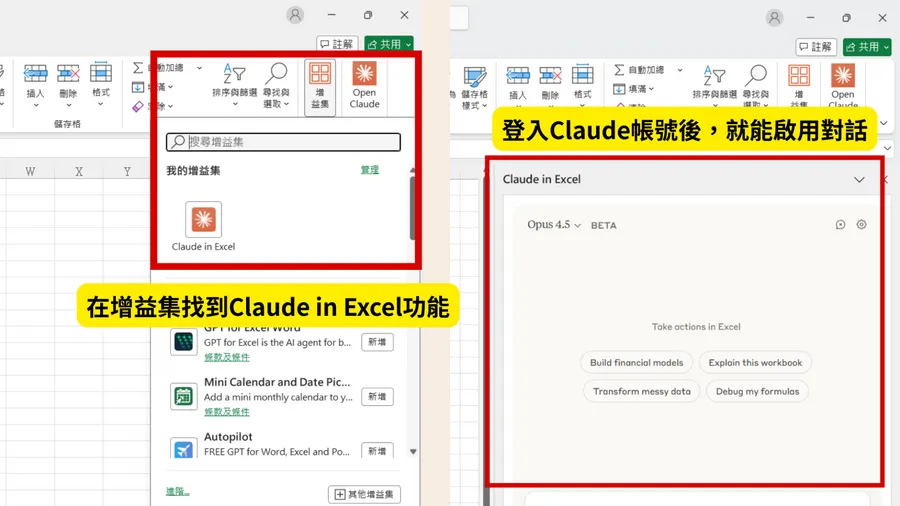

AI 新創 Anthropic近日推出 Claude 在微軟試算表(Microsoft Excel)中的測試版增益集「Claude in Excel」,使用者不用再苦苦尋找教學,只要對著 Excel 側邊欄說出你的需求,例如:「幫我計算去年各季度的毛利,並找出成長率最高的產品」,Claude 就會自動在對應的儲存格寫下正確公式。
這種「對話即運算」的模式,即使是 Excel 新手,也能精準運用龐大數據。
Claude in Excel目前開放給 Claude Pro、Team 及企業版訂閱用戶,免費版用戶需要升級到付費方案才能使用這個功能。
文章目錄(點擊可直接前往該段落):
- Claude in Excel 2大特色:一鍵抓錯與情境模擬
- Claude in Excel 怎麼安裝?下載流程5步驟
- Claude in Excel 用法教學,4步驟一次學
- Claude in Excel 的5個實用情境和操作步驟
- 實測心得:效率加倍的助手,但仍需人類把關
Claude in Excel 2大特色:一鍵抓錯與情境模擬
根據Anthropic部落格,與過往僅能處理單一儲存格公式的 AI 工具不同,Claude 具備理解整個活頁簿的能力,能理解不同工作表、追蹤巢狀公式(Nested Formulas)與複雜的依賴關係,並以自然語言提供帶有儲存格索引的解釋,讓。
在實際應用中,Claude in Excel 展現了「偵錯」與「模擬」功能。
像是最令人頭痛的 #REF! (無效引用) 或 #VALUE! (數值錯誤) 等訊息,Claude 能在幾秒鐘內溯源並解釋出錯原因,且在不破壞模型結構的前提下建議修復方案。
此外,它支援「對話式情境模擬」,使用者只需輸入指令如:「如果第三季銷量掉兩成,會影響到年底的獎金嗎?」Claude 會同步更新全表數據,並將結果換算出來。
Claude in Excel怎麼安裝?下載流程5步驟
目前 Claude in Excel 為 Beta 產品階段,安裝步驟如下:
1. 確認資格
確認是否具備 Claude Pro、Max、Team 或 Enterprise 帳戶,免費版用戶需要升級到付費方案才能使用這個功能。
2. 前往 Microsoft Marketplace
在 Microsoft Marketplace 搜尋「Claude by Anthropic for Excel」,點選「立即取得」(需要登入Microsoft帳號)。
下載完成後,點選「在Excel打開」圖示。

3. 在 Excel 中啟用
開啟 Excel
- Mac 用戶: 前往 插入→ 增益集或工具→ 增益集
- Windows 用戶: 前往 常用→ 增益集
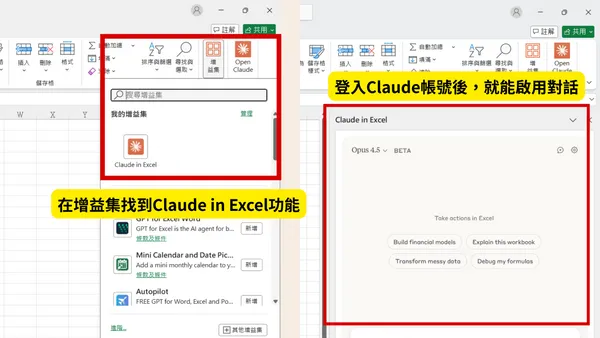
4. 登入 Claude 帳號:
安裝後,點擊工具列出現的 Claude 圖示,並使用 Anthropic 帳號登入
快速啟用快捷鍵,可快速喚起對話視窗
- Mac: Control + Option + C
- Windows: Control + Alt + C
Claude in Excel用法教學:指令怎麼下?如何檢查公式正確?
1. 步驟一:整理資料表格
在開始之前,先確保資料品質完整:
- 標題列必須明確: 像是「交易日期」、「客戶名稱」、「訂單金額」、「區域」等
- 清除多餘的空白列: 檢查表格有沒有夾雜空行,保持資料連續性
- 不要合併儲存格: 合併儲存格會造成 Claude 讀取困難
- 數字格式保持乾淨: 金額數字不要混雜「$」、「元」等文字符號
- 日期格式要統一: 避免混用 12/15/2024 或中文「12月15日」,建議統一用:YYYY-MM-DD (例如 2024-01-15)
- 確認數字欄位格式: 確保輸入的是「數值」格式,不是「文字」(檢查方式:選取儲存格,看右上角有沒有綠色三角形警告,如果有,點選後選擇「轉換為數字」)
步驟二:下達明確的指令
理想的指令要提供完整的任務說明,避免寫出「看一下這個數據」過於含糊、缺乏清楚的目標:
| 指令訣竅 | 舉例 |
|---|---|
| 先講資料背景 | 這是 150 筆顧客購買紀錄,有日期、品項、金額、區域等資訊... |
| 條列式說明需求 | 麻煩幫我:1. 算總營收 2. 列出熱銷前三名 3. 畫成圖表 |
| 指定放在哪裡 | 請新增一個叫「分析結果」的工作表,把樞紐表和圖表都放那裡 |
| 說清楚想要什麼格式 | 在 E 欄算成長幅度,F 欄標示等級(優/中/差) |
理想指令範例:
我這裡有 2024 全年度的業務資料,
涵蓋了商品種類、負責業務、銷售區域、成交金額這些欄位。麻煩你:
- 算出每個月的營收走向,標出哪幾個月特別好或特別差
- 找出銷售表現最強跟最弱的前三名商品類別
- 幫我排出業績前五名的業務人員
- 看看有沒有什麼怪異的數字(像是某個月突然掉很多)
- 做一個視覺化的分析看板,要有:
- 每月營收變化的線圖
- 商品類別銷售占比的圓餅圖
- 業務排行榜的長條圖
步驟三:確認 Claude 給的方案再執行
給Claude指令後,會回傳:
- 分析摘要:解讀你的資料,給出初步觀察
- 具體動作清單:列出準備執行的具體步驟
- 公式程式碼:如果涉及公式,Claude 會解釋邏輯
- 洞察發現:完成分析後,Claude 會提供關鍵發現
了解以上分析建議並確認後,Claude就會開始執行。
步驟四:檢查數字和公式的正確性
-
檢查公式邏輯:隨機挑幾筆資料手動計算,對比 Claude 的公式結果確認計算邏輯正確
-
驗證總和:在空白區域輸入簡單的 SUM 公式,跟 Claude 的結果比對
假設 Claude 在樞紐表說北區總銷售是 $3,000,000
你可以自己算:
=SUMIF(區域欄,"北區",銷售額欄)
兩個結果應該一樣
- 使用「追蹤前導參照」功能:Excel內建功能,可以看出公式引用了哪些儲存格
點選有公式的儲存格
→ 公式頁籤
→ 追蹤前導參照
→ 會出現箭頭指向被引用的儲存格
- 善用「顯示公式」模式
按快捷鍵:Ctrl + 重音符號鍵
整個工作表會顯示公式而不是結果
可以快速掃描所有公式是否合理
- 建立檢查表,在旁邊建立自己的驗證欄位
A 欄:Claude 的結果
B 欄:你自己用簡單公式驗證的結果
C 欄:=IF(A2=B2,"✓","✗")
如果 C 欄都是 ✓,代表結果正確
Claude in Excel 的5 個實用情境和操作步驟
針對時常面臨到的數據整理難題,《數位時代》整理以下5種實用情境:
情境 1:財務模型錯誤偵錯
具體範例〉你有一個公司預算表,原本在 D 欄計算「實際支出佔預算百分比」,公式是 =C2/B2,但誤刪了 B 欄後,D 欄全部顯示 #REF! 錯誤。
在 Claude 對話框輸入〉
「D 欄全部顯示 #REF! 錯誤,我剛剛不小心刪除了原本的 B 欄。請幫我修復 D 欄的公式,讓它正確計算『實際支出÷預算』的百分比」
▶ Claude會檢測錯誤原因,自動修正 D 欄所有公式為 =C2/B2,並批量更新所有受影響的儲存格

情境2:跨工作表分析複雜數據
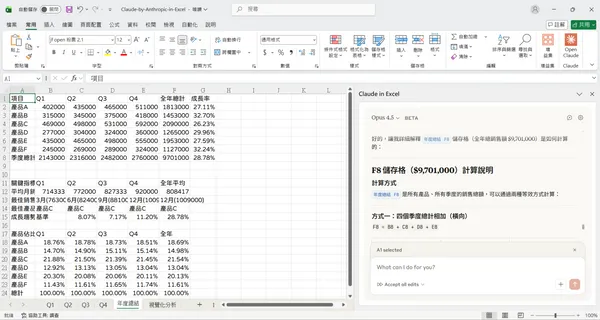
具體範例〉你有一個年度銷售分析工作簿,包含Q1銷售、Q2銷售、Q3銷售、Q4銷售和年度總結五個工作表,你對年度總結的數字來源不清楚。
在 Claude 對話框輸入〉
「解釋『年度總結』F8 儲存格(全年總銷售額 $9,701,000)是如何計算的,它引用了哪些工作表和儲存格?分析哪個季度、哪個產品表現最好。」
▶ Claude會分析 B5 的公式結構、列出引用的所有工作表和儲存格、顯示每個季度的具體金額與解釋計算邏輯
「年度總結 F8的計算方式:
Q1總計 $2,143,000
Q2總計 $2,316,000
Q3總計 $2,482,000
Q4總計 $2,760,000
合計 $9,701,000
最佳季度 Q4 - 銷售額 $2,760,000(佔全年28.5%)
最佳產品 產品C - 全年銷售額 $2,090,000(佔全年21.5%)
成長最快產品 產品B - 年成長率 32.7%
成長最快季度 Q3→Q4 - 環比成長 11.2%」
情境 3:快速建立情境分析
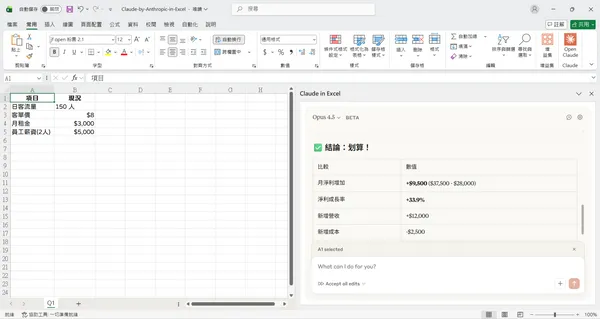
具體範例:你有一個咖啡店的損益預測表,目前假設每日客流量 150 人,客單價 $8,月租金 $3,000。
在 Claude 對話框輸入〉
「如果我們把每日客流量從 150 人提高到 200 人,但需要增加一名員工(月薪 $2,500),這樣划算嗎?」
▶ Claude會自動建立對比欄位、計算營收和成本變化,並給出明確的財務建議
「讓我來分析這個提案是否划算:
原情境月營收:150人 × $8 × 30天 = $36,000
新情境月營收:200人 × $8 × 30天 = $48,000
營收增加:$12,000
新增人力成本:$2,500
淨利潤增加:$9,500
投資報酬:每投入 $1 薪資,獲得 $4.8 額外營收
結論:增加一名員工的成本 ($2,500) 遠低於客流量提升帶來的額外營收 ($12,000),每月可多賺 $9,500,這是一個很好的投資!」
情境 4:從範本快速建立新模型
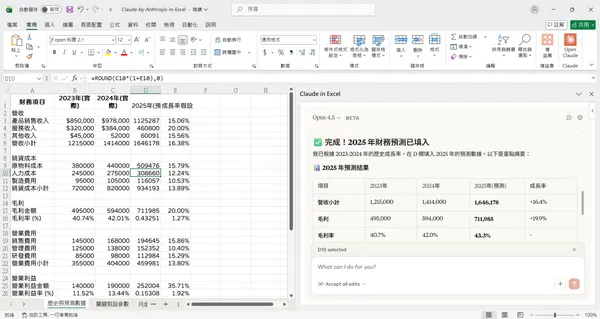
具體範例〉你下載了一個標準的「三年營收預測範本」,包含營收、成本、毛利等欄位,但都是空的,你手邊有公司過去兩年的實際財報數據。
在 Claude 對話框輸入〉
「我上傳了公司 2023 和 2024 年的財報 CSV 檔。請幫我:1) 將歷史數據填入範本的前兩年,2) 根據歷史成長率預測 2025 年的數字」
▶ Claude會自動計算成長率、填入預測數字,建立動態公式方便調整
「已完成以下操作:
從歷史數據填入 2023、2024 年營收、銷貨成本、營業費用
計算歷史成長率:
營收 +16.4%
銷貨成本 +13.9%
營業費用 +13.8%
預測 2025 年:
營收:$1,646,178(根據 16.4% 成長率)
銷貨成本:$934,193(根據 13.9% 成長率)
毛利率提升至 43.3%
稅後淨利:$210,590(淨利率 12.8%)
所有公式已設定好,您可以調整 E 欄的成長率假設參數來更新預測」
情境 5:建立視覺化圖表
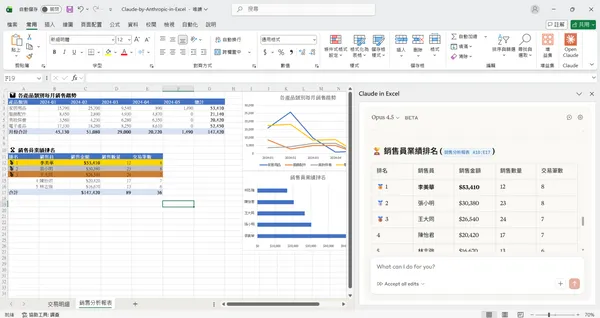
具體範例:你的交易明細工作表有 100 筆資料,欄位包括日期、產品類別、產品名稱、銷售金額、銷售員、地區。
在 Claude 對話框輸入〉
「請建立一個分析報表,我想看:1) 各產品類別每月的銷售趨勢,2) 哪個銷售員表現最好,3) 用柱狀圖和折線圖呈現」
▶ Claude會自動建立新工作表、產生樞紐分析表、繪製專業圖表、提供數據洞察和建議
「已建立完整分析:
新增工作表『銷售分析』:
樞紐分析表 1(A1:E13):按產品類別和月份匯總銷售額
樞紐分析表 2(G1:I10):按銷售員排序銷售業績
新增圖表:
柱狀圖:銷售員業績排名比較
折線圖:各產品類別每月銷售趨勢變化
關鍵發現:
電子產品類別全年銷售最穩定,1-2月表現最佳
銷售員 李美華 以 $82,860 業績領先」
實測心得:效率加倍的助手,但仍需人類把關
《數位時代》實測後發現,Claude 在短時間內幫你架構出整套專業報表,甚至自動從雜亂的文字報告中提取數字填入表格,但偶爾會出現偵測不到欄目,或是公式正確、但依舊呈現#REF!的情況發生,因此還是需要手動填入數字及公式,並檢查Claude抓取的數字是否正確。
另外,專業測評機構 SumProduct 在測試過程中,發現 Claude 有時為求方便,會寫出所謂的「揮發性函數」,這類公式(如 INDIRECT 或 OFFSET)只要在試算表任何地方改動數字,就會強迫整張報表重新計算。雖然公式看起來很靈活,但如果資料量非常龐大,就可能導致 Excel 運行變得緩慢而當機。
因此,專家建議在請 Claude 寫公式時,可以多加一句:「請使用更穩定的函數來代替揮發性公式h,讓報表維持聰明又跑得順暢。
目前該版本未支援樞紐分析表或 VBA 巨集。雖然 Claude 能大幅節省初期建檔與除錯的時間,專業人士仍需具備判斷力,對 AI 產出的結果進行最後的查核與調整,確保模型符合實際內容。
本文初稿為AI編撰,整理.編輯/ 蘇柔瑋
