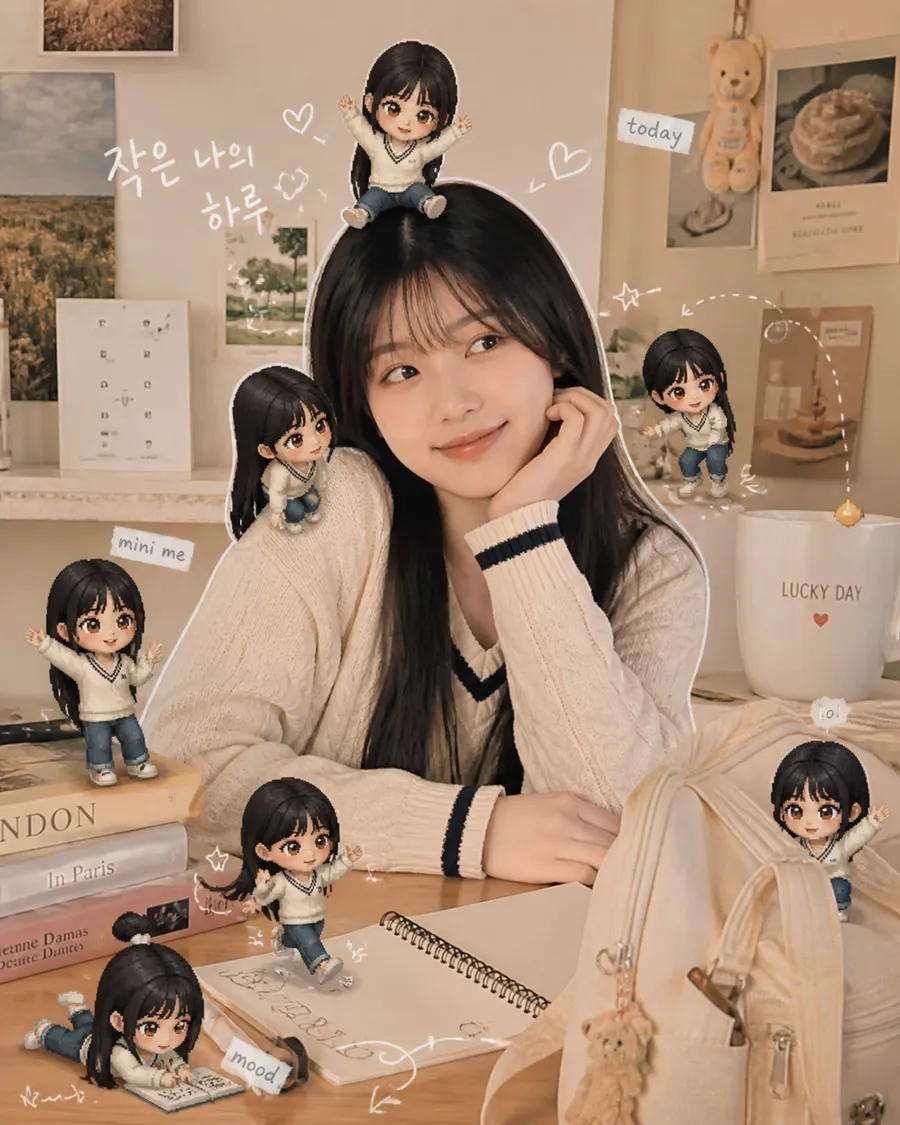

隨著OpenAI推出GPT Image 2圖片生成功能,社群平台近期掀起一股「Q版3D小人」旋風,將個人照片轉化為可愛的迷你分身創作,成為近期熱門的新玩法。
本文教你如何透過ChatGPT生成爆紅的Q版3D小人,結合Google Vids的免費影片生成功能,讓靜態圖中的小人物活過來,製作出充滿療癒感的個人動態短片。
Q版3D小人風提示詞
這波紅遍韓國與台灣的創作風格,出自一名韓國網友的提示詞,創作者僅需上傳個人照片,就能生成特徵相同的Q版3D小人,讓這些小分身以各種動作互動,營造出像日常生活中小劇場般的畫面。
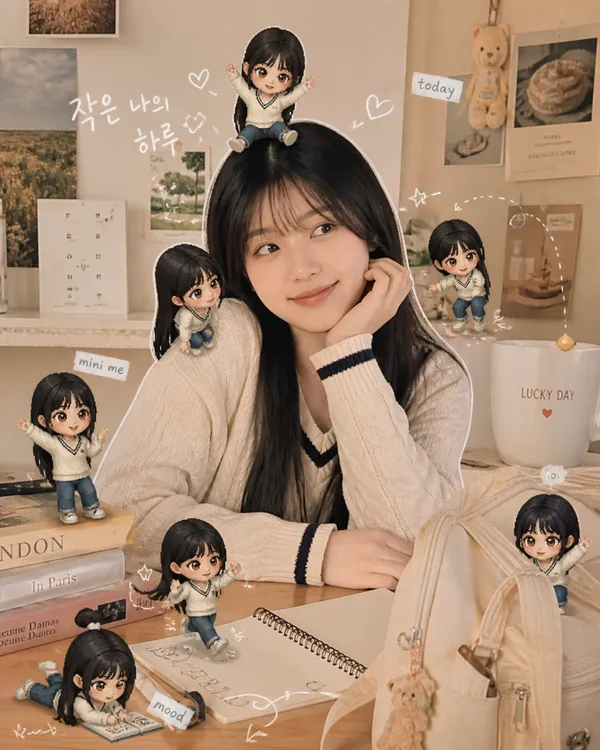
提示詞翻譯如下:
基於這張圖片,以照片中的人物為中心,
請生成一張「迷你角色在周圍生動活動的感性合成圖片」。

[核心概念]
「日常中的小分身」
可愛又帶點玩心,同時具有感性的呈現
Instagram 風格+具有故事感的圖片

[1. 人物處理 - 重要]
原始人物必須去背使用(臉部/姿勢絕對不可更動)
人物放在畫面中心或稍微偏前
加入自然陰影
人物外圍加上細白邊(貼紙感,不要太厚)

[2. 迷你角色生成 - 核心]
生成多個以人物為基礎的「迷你角色」
風格:3D 可愛 SD 角色(可帶 Roblox/像素風)
臉部、髮型、服裝特徵需完整保留

[迷你角色特徵]
尺寸小(手掌大小感)
數量多個(約 3~7 個)

[3. 迷你角色動作 - 重要]
每個角色都必須在動作中
例如:
跳躍玩耍
揮手
模仿人物
坐在物品上
爬到人物肩膀/頭上
呈現彼此對話的感覺
👉 禁止靜止角色

[4. 佈局呈現]
自然配置在書本上/包包上/肩膀/地面/手上等位置
部分在人物前方,部分在後方 → 形成空間感
加入陰影讓其看起來像真實存在

[5. 標題生成 - 核心功能]
分析圖片氛圍
自動生成簡短且感性的「韓文標題」

[標題規則]
2~5 個單詞
不做說明,只傳達感覺
避免過於流行語
語氣自然且具有情感

[範例感覺]
今天的瞬間
就是美好的一天
平凡的一天
屬於我的節奏
沒什麼特別的幸福
記錄這一刻
只是覺得好笑
👉 必須依照圖片氛圍重新生成

[6. 標題配置]
部分文字在人物後方
部分在前方
👉 形成有層次的立體結構
不要太大(保持感性)
柔和字體感

[7. 塗鴉&貼紙元素]
加入手寫感塗鴉(細筆風)
例如:
箭頭 →
圓圈標註
星星 ✨
愛心 ♡
虛線
👉 約 3~6 個(不要過多)

[8. 輔助文字(選擇)]
小型貼紙文字
例如:
mini me
today
mood
lol
daily

[9. 整體風格]
明亮且溫暖的色調
維持自然色彩
避免過度 CG 感
呈現「真實照片+可愛合成」的感覺

[10. 禁止事項]
禁止更動臉部
避免角色看起來像分離存在
禁止遊戲 UI 風格
避免過度效果
避免卡片新聞風格

[最終目標]
讓人想收藏的 Instagram 圖片
帶有「我也想試試看」的感覺
可愛又有巧思的呈現
Google Vids免費生成影片,動起來提示詞怎麼寫?
接下來,賦予這些角色的動作指令怎麼寫?《數位時代》以Google Vids免費影片生成功能為例,根據想要的畫面氛圍,請AI協助寫下提示詞的動態描述,內容須給予AI具體的物理方向,例如:
- 主角動作:給予具體的動態描述,如「小人偶興奮地揮手並跳舞」。
- 鏡頭運動:使用「Zoom-in」或「環繞拍攝」增加視覺深度。
- 環境細節:加入「樹葉隨風搖曳」或「光影閃爍」等背景變化。
當提示詞具備這三項細節,再加上指定音樂風格,就能做出專屬的小人動態短影片。
以下為影片提示詞範例:
請幫我把這張照片轉成影片

風格:溫暖療癒、韓系房間、可愛迷你分身風

一位年輕女生坐在木質書桌前,房間擺滿書本與小物,暖色燈光柔和。她手托著臉微笑,周圍出現多個迷你Q版分身在活動。

鏡頭:中近景,平視
景深:淺景深(人物清晰,背景柔化)
光線:暖色柔光,米色與奶油色調
氛圍:夢幻、可愛、放鬆

動作:
- 女生輕輕左右擺動身體
- 頭上的迷你分身跳起揮手
- 桌上小人走動並留下微光粒子
- 肩膀上的小人旋轉揮手
- 女生看向小人微笑

音效:輕柔 lo-fi 音樂 + 環境聲
完成提示詞後,就能使用 Google Vids 製作影片,做法非常直覺,類似將影片剪輯簡化為類似製作簡報(Google Slides)的流程:
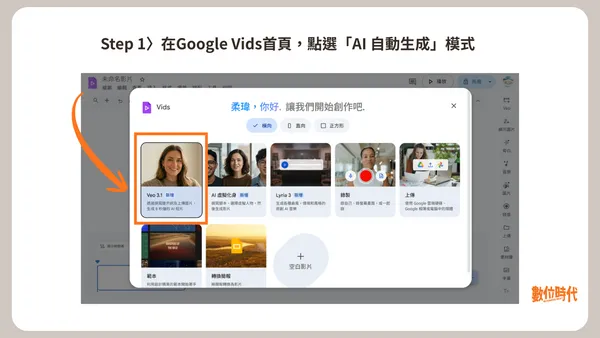
Step 1〉
在Google Vids首頁,點選Veo 3.1「AI 自動生成」模式。
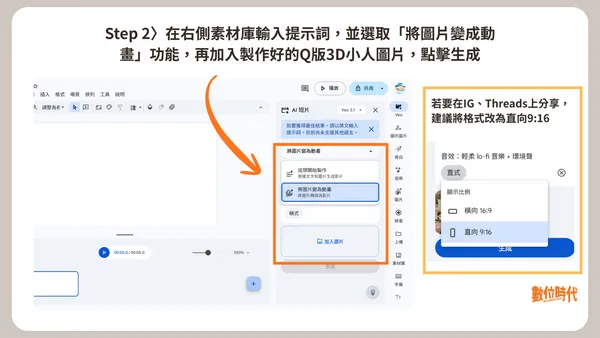
Step 2〉
在右側素材庫,輸入以下提示詞(如上方範例),並選取「將圖片變成動畫」功能,再加入製作好的Q版3D小人圖片,點擊生成,AI 會自動根據提示詞安排腳本、素材與配樂。
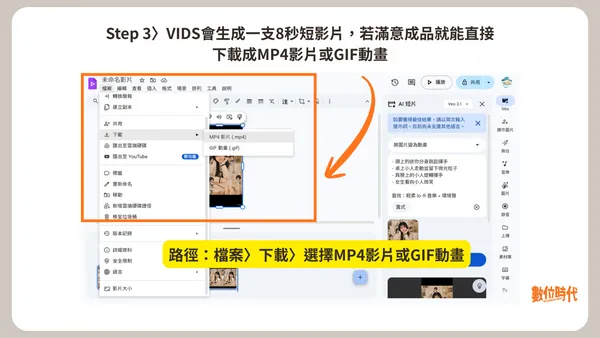
Step 3〉
Google Vids會生成一支8秒短影片,若滿意成品,就能直接下載成MP4影片或GIF動畫。
Google Vids製作的新影片主要根據提供的照片比例生成,目前主要僅有16:9橫向、9:16直向與1:1正方形三種比例,生成後若出現黑色部分,在手機上直接裁剪影片至想要的大小即可。
筆者也試著將用ChatGPT做出衝破螢幕效果!AI生圖教學:潑墨風插圖、人設分析、穿搭建議一次收文章中的圖片做成動態影片,來看看成果如何!
使用提示詞:
- 主體: 絨毛老鼠娃娃(坐在中間位置,但身體向鏡頭方向前衝)。
- 動作: 老鼠娃娃衝破(burst through)手機螢幕平面。
- 手機: 畫面中央的手機螢幕完全破損。
- 碎片細節: 大量(countless)鋒利、透明的玻璃碎片和電路元件飛向鏡頭(forward momentum)。
- 娃娃細節: 老鼠娃娃的臉部和前半身已穿過螢幕,絨毛質感必須保持真實、柔軟,耳朵和鬍鬚有強烈的動態感。
- 手機細節: 手機外殼(扭曲)在老鼠身後。
- 光線: 強烈的背光(穿過破碎的螢幕)。
使用提示詞:
- [人物] 臉部特寫。
- 頭髮: 側邊和頭頂的頭髮有輕微的風動效果,保持自然的質感,不要過度打結。
- 眼睛: 每隔 3-5 秒自然地眨眼一次,眼珠有細微的轉動以跟隨視線。
- 背景: 櫻花樹枝有輕微的搖晃,並且有持續、緩慢的下雪般的花瓣飄落效果。
- 光線: 保持柔和的環境光。
Google Vids 有 AI 影片生成次數限制嗎?
根據 Google 官方說明,Google Vids 的免費額度主要受限於 AI 生成功能 的使用次數,而非單純的專案總數。
-
每月配額: 一般 Google 個人帳戶每月 提供 10 次 免費 的 AI 生成額度(包含使用「Help me create」自動產出腳本、素材與配樂)。
-
影片長度: 免費版導出的影片長度通常限制在 3 分鐘 以內,適合製作社群短片或簡單介紹,但不支援長篇內容。
若使用者不消耗 AI 額度,採取「手動剪輯」模式(自行上傳素材、使用內建免版權庫存圖片),目前並無嚴格的影片部數限制,僅受限於個人雲端硬碟 (Google Drive) 的儲存空間。
怎樣才能節省生成預算?
針對預算有限的創作者,建議採取「外部產圖、內部轉影」的策略。
例如,先使用 ChatGPT 生成靜態圖片,再匯入 Google Vids 使用一次生成額度做成動態影片,或優先利用內建的範本進行修改,減少依賴 AI 自動生成功能,避免超過免費次數預算。
延伸閱讀:寫給所有AI的「關於我」說明書,換Claude、ChatGPT不用重新磨合了!好用提示詞快收
社群爆紅!如何用GPT畫出「超廢」手殘風畫像?完整提示詞一次收
本文不開放轉載
本文不開放轉載