
最後更新:2026/8/19,新增/design快捷鍵
多數人使用 Claude Code 的方式很單純:輸入需求、等待回覆、不滿意就重來。但事實上,從壓縮對話、倒帶操作、切換模型,到安全審查、排程工作、管理記憶體,許多你以為要手動處理的事,Claude Code 都有對應的斜線指令可以直接觸發。
以下內容整理自 Claude Code 官方文件,將官方整理的內建指令以及快捷鍵依應用情境分類,方便大家查找與上手,快收藏起來吧!
在 Claude Code 會幫你處理事情的前提下,還有必要了解指令嗎?
答案是:有,但理由變了。以前學指令是因為「不知道指令就做不到」,現在的理由是效率與精準度。
指令比對話快。 /compact 一秒執行完,用對話說「幫我壓縮目前的上下文,重點保留認證邏輯」,Claude 要先理解意圖、確認、再執行,而直接使用指令可以省下更多的溝通成本。
指令觸發的是確定性行為。 /rewind 就是倒帶,不會因為措辭模糊而執行到一半。用對話請 Claude「回到剛才那個版本」,有可能它理解的「剛才」跟你的不一定一樣。
部分指令無法用對話替代。 /tui fullscreen、/terminal-setup、/setup-bedrock 這類改變 CLI 本身設定的指令,系統必須由使用者明確輸入指令來觸發,無法靠存在模糊空間的口語要求來執行。
快捷鍵處理的則是「對話做不到的事」:你沒辦法對 Claude 說「幫我把選取範圍向右延伸」或「把這段提示送到外部編輯器」,這些操作只存在於介面層,Claude 根本無法透過回覆執行。另外,快捷鍵裡有幾個高頻操作(Ctrl+C 中斷、Ctrl+R 搜尋歷史、Shift+Tab 切換權限模式),一旦熟悉這些快捷鍵,在操作上就能更流暢。
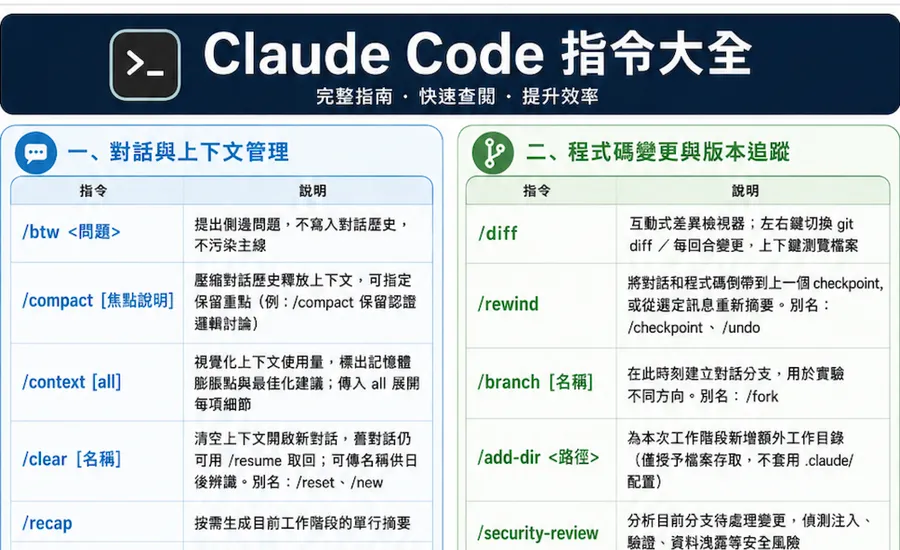
Claude Code 指令大全
下面先提供2張可以直接存下來參考的圖:
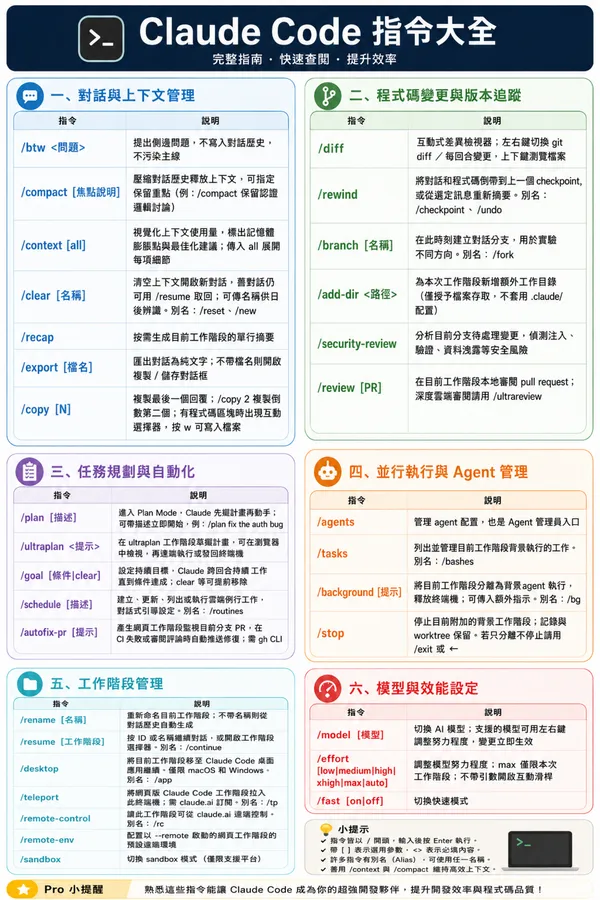
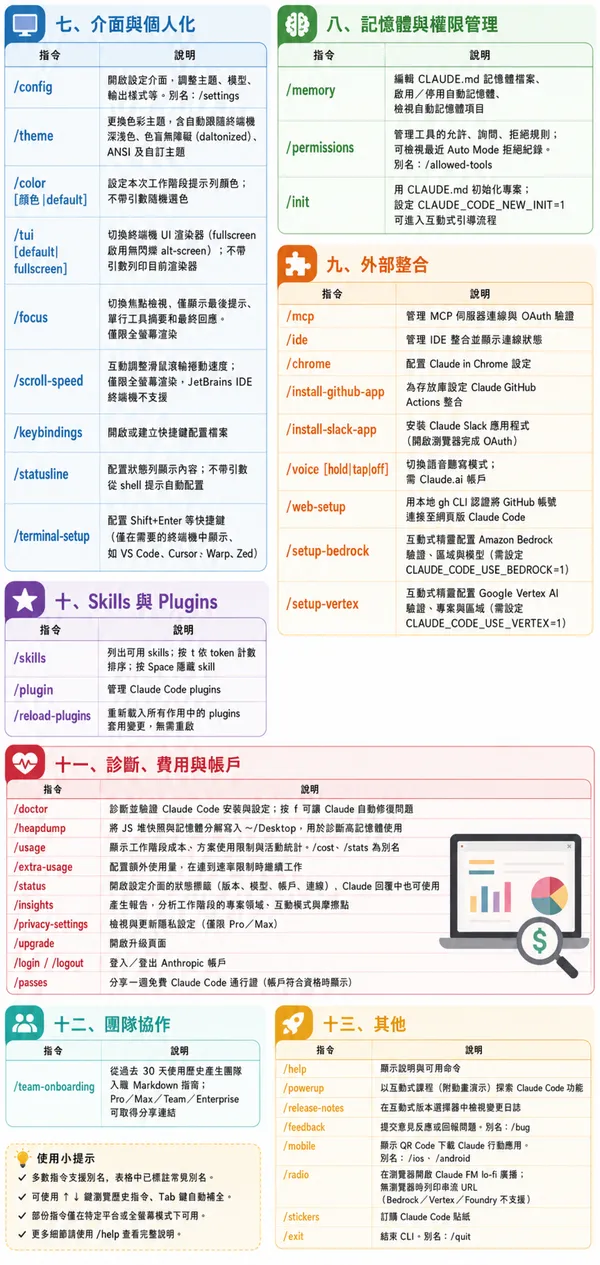
一、對話與上下文管理
| 指令 | 說明 |
|---|---|
/btw <問題> |
提出側邊問題,不寫入對話歷史,不污染主線 |
/compact [焦點說明] |
壓縮對話歷史釋放上下文,可指定保留重點(例:/compact 保留認證邏輯討論) |
/context [all] |
視覺化上下文使用量,標出記憶體膨脹點與最佳化建議;傳入 all 展開每項細節 |
/clear [名稱] |
清空上下文開啟新對話,舊對話仍可用 /resume 取回;可傳名稱供日後辨識。別名:/reset、/new |
/recap |
按需生成目前工作階段的單行摘要 |
/export [檔名] |
匯出對話為純文字;不帶檔名則開啟複製/儲存對話框 |
/copy [N] |
複製最後一個回覆;/copy 2 複製倒數第二個;有程式碼區塊時出現互動選擇器,按 w 可寫入檔案 |
二、程式碼變更與版本追蹤
| 指令 | 說明 |
|---|---|
/diff |
互動式差異檢視器:左右鍵切換 git diff/每回合變更,上下鍵瀏覽檔案 |
/rewind |
將對話和程式碼倒帶到上一個 checkpoint,或從選定訊息重新摘要。別名:/checkpoint、/undo |
/branch [名稱] |
在此時刻建立對話分支,用於實驗不同方向。別名:/fork |
/add-dir <路徑> |
為本次工作階段新增額外工作目錄(僅授予檔案存取,不套用 .claude/ 配置) |
/security-review |
分析目前分支待處理變更,偵測注入、驗證、資料洩露等安全風險 |
/review [PR] |
在目前工作階段本地審閱 pull request;深度雲端審閱請用 /ultrareview |
三、任務規劃與自動化
| 指令 | 說明 |
|---|---|
/plan [描述] |
進入 Plan Mode,Claude 先擬計畫再動手;可帶描述立即開始,例:/plan fix the auth bug |
/ultraplan <提示> |
在 ultraplan 工作階段草擬計畫,可在瀏覽器中檢視,再遠端執行或發回終端機 |
/design [描述] |
生成多組可編輯 UI 畫板,挑選、微調後再交給 Claude 實作(例:/design a few options for 登入頁);目前為早期預覽,畫板需手動存檔才會保留 |
| `/goal [條件 | clear]` |
/schedule [描述] |
建立、更新、列出或執行雲端例行工作,對話式引導設定。別名:/routines |
/autofix-pr [提示] |
產生網頁工作階段監視目前分支 PR,在 CI 失敗或審閱評論時自動推送修復;需 gh CLI |
四、並行執行與 Agent 管理
| 指令 | 說明 |
|---|---|
/agents |
管理 agent 配置,也是 Agent 管理員入口 |
/tasks |
列出並管理目前工作階段背景執行的工作。別名:/bashes |
/background [提示] |
將目前工作階段分離為背景 agent 執行,釋放終端機;可傳入額外指示。別名:/bg |
/stop |
停止目前附加的背景工作階段;記錄與 worktree 保留。若只分離不停止請用 /exit 或 ← |
五、工作階段管理
| 指令 | 說明 |
|---|---|
/rename [名稱] |
重新命名目前工作階段;不帶名稱則從對話歷史自動生成 |
/resume [工作階段] |
按 ID 或名稱繼續對話,或開啟工作階段選擇器。別名:/continue |
/desktop |
將目前工作階段移至 Claude Code 桌面應用繼續。僅限 macOS 和 Windows。別名:/app |
/teleport |
將網頁版 Claude Code 工作階段拉入此終端機;需 claude.ai 訂閱。別名:/tp |
/remote-control |
讓此工作階段可從 claude.ai 遠端控制。別名:/rc |
/remote-env |
配置以 --remote 啟動的網頁工作階段的預設遠端環境 |
/sandbox |
切換 sandbox 模式(僅限支援平台) |
六、模型與效能設定
| 指令 | 說明 |
|---|---|
/model [模型] |
切換 AI 模型;支援的模型可用左右鍵調整努力程度,變更立即生效 |
| `/effort [low | medium |
| `/fast [on | off]` |
七、介面與個人化
| 指令 | 說明 |
|---|---|
/config |
開啟設定介面,調整主題、模型、輸出樣式等。別名:/settings |
/theme |
更換色彩主題,含自動跟隨終端機深淺色、色盲無障礙(daltonized)、ANSI 及自訂主題 |
| `/color [顏色 | default]` |
| `/tui [default | fullscreen]` |
/focus |
切換焦點檢視,僅顯示最後提示、單行工具摘要和最終回應。僅限全螢幕渲染 |
/scroll-speed |
互動調整滑鼠滾輪捲動速度;僅限全螢幕渲染,JetBrains IDE 終端機不支援 |
/keybindings |
開啟或建立快捷鍵配置檔案 |
/statusline |
配置狀態列顯示內容;不帶引數從 shell 提示自動配置 |
/terminal-setup |
配置 Shift+Enter 等快捷鍵(僅在需要的終端機中顯示,如 VS Code、Cursor、Warp、Zed) |
八、記憶體與權限管理
| 指令 | 說明 |
|---|---|
/memory |
編輯 CLAUDE.md 記憶體檔案、啟用/停用自動記憶體、檢視自動記憶體項目 |
/permissions |
管理工具的允許、詢問、拒絕規則;可檢視最近 Auto Mode 拒絕紀錄。別名:/allowed-tools |
/init |
用 CLAUDE.md 初始化專案;設定 CLAUDE_CODE_NEW_INIT=1 可進入互動式引導流程 |
九、外部整合
| 指令 | 說明 |
|---|---|
/mcp |
管理 MCP 伺服器連線與 OAuth 驗證 |
/ide |
管理 IDE 整合並顯示連線狀態 |
/chrome |
配置 Claude in Chrome 設定 |
/install-github-app |
為存放庫設定 Claude GitHub Actions 整合 |
/install-slack-app |
安裝 Claude Slack 應用程式(開啟瀏覽器完成 OAuth) |
| `/voice [hold | tap |
/web-setup |
用本地 gh CLI 認證將 GitHub 帳號連接至網頁版 Claude Code |
/setup-bedrock |
互動式精靈配置 Amazon Bedrock 驗證、區域與模型(需設定 CLAUDE_CODE_USE_BEDROCK=1) |
/setup-vertex |
互動式精靈配置 Google Vertex AI 驗證、專案與區域(需設定 CLAUDE_CODE_USE_VERTEX=1) |
十、Skills 與 Plugins
| 指令 | 說明 |
|---|---|
/skills |
列出可用 skills;按 t 依 token 計數排序;按 Space 隱藏 skill |
/plugin |
管理 Claude Code plugins |
/reload-plugins |
重新載入所有作用中的 plugins 套用變更,無需重啟 |
十一、診斷、費用與帳戶
| 指令 | 說明 |
|---|---|
/doctor |
診斷並驗證 Claude Code 安裝與設定;按 f 可讓 Claude 自動修復問題 |
/heapdump |
將 JS 堆快照與記憶體分解寫入 ~/Desktop,用於診斷高記憶體使用 |
/usage |
顯示工作階段成本、方案使用限制與活動統計。/cost、/stats 為別名 |
/extra-usage |
配置額外使用量,在達到速率限制時繼續工作 |
/status |
開啟設定介面的狀態標籤(版本、模型、帳戶、連線),Claude 回覆中也可使用 |
/insights |
產生報告,分析工作階段的專案領域、互動模式與摩擦點 |
/privacy-settings |
檢視與更新隱私設定(僅限 Pro/Max) |
/upgrade |
開啟升級頁面 |
/login / /logout |
登入/登出 Anthropic 帳戶 |
/passes |
分享一週免費 Claude Code 通行證(帳戶符合資格時顯示) |
十二、團隊協作
| 指令 | 說明 |
|---|---|
/team-onboarding |
從過去 30 天使用歷史產生團隊入職 Markdown 指南;Pro/Max/Team/Enterprise 可取得分享連結 |
十三、其他
| 指令 | 說明 |
|---|---|
/help |
顯示說明與可用命令 |
/powerup |
以互動式課程(附動畫演示)探索 Claude Code 功能 |
/release-notes |
在互動式版本選擇器中檢視變更日誌 |
/feedback |
提交意見反應或回報問題。別名:/bug |
/mobile |
顯示 QR Code 下載 Claude 行動應用。別名:/ios、/android |
/radio |
在瀏覽器開啟 Claude FM lo-fi 廣播;無瀏覽器時列印串流 URL(Bedrock/Vertex/Foundry 不支援) |
/stickers |
訂購 Claude Code 貼紙 |
/exit |
結束 CLI。別名:/quit |
Claude Code 常用快捷鍵
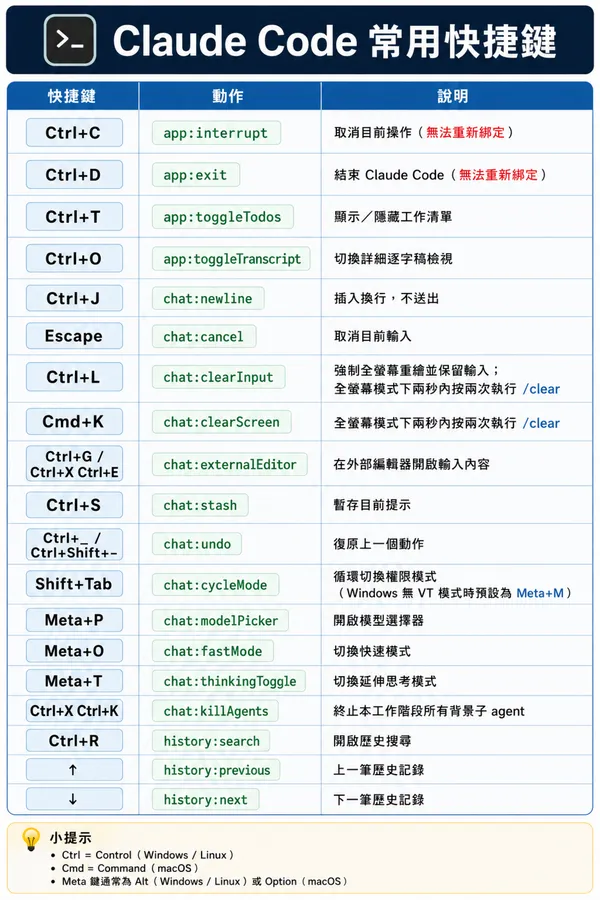
| 快捷鍵 | 動作 | 說明 |
|---|---|---|
Ctrl+C |
app:interrupt |
取消目前操作(無法重新綁定) |
Ctrl+D |
app:exit |
結束 Claude Code(無法重新綁定) |
Ctrl+T |
app:toggleTodos |
顯示/隱藏工作清單 |
Ctrl+O |
app:toggleTranscript |
切換詳細逐字稿檢視 |
Ctrl+J |
chat:newline |
插入換行,不送出 |
Escape |
chat:cancel |
取消目前輸入 |
Ctrl+L |
chat:clearInput |
強制全螢幕重繪並保留輸入;全螢幕模式下兩秒內按兩次執行 /clear |
Cmd+K |
chat:clearScreen |
全螢幕模式下兩秒內按兩次執行 /clear |
Ctrl+G / Ctrl+X Ctrl+E |
chat:externalEditor |
在外部編輯器開啟輸入內容 |
Ctrl+S |
chat:stash |
暫存目前提示 |
Ctrl+_ / Ctrl+Shift+- |
chat:undo |
復原上一個動作 |
Shift+Tab |
chat:cycleMode |
循環切換權限模式(Windows 無 VT 模式時預設為 Meta+M) |
Meta+P |
chat:modelPicker |
開啟模型選擇器 |
Meta+O |
chat:fastMode |
切換快速模式 |
Meta+T |
chat:thinkingToggle |
切換延伸思考模式 |
Ctrl+X Ctrl+K |
chat:killAgents |
終止本工作階段所有背景子 agent |
Ctrl+R |
history:search |
開啟歷史搜尋 |
↑ |
history:previous |
上一筆歷史記錄 |
↓ |
history:next |
下一筆歷史記錄 |
延伸閱讀:
Claude、ChatGPT語音輸入這樣用!5步驟說清任務+評估標準,讓AI幫你生出最強提示詞
ChatGPT Image 2.0指令大全!40組提示詞一次整理,LINE貼圖、簡報封面、插畫菜單全搞定
資料來源:Anthropic 1、Anthropic 2
本文初稿為AI編撰,整理.編輯/ 黃若彤