
Gmail 有哪些實用技巧?本文整理 139 個 Gmail 技巧與設定,涵蓋收件匣整理、進階搜尋指令、鍵盤快速鍵、自動分類、手機版操作,以及 Gemini 中文摘要與寫信功能。無論想清空收件匣、快速找到舊信,或減少每天處理郵件的時間,都可以直接按照情境查找。
過去 Gmail 的 AI 功能需要切成英文才順手,如今 Gemini for Google Workspace 已開放繁體中文側邊欄,台灣用戶可以直接用中文叫 AI 摘要信件、寫草稿、找舊信。不過同樣主打聰明打字的智慧撰寫(Smart Compose)功能目前仍只認英、西、法、義、葡文,中文使用者暫時還無法使用。
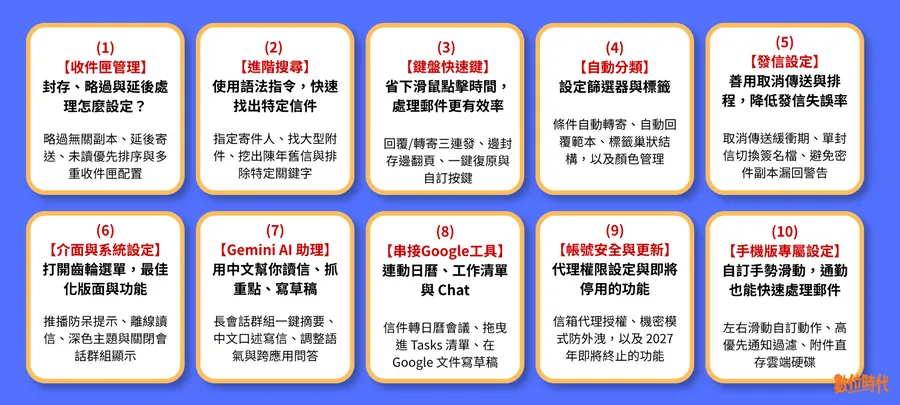
根據日本 X 帳號 @nano_pc_tips_ai 整理的「Gmail 139 個技巧」,作者分享了多種 Gmail 實用技巧。為了讓台灣使用者操作起來更順手,本文整理成可直接對照的中文介面版本。以下依使用情境分成 10 大類,電腦版與手機版各有不同的設定方式,文中「設定→」皆指 Gmail 右上角齒輪圖示點開後的「查看所有設定」。
點擊可直接前往該段落:
【操作前須知】Gmail 常見名詞與運作邏輯
→ 封存、會話群組、密件副本、略過、延後寄送等 12 個核心觀念
1|【收件匣管理】封存、略過與延後處理怎麼設定?
→ 略過無關副本、延後寄送、未讀優先排序與多重收件匣配置
2|【進階搜尋】使用語法指令,快速找出特定信件
→ 指定寄件人、找大型附件、挖出陳年舊信與排除特定關鍵字
3|【鍵盤快速鍵】省下滑鼠點擊時間,處理郵件更有效率
→ 回覆/轉寄三連發、邊封存邊翻頁、一鍵復原與自訂按鍵
4|【自動分類】設定篩選器與標籤,讓 Gmail 自己整理信件
→ 條件自動轉寄、自動回覆範本、標籤巢狀結構與顏色管理
5|【發信設定】善用「取消傳送」與排程,降低發信失誤率
→ 取消傳送緩衝期、單封信切換簽名檔、避免密件副本漏回警告
6|【介面與系統設定】打開齒輪選單,最佳化你的專屬版面與功能
→ 推播防呆提示、離線讀信、深色主題與關閉會話群組顯示
7|【Gemini AI 助理】用中文幫你讀信、抓重點、寫草稿
→ 長會話群組一鍵摘要、中文口述寫信、調整語氣與跨應用問答
8|【串接其他 Google 應用程式】連動日曆、工作清單與 Chat
→ 信件轉日曆會議、拖曳進 Tasks 清單、在 Google 文件寫草稿
9|【帳號安全與更新】代理權限設定與即將停用的功能
→ 信箱代理授權、機密模式防外洩,以及 2027 年即將終止的功能
10|【手機版專屬設定】自訂手勢滑動,通勤也能快速處理郵件
→ 左右滑動自訂動作、高優先通知過濾、附件直存雲端硬碟
【Gmail進階技巧】39個快捷鍵、搜尋指令與實用設定
→ 進階快捷鍵、搜尋運算子、範本、簽名與手機版設定
Gmail封存是什麼?12個常見功能與名詞一次看懂
Gmail 的封存、略過、延後、標籤與篩選器各有不同用途:封存是移出收件匣但保留郵件,略過是不再接收對話提醒,延後則是讓郵件在指定時間重新出現。以下整理操作 Gmail 前最常遇到的 12 個核心名詞。
| 名詞 | 定義與運作邏輯 |
|---|---|
| 封存 (Archive) | 從收件匣移除但未刪除。信件存於「所有郵件」中,對方回信時會重新彈回預設收件匣。 |
| 會話群組 (Conversation) | 系統將相同主旨的往來郵件折疊合併。略過、AI 摘要等功能皆以此「整串」為運作單位。 |
| 密件副本 (BCC) | 隱藏的收件人欄位。其他收件人無法看見 BCC 名單,保護第三方隱私。 |
| 略過 (Mute) | 針對「會話群組」的忽視功能。後續回信將不再跳出提醒與進入收件匣(除非你被明確 Tag 在收件人欄位)。 |
| 延後 (Snooze) | 暫時將信件移出視線,並在指定時間讓該信件重新出現在收件匣頂部。 |
| 標籤 (Labels) | 信件的屬性標記(如 Tag),一封信可貼多個標籤。與傳統「資料夾」不同,貼標籤不會移動信件。 |
| 巢狀 (Nested) | 標籤的父子階層結構(如 主標籤:2026專案 > 子標籤:A客戶),便於左側選單收合整理。 |
| 篩選器 (Filters) | Gmail 自動化引擎。設定「若符合條件 X,則自動執行動作 Y(如貼標籤、封存、轉寄)」。 |
| 搜尋運算子 | 搜尋框專用指令(如 has:attachment),比純文字搜尋精準。 |
| 別名 (Alias) | 於原生信箱前綴加上 +後綴詞 產生的無限分身信箱。信件仍會寄到同一個收件匣,便於追蹤來源。 |
| 側邊欄 (Sidebar) | 畫面右側整合區,可免切換視窗直接使用 Google 日曆、Keep、Tasks 及 Gemini。 |
| 智慧功能 | Gmail 掃描信件以提供 AI 輔助(摘要、建議)的總授權開關。關閉後,所有 Gemini 功能將無法運作。 |
1|Gmail收件匣怎麼整理?封存、略過與延後處理教學
整理 Gmail 收件匣最快的方法,是利用封存移走已處理郵件、略過不需追蹤的對話,並將稍後處理的信件延後到指定時間。搭配未讀優先或多重收件匣,還能依工作習慣調整郵件排序。
| 編號 | 痛點與功能 | 操作路徑與限制 |
|---|---|---|
| 001 | 封存不等於刪除:保留信件但清空視線 | 點擊畫面左側選單的 「所有郵件」 即可找回被封存的信。 |
| 002 | 有回信就自動歸隊:封存對話的自動喚醒 | (系統自動執行)該會話群組有人回信時,信件會自動跳回收件匣。 |
| 003 | 略過躲開無關副本:不再接收無關討論 | 開啟該郵件 > 點擊上方工具列的 「⋮」 (三個點) > 選擇 「略過」。(若未開啟會話群組檢視則無法使用) |
| 004 | 被點名就解除略過:重要訊息不漏接 | (系統自動執行)當寄件人明確將你加入收件人或副本時,會自動解除略過並跳出提醒。 |
| 005 | 延後(Snooze):指定時間再提醒 | 滑鼠游標移至列表中的信件上方 > 點擊右側浮現的 「時鐘圖示」 > 選擇想重新提醒的時間。 |
| 006 | 未讀優先排序:改變預設檢視邏輯 | 設定 > 前往 「收件匣」 分頁 > 更改 「收件匣類型」。(無法與 007 共用) |
| 007 | 多重收件匣分區塊:自訂版面配置 | 設定 > 前往 「收件匣」 分頁 > 類型選擇 「多重收件匣」。(無法與 006、008 共用) |
| 008 | 類別自由勾選:管理分頁顯示 | 設定 > 前往 「收件匣」 分頁 > 在 「類別」 區塊,自由勾選想顯示的分頁(如:促銷、社交)。 |
| 009 | 隱藏黃色重要箭頭:去除視覺干擾 | 設定 > 前往 「收件匣」 分頁 > 找到 「重要標記」 區塊 > 選擇 「不顯示標記」。 |
| 010 | 關閉重要程度判斷:停用 AI 自動標記 | 設定 > 前往 「收件匣」 分頁 > 找到 「重要程度判斷」 區塊 > 選擇 「不使用我過去的操作記錄...」。 |
2|Gmail如何進階搜尋?10組搜尋指令與範例
Gmail 可以透過 from:、has:attachment、larger:、older_than: 等搜尋指令,依寄件人、附件、郵件大小及日期快速縮小結果,不必逐封翻找舊信。
| 編號 | 痛點與功能 | 語法指令與操作方式 |
|---|---|---|
| 011 | 指定寄件人:只看特定對象的信 | 在上方搜尋列輸入 from:對方信箱,按 Enter。 |
| 012 | 只看有附件的信:快速尋找檔案 | 在上方搜尋列輸入 has:attachment |
| 013 | 依副檔名或檔名找附件:鎖定特定格式 | 在上方搜尋列輸入 filename:pdf 或直接輸入檔名。 |
| 014 | 挖出佔容量的大信:清理空間必備 | 在上方搜尋列輸入 larger:10M(可找出大於 10MB 的信件)。 |
| 015 | 一次抓出陳年舊信:依時間跨度清理 | 在上方搜尋列輸入 older_than:1y(單位:d=天, m=月, y=年)。 |
| 016 | 依收件地址篩選:管理多個別名信箱 | 在上方搜尋列輸入 deliveredto:你的別名信箱。 |
| 017 | 找出沒貼標籤的信:補齊分類缺漏 | 在上方搜尋列輸入 has:nouserlabels。 |
| 018 | 連垃圾郵件一起搜:全域深度搜尋 | 在上方搜尋列輸入 in:anywhere 關鍵字。 |
| 019 | 用減號排除干擾:過濾不相關結果 | 在上方搜尋列輸入 關鍵字 -排除詞(範例:報價 -取消)。 |
| 020 | 搜尋結果存成篩選器:搜尋轉自動化 | 點擊搜尋列右側的 「篩選器圖示」 > 確認條件無誤後,點擊面板下方的 「建立篩選器」。 |
3|Gmail快捷鍵怎麼開?10組常用按鍵整理
熟練使用鍵盤快速鍵,能減少頻繁切換滑鼠的操作,加快處理郵件的速度。要注意的是, Gmail 鍵盤快速鍵預設為關閉,必須先到「設定→一般→鍵盤快速鍵」啟用 ,才能使用 r 回覆、f 轉寄、e 封存及 z 復原等按鍵快速處理郵件。
| 編號 | 痛點與功能 | 操作路徑與鍵盤按法 |
|---|---|---|
| 021 | 快速鍵總開關:啟用功能前提 | 設定 > 一般分頁 > 找到 「鍵盤快速鍵」 區塊 > 點選開啟 > 滑到最底按儲存變更。 |
| 022 | 回覆/全回/轉寄三連發:基礎操作 | 開啟信件時,直接按鍵盤 r (回覆)、a (全部回覆)、f (轉寄)。 |
| 023 | 邊封存邊翻頁:高速審閱信件 | 閱讀信件時,按鍵盤 ] (下一封) 或 [ (上一封),剛看完的信件會自動封存。 |
| 024 | 一鍵復原:手滑救星 | 剛做完動作的幾秒內,按鍵盤 z 可復原上一個動作。 |
| 025 | 鍵盤直接延後:快速推遲處理 | 選取或開啟信件時,按鍵盤 b,畫面會彈出日期時間選單。 |
| 026 | 鍵盤略過:一鍵消音會話群組 | 選取或開啟信件時,按鍵盤 m。 |
| 027 | 信件加入 Tasks:快速加入清單 | 選取或開啟信件時,按鍵盤 Shift + t。 |
| 028 | 一鍵勾選所有未讀:批次處理準備 | 在收件匣介面,依序按 * 再按 u。(若沒反應可先按 esc 取消其他游標焦點) |
| 029 | 快速跳轉模組:收件匣與備份切換 | 先按 g 再按 i (跳至收件匣);先按 g 再按 t (跳至寄件備份)。 |
| 030 | 自訂按鍵配置:符合個人習慣 | 設定 > 進階分頁 > 啟用 「自訂鍵盤快速鍵」 > 儲存後,設定內會多出一個專屬分頁供你改按鍵。 |
4|Gmail如何自動分類信件?篩選器與標籤設定教學
Gmail 可以透過篩選器,依寄件人、主旨或關鍵字自動替郵件貼標籤、封存、轉寄或傳送範本,減少每天手動分類收件匣的時間。
| 編號 | 痛點與功能 | 操作路徑與限制 |
|---|---|---|
| 031 | 條件符合自動貼標籤:基礎分類 | 設定 > 「篩選器和遭封鎖的地址」 分頁 > 點擊 「建立新篩選器」 > 設定好條件後,在處理方式勾選 「套用標籤」。 |
| 032 | 略過收件匣直達標籤:維持版面清爽 | 在建立篩選器的處理方式步驟時,同時勾選 「略過收件匣(將其封存)」 與 「套用標籤」。 |
| 033 | 條件符合自動轉寄:跨帳號分流 | 設定 > 先在 「轉寄與 POP/IMAP」 分頁登記轉寄地址 > 回到篩選器設定,處理方式勾選 「轉寄給」。 |
| 034 | 篩選器+範本=自動回覆:無程式碼客服 | 先存好郵件範本 > 建立篩選器時,處理方式勾選 「傳送範本」 並指定檔案。 |
| 035 | 篩選器可匯出:備份自動化邏輯 | 設定 > 「篩選器和遭封鎖的地址」 分頁 > 勾選你想備份的篩選器 > 點擊列表下方的 「匯出」。 |
| 036 | 篩選器可搬家:轉移至其他帳號 | 在同一個畫面的最下方,點擊 「匯入篩選器」 > 上傳檔案。 |
| 037 | 標籤做成父子結構:巢狀資料夾邏輯 | 點擊左側選單底部的 「建立新標籤」 > 輸入名稱後,勾選 「巢狀於標籤之下」 並選擇母層次。 |
| 038 | 標籤上色辨識專案:視覺化管理 | 滑鼠游標移至左側選單的標籤名稱上 > 點擊右側的 「⋮」 > 選擇 「標籤顏色」。 |
| 039 | 隱藏不常用標籤:精簡左側選單 | 設定 > 「標籤」 分頁 > 找到該標籤,在「標籤清單中顯示」欄位點選 「隱藏」。 |
| 040 | 標籤上限 500 個:系統硬性限制 | (系統限制)單一帳號最多只能建立 500 個標籤。 |
5|發信設定:善用「取消傳送」與排程,降低發信失誤率
寄出郵件後若需修改,可以將「取消傳送」緩衝時間設為5、10、20或30秒。此外,搭配預約排程與多組簽名檔,也能讓信件往來更專業且不易出錯。
| 編號 | 痛點與功能 | 操作路徑與限制 |
|---|---|---|
| 041 | 取消傳送緩衝秒數:延長後悔時間 | 設定 > 「一般」 分頁 > 找到 「取消傳送」 > 點開下拉選單,可設定 5、10、20 或 30 秒的緩衝期。 |
| 042 | 排程寄信:指定日期與時間寄出 | 寫好信後,點擊藍色 「傳送」 按鈕旁邊的 「▼」 向下箭頭 > 選擇 「安排傳送時間」。 |
| 043 | 預約信可改期或取消:發送前調整 | 點擊畫面左側選單的 「已排定」 > 開啟該信件,點擊 「取消傳送」 即可變回草稿重新修改。 |
| 044 | 先開範本功能才能用:解鎖罐頭回覆 | 設定 > 「進階」 分頁 > 將 「範本」 設為啟用 > 滑到最底按 「儲存變更」。 |
| 045 | 新信與回覆各一組簽名:情境化簽名檔 | 設定 > 「一般」 分頁 > 找到 「簽名」 區塊 > 在下方的「預設簽名」區域,分別為「新郵件」與「回覆/轉寄」指定不同的簽名。 |
| 046 | 單封信換簽名:臨時身分切換 | 寫信時,點擊編輯區下方工具列的 「🖊️ (筆狀圖示)」 > 直接選擇想替換的簽名檔。 |
| 047 | 最多 99 組寄件地址:多身分發信上限 | 設定 > 「帳戶和匯入」 分頁 > 在「以別的地址傳送」區塊點擊 「新增另一個電子郵件地址」(上限 99 組)。 |
| 048 | 預設改成回覆全部:避免漏回副本 | 設定 > 「一般」 分頁 > 找到 「預設回覆行為」 > 點選 「回覆全部」。 |
| 049 | 密件副本回全部警告:防範洩漏隱私 | (系統自動執行)身為密件副本收件人按「回覆全部」時,系統會跳出警告提示。 |
| 050 | 附件權限寄前提醒:確保檔案可讀取 | (系統自動執行)附加雲端硬碟檔案且對方無權限時,點擊傳送後系統會強制彈出視窗要求開放權限。 |
6|介面與系統:打開齒輪選單,最佳化你的專屬版面與功能
Gmail 的設定選單可以調整通知、閱讀窗格、深色主題、會話群組及離線郵件;若要使用 Gemini 等 AI 功能,還必須開啟「智慧功能和個人化」。
| 編號 | 痛點與功能 | 操作路徑與限制 |
|---|---|---|
| 051 | 星號擴充到 12 種:細化標記層級 | 設定 > 「一般」 分頁 > 找到 「星號」 區塊 > 將下方未使用的圖示,拖曳到上方的「使用中」區域。 |
| 052 | 通知只留重要郵件:減少打擾 | 設定 > 「一般」 分頁 > 找到 「桌面通知」 區塊 > 選擇 「新郵件通知(重要)」。 |
| 053 | 推播提醒漏回信:防呆提示 | 設定 > 「一般」 分頁 > 找到 「推播」 區塊 > 將兩個選項打勾開啟。 |
| 054 | 智慧功能總開關:AI 與 Gemini 樞紐 | 設定 > 「一般」 分頁 > 找到 「智慧功能和個人化」 > 確認方塊有打勾。(若關閉,所有的 AI 與 Gemini 功能皆無法運作) |
| 055 | 離線也能讀信回信:無網路上班族必備 | 設定 > 「離線」 分頁 > 勾選 「啟用離線郵件」。 |
| 056 | 離線功能瀏覽器限制:隱私模式無法用 | (系統限制)離線功能僅限 Chrome 瀏覽器的一般視窗使用,無痕模式不支援。 |
| 057 | 切換深色主題:降低視覺疲勞 | 點擊網頁右上角的 「⚙️ 齒輪圖示」(不用進查看所有設定)> 找到 「主題」 區塊點選「查看全部」> 選擇黑色背景。 |
| 058 | 文法與拼字校正開關:寫作輔助 | 設定 > 「一般」 分頁 > 分別找到「文法修正」、「拼字建議」區塊並設為開啟。 |
| 059 | 關閉會話群組顯示:還原單信件模式 | 設定 > 「一般」 分頁 > 找到 「會話群組檢視」 > 點選 「關閉」。(注意:關閉後 AI 摘要與略過功能將失效) |
| 060 | 開啟閱讀窗格:左右/上下分屏 | 設定 > 「收件匣」 分頁 > 找到 「閱讀窗格」 > 勾選 「啟用閱讀窗格」 並選擇分割位置。 |
7|Gmail如何使用Gemini?中文摘要、搜尋與寫信教學
只要使用的是具備 Gemini 權限的 Google Workspace 商業帳號,或是訂閱 Google One AI 進階版的個人帳號,並開啟智慧功能,就能在介面中看到星芒圖示。目前側邊欄已全面支援繁體中文,可直接請 AI 協助摘要與撰寫信件。
| 編號 | 痛點與功能 | 操作路徑與限制 |
|---|---|---|
| 061 | 長會話群組一鍵摘要:快速掌握前因後果 | 開啟落落長的會話群組信件 > 點擊標題右側(寄件人上方)的 「✨ 摘要」 按鈕。 |
| 062 | 中文口述生成草稿:AI 代筆寫信 | 打開撰寫新郵件視窗 > 點擊內容區左邊的 「🖊️ 幫我寫」 按鈕 > 在輸入框用繁體中文打出指令。 |
| 063 | 一句話請它改語氣:微調文字風格 | 草稿生成後,直接點擊下方浮現的 「正式」、「簡短」 等按鈕進行重寫。 |
| 064 | 指定段落修改:局部微調內容 | 承上,你也可以直接在生成後的下方輸入框,給予具體指令(如:請在第二段補上明天下午兩點開會)。 |
| 065 | 自動參考雲端硬碟與舊信:引述歷史資料 | (系統自動執行)只要你在提示詞中提及某個專案名稱或檔名,Gemini 會自動去雲端硬碟調閱資料來寫信。 |
| 066 | 模仿使用者寫信語氣:客製化文風 | (系統自動執行)在支援的帳號環境下,AI 會自動學習你過往的用字遣詞,無須手動設定。 |
| 067 | 用一句話找舊信:自然語言搜尋 | 點擊網頁右上角的 「✨ Gemini 星芒圖示」 開啟右側邊欄 > 直接輸入中文(如:幫我找上個月主管寄來的簡報)。 |
| 068 | 側邊欄問雲端硬碟檔案:跨應用問答 | 在 Gemini 側邊欄輸入:請幫我摘要 @(雲端硬碟檔案名稱) 的重點內容。 |
| 069 | 側邊欄查看或建立行程:AI 秘書排程 | 在 Gemini 側邊欄輸入:幫我把明天的下午茶加入日曆。 |
| 070 | 雙邊開關才會顯示:功能權限確認 | (系統限制)需公司 IT 管理員在後台開啟權限,且使用者本身的「智慧功能」為開啟狀態,才能看見 Gemini。 |
8|串接其他 Google 應用程式:連動日曆、工作清單與 Chat
Gmail 可作為工作整合中心,讓你在不切換視窗的情況下,直接將信件轉換為日曆行程、加入 Tasks 待辦清單,或分享到 Google Chat 中進行討論。
| 編號 | 痛點與功能 | 操作路徑與限制 |
|---|---|---|
| 071 | 信件變日曆行程:討論直接轉會議 | 開啟該封郵件 > 點擊上方工具列的 「⋮」 (三個點) > 選擇 「建立活動」,會自動開啟日曆視窗。 |
| 072 | 收件人自動變受邀者:帶入與會名單 | (系統自動執行)透過上一步驟建立行程時,信件中的收件人會自動被填入日曆的邀請名單中。 |
| 073 | 信件新增至 Tasks:建立追蹤清單 | 勾選或開啟郵件 > 點擊上方工具列的 「✅ 新增至 Tasks」 按鈕。 |
| 074 | 拖曳信件進 Tasks:直覺化管理 | 點開 Gmail 畫面最右側的 「✅ Tasks」 側邊欄 > 用滑鼠按住郵件列表中的信件,直接拖曳放進右側清單。 |
| 075 | 側邊欄整合四大工具:一站式工作台 | 畫面最右側邊緣有一排小圖示,點擊即可在不切換分頁的情況下使用:日曆、Keep、Tasks、聯絡人。 |
| 076 | 信件分享到 Chat 討論:即時通訊整合 | 開啟該封郵件 > 點擊內容區下方的 「在 Chat 中分享」 按鈕。 |
| 077 | 分享後自動留下連結:回溯討論紀錄 | (系統自動執行)分享到 Chat 後,原郵件對話串最下方會自動加入一則包含 Chat 連結的回覆紀錄。 |
| 078 | 左側並列 Chat 與 Meet:通訊總機介面 | 設定 > 「聊天和會議」 分頁 > 聊天設定選擇 「Google Chat」 > 儲存後,左側選單將會出現 Chat 視窗。 |
| 079 | Google 文件寫草稿:長文協作與發送 | 在 Google 文件中,輸入 @郵件草稿 即可叫出發信模組,寫完能直接連動 Gmail 發送。 |
| 080 | 行程顯示因帳號而異:預設狀態確認 | 需前往 Google 日曆的設定 > 找到 「活動來自 Gmail」 確認開關狀態。 |
9|帳號安全與更新:代理權限設定與即將停用的功能
以下整理了信箱代理權限、機密模式等帳號安全性設定,同時盤點了官方預計在 2027 年終止的幾項舊版功能,方便及早因應。
| 編號 | 痛點與功能 | 操作路徑與限制 |
|---|---|---|
| 081 | 信箱代理授權他人:秘書代管收件匣 | 設定 > 「帳戶和匯入」 分頁 > 找到「授予帳戶存取權」區塊 > 點擊 「新增其他帳戶」 輸入對方信箱。 |
| 082 | 代理人動不了帳戶設定:安全性防護 | (系統限制)被授權的代理人只能幫你讀信、回信,無法變更你的密碼或進入系統設定。 |
| 083 | 機密模式加期限與驗證碼:傳送機敏資料 | 寫信時,點擊編輯區下方工具列的 「🔒 鎖頭帶時鐘圖示」 > 在彈出視窗設定到期日與簡訊密碼。 |
| 084 | 機密模式禁止轉傳下載:防止資料外洩 | (系統自動執行)啟動機密模式後,對方收到信時,系統會自動將轉寄、複製、列印、下載按鈕反灰鎖死。 |
| 085 | 封鎖清單一次解除:管理黑名單 | 設定 > 「篩選器和遭封鎖的地址」 分頁 > 往下捲動至封鎖名單,勾選帳號後點擊 「解除封鎖」。 |
| 086 | 封鎖後自動歸垃圾郵件:阻擋騷擾 | 開啟該封郵件 > 點擊信件右上角(回覆按鈕旁)的 「⋮」 > 選擇 「封鎖 "寄件人名稱"」。 |
| 087 | 他站收信功能明年終止:【預告】功能退場 | 2027/1 終止「查看其他帳戶郵件」。未來需直接在原外部信箱設定「自動轉寄」至 Gmail。 |
| 088 | 跨信箱寄件明年終止:【預告】功能退場 | 2027/1 終止外部信箱「以別的地址傳送」。需改用手機 IMAP 因應。 |
| 089 | Gmailify 明年終止:【預告】功能退場 | 2027/1 終止,有綁定此功能的用戶請及早切換替代方案。 |
| 090 | 別名地址不受影響:Workspace 權益確認 | Workspace 網域內之同網域別名地址寄件功能照常運作,不需手動變更設定。 |
10|Gmail手機版怎麼設定?滑動、通知與同步技巧
Gmail 手機版可以分別設定左右滑動動作、重要郵件通知、同步天數及行動裝置簽名,讓使用者在通勤或外出時快速封存、延後及處理郵件。
以下整理了行動裝置專屬的實用設定(如滑動手勢與通知管理),建議直接開啟手機 App 對照操作。
| 編號 | 痛點與功能 | 操作路徑與限制 |
|---|---|---|
| 091 | 左右滑動各自指定動作:手勢操作定義 | 點擊 App 左上角 「≡」 選單 > 進入 「設定」 > 「一般設定」 > 點選 「郵件滑動動作」 進行更改。 |
| 092 | 滑動直接延後:行動端快速推遲 | 承 091,你可以將向左滑或向右滑的動作指定為 「延後」。 |
| 093 | 依標籤分別設定通知:精準通知管理 | 點擊 「≡」 選單 > 「設定」 > 點選你的帳號名稱 > 進入 「標籤管理」 個別設定聲音或震動。 |
| 094 | 通知只留高優先:過濾手機干擾 | 點擊 「≡」 選單 > 「設定」 > 點選你的帳號名稱 > 點擊 「通知」 並選擇「僅限高優先順序」。 |
| 095 | 多帳號合併一畫面:跨帳戶總覽 | 點擊 App 左上角 「≡」 選單 > 點擊最上方的 「所有收件匣」,即可一次看所有帳號的新信。 |
| 096 | 手機簽名獨立設定:行動端專屬簽名 | 點擊 「≡」 選單 > 「設定」 > 點選你的帳號名稱 > 點擊 「行動裝置簽名」 進行輸入(如:由手機發送)。 |
| 097 | 附件直存雲端硬碟:節省手機儲存空間 | 在手機看到附件時,不要點擊檔案本身,改點擊旁邊的 「🔺 雲端硬碟圖示」 即可直接存檔。 |
| 098 | 指定同步天數:優化 App 效能與流量 | 點擊 「≡」 選單 > 「設定」 > 點選你的帳號名稱 > 找到 「同步處理郵件的天數」 進行縮減。 |
| 099 | 手機排程寄信:行動端排程 | 寫信畫面時,點擊右上角的 「⋮」 (三個點) > 選擇 「安排傳送時間」。 |
| 100 | 代理帳號手機切換:2026/6 新增功能 | 在電腦版設定好代理權限後,即可在手機 App 右上角的大頭貼「帳戶切換清單」中直接點選切換。 |
Gmail進階技巧:39個快捷鍵、搜尋指令與實用設定
以下39個 Gmail 進階技巧涵蓋鍵盤快速鍵、搜尋運算子、範本、簽名、附件與手機設定,適合需要大量搜尋、分類及處理郵件的進階使用者。
Gmail進階快捷鍵有哪些?
Gmail 的進階快捷鍵可以直接開新信、封存、刪除、切換已讀狀態及操作標籤,但多數按鍵必須先在設定中啟用。
| 編號 | 痛點與功能 | 快捷鍵與操作方式 |
|---|---|---|
| 101 | 任意畫面直接開新信:快速開始撰寫郵件 | 在收件匣任何畫面,直接按鍵盤 c。 |
| 102 | 快速跳到搜尋框:不用點擊滑鼠 | 在收件匣任何畫面,直接按鍵盤 /。 |
| 103 | 叫出快速鍵總表:忘記按鍵時快速查詢 | 在收件匣任何畫面,按鍵盤 ?,也就是 Shift + /。 |
| 104 | 鍵盤直接送出郵件:減少滑鼠操作 | 寫好信後,按 Ctrl + Enter;Mac 為 ⌘ + Enter。 |
| 105 | 鍵盤切換寄件地址:快速更換寄件身分 | 寫信時,按 Ctrl + Shift + f;Mac 為 ⌘ + Shift + f。 |
| 106 | 一鍵封存目前郵件:處理完立即移出收件匣 | 在列表選取或開啟信件後,按鍵盤 e。 |
| 107 | 鍵盤刪除或檢舉垃圾郵件:快速清理信箱 | 選取或開啟信件後,按 # 刪除,或按 ! 回報垃圾郵件。 |
| 108 | 鍵盤切換星號:快速變更郵件標記 | 選取信件時按 s;連續按 s,可循環切換不同顏色的星號。 |
| 109 | 鍵盤切換已讀或未讀:批次管理閱讀狀態 | 選取信件後,按 Shift + i 標示已讀,或按 Shift + u 標示未讀。 |
| 110 | 鍵盤切換上一封或下一封信:快速閱讀郵件 | 閱讀信件時,按 j 查看較舊的信,或按 k 查看較新的信。 |
| 111 | 鍵盤勾選會話群組:快速選取整串郵件 | 在收件匣列表移動游標時,按 x 勾選目前的會話群組。 |
| 112 | 鍵盤叫出標籤選單:快速替郵件分類 | 選取信件時按 l,再直接輸入要套用的標籤名稱。 |
| 113 | 一次展開或收合整串對話:快速瀏覽會話群組 | 閱讀會話群組時,按 ; 展開所有郵件,按 : 全部收合。 |
| 114 | 平板外接鍵盤也能使用:跨裝置操作 | Android 平板與 iPad 連接實體鍵盤後,也能使用支援的 Gmail 快捷鍵。 |
| 115 | iPhone版不支援快捷鍵:行動裝置限制 | iPhone 版 Gmail App 無法使用外接鍵盤操作 Gmail 快捷鍵。 |
Gmail進階搜尋指令怎麼用?
Gmail 進階搜尋指令可以組合寄件人、日期、附件、標籤及郵件狀態,找出一般關鍵字搜尋難以定位的信件。
| 編號 | 痛點與功能 | 搜尋指令與操作方式 |
|---|---|---|
| 116 | 只看未讀郵件:集中處理尚未閱讀的信 | 在搜尋列輸入 is:unread。 |
| 117 | 合併搜尋多個寄件人:一次查看不同對象的信 | 在搜尋列輸入 {from:A信箱 from:B信箱}。 |
| 118 | 雙引號精準比對詞組:避免關鍵字被拆開 | 在搜尋列輸入 "完整關鍵字詞組"。 |
| 119 | 找出彼此相鄰的兩個詞:搜尋相關內容 | 在搜尋列輸入 詞A AROUND 10 詞B,數字代表兩個詞之間最多相隔的字詞數。 |
| 120 | 依星號顏色搜尋:找出特定標記郵件 | 在搜尋列輸入 has:yellow-star;也可以換成其他星號顏色的英文名稱。 |
| 121 | 只搜尋已封存郵件:找回移出收件匣的信 | 在搜尋列輸入 in:archive。 |
| 122 | 找出被略過的會話群組:重新查看已靜音對話 | 在搜尋列輸入 is:muted。 |
| 123 | 用選單取代搜尋指令:不用背搜尋語法 | 點擊搜尋列右側的「篩選器圖示」,直接在欄位中輸入寄件人、日期、附件等條件。 |
| 124 | 排除搜尋可能出現誤差:避免會話群組干擾 | 排除條件可能比對到會話群組中的其他郵件,建議增加寄件人、日期或主旨等條件縮小範圍。 |
| 125 | 列出所有延後處理的郵件:檢查稍後提醒清單 | 在搜尋列輸入 in:snoozed。 |
| 126 | 搜尋指定日期區間:查找特定期間的信件 | 在搜尋列輸入 after:2026/04/01 before:2026/06/30,並依需求替換日期。 |
| 127 | 搜尋郵件群組或電子報:集中查看訂閱內容 | 在搜尋列輸入 list:發送方地址。 |
| 128 | 找出包含Google檔案的郵件:快速定位雲端附件 | 在搜尋列輸入 has:document 或 has:spreadsheet。 |
| 129 | 切換相關性或日期排序:調整搜尋結果順序 | 完成搜尋後,在結果列表右上角切換「相關性」或「日期」排序。 |
| 130 | 搜尋完整數字字串:避免單號被拆開 | 搜尋訂單編號等完整數字時,將內容放入雙引號,例如 "1234-5678"。 |
Gmail範本、簽名與附件有哪些實用設定?
Gmail 支援覆蓋既有範本、設定自動回覆與多組簽名;附件超過25MB時,則會改以 Google 雲端硬碟連結寄送。
| 編號 | 痛點與功能 | 設定方式與限制 |
|---|---|---|
| 131 | 直接覆蓋更新範本:不用重新建立罐頭回覆 | 修改郵件草稿後開啟範本選單,選擇既有範本名稱,即可覆蓋原本內容。 |
| 132 | 單組簽名上限一萬字:掌握內容限制 | Gmail 單組簽名檔的字數上限為10,000字。 |
| 133 | 自動回覆只寄給聯絡人:避免回覆垃圾郵件 | 前往「設定→一般→假期回覆」,勾選「只回覆給我的聯絡人」。 |
| 134 | 超大附件自動轉成雲端連結:突破附件限制 | 附件超過25MB時,Gmail 會自動改成 Google 雲端硬碟連結。 |
| 135 | 整串對話一次列印:完整保存會話群組 | 開啟會話群組,點擊標題右側的「印表機圖示」,即可列印整串郵件。 |
Gmail側邊欄與手機版還有哪些設定?
Gmail 側邊欄可以安裝 Workspace 外掛及使用 Gemini Gem,手機版則能依系統設定自動切換深色主題。
| 編號 | 痛點與功能 | 設定方式與限制 |
|---|---|---|
| 136 | 在側邊欄安裝外掛:擴充Gmail工作功能 | 點擊 Gmail 右側邊欄底部的「+」圖示,前往 Google Workspace Marketplace 安裝擴充功能。 |
| 137 | 從側邊欄呼叫Gem:使用自訂AI助理 | 開啟 Gemini 側邊欄後,從上方的 Gem 清單選擇自己建立的自訂 AI 模組。 |
| 138 | 自訂多重收件匣配置:調整區塊數量與位置 | 前往「設定→收件匣」,開啟多重收件匣後點擊「自訂」,調整各區塊的搜尋條件、顯示筆數與位置。 |
| 139 | 深色主題跟隨手機系統:自動切換顯示模式 | 在 Gmail App 點擊「≡→設定→一般設定→主題」,選擇「系統預設值」。 |
台灣可以使用哪些Gmail AI功能?5項限制整理
以下 5 項功能截至 2026 年 9 月,台灣的 Business Standard 方案尚未支援:
- 推敲功能(Proofread):官方說明目前僅支援英文郵件,中文尚未開放。
- 建議回覆(Suggested Replies):同樣目前僅支援英文。
- 搜尋的 AI 摘要:僅限美國、英文、電腦版,台灣搜尋時可改用第 2 章的搜尋語法代替。
- AI 收件匣(自動抓出待處理郵件):Business Standard 方案未開放,屬更高階方案限定,目前無替代方案。
- 智慧撰寫(逐字聯想輸入建議):官方明列僅支援英文、西班牙文、法文、義大利文、葡萄牙文,中文尚未支援(設定「一般」裡看得到這個選項,但打中文不會出現聯想字)。
Gmail常見問題(FAQ)
Gmail封存的郵件去哪裡?可以找回來嗎?
Gmail 封存的郵件不會被刪除,而是從收件匣移到「所有郵件」。你可以點擊左側選單的「所有郵件」,或直接用寄件人、主旨及關鍵字搜尋;若原本的會話群組收到新回覆,郵件也會重新出現在收件匣。
Gmail怎麼找出最佔空間的郵件?
在 Gmail 搜尋列輸入 larger:10M,即可找出容量大於10MB的郵件。也可以搭配 older_than:1y 搜尋一年前的大型舊信,確認不再需要後刪除,並清空垃圾桶,才會真正釋出儲存空間。
Gmail快捷鍵為什麼不能用?
多數 Gmail 鍵盤快速鍵預設為關閉,必須前往「設定→一般→鍵盤快速鍵」,選擇開啟並儲存變更。如果按鍵仍沒有反應,先按 Esc 離開搜尋框或郵件編輯區,再重新輸入快捷鍵。
Gmail排程寄信後還可以修改時間或內容嗎?
Gmail 已排程的郵件可以修改,但必須先取消原本的排程。前往左側選單的「已排定」,開啟郵件並點擊「取消傳送」,郵件會回到草稿;修改內容後,再重新安排傳送時間即可。
Gmail為什麼看不到Gemini功能?
Gmail 是否顯示 Gemini,取決於帳號方案、所在地區、公司管理員權限及「智慧功能和個人化」設定。截至2026年9月,若符合使用資格卻看不到星芒圖示,可先確認 Gmail 的智慧功能已開啟,再向公司管理員確認 Workspace 的 Gemini 權限。
本文初稿為 AI 編撰,整理・編輯/蘇柔瑋