OpenAI在ChatGPT的Mac桌面應用程式推出「會議」(Meetings)外掛程式測試版,可透過電腦麥克風與系統音訊記錄會議,不必讓機器人加入通話,也能用於實體會議。
多數會議記錄工具只根據逐字稿產出摘要,整理出來的重點偏向通用。「會議」外掛除了逐字稿,也會參考使用者自行補充的筆記,以及已授權連結的應用程式資料,產出個人化摘要與建議待辦事項,例如草擬會後信件、更新專案計畫。使用者確認後,只要點擊建議事項,就能交給ChatGPT處理。
ChatGPT會議外掛怎麼用?5步驟完成設定、記錄與摘要
第1步:安裝外掛並開放收音權限
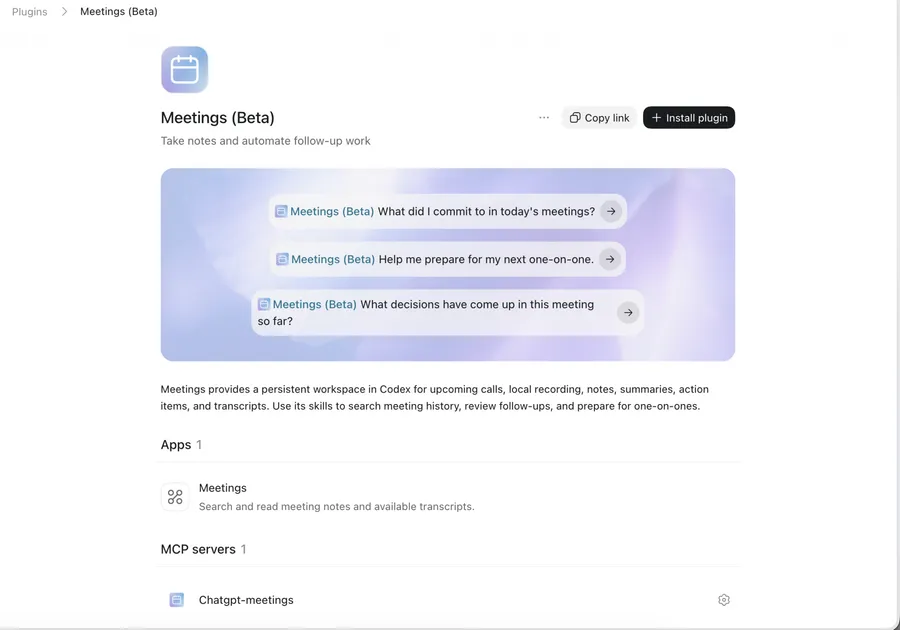
在Mac上開啟ChatGPT桌面應用程式,從側邊欄點選「外掛程式」,找到「會議」並安裝。接著從側邊欄開啟「會議」,依照畫面指示完成初始設定,並允許使用麥克風及錄製系統音訊。
圖/ChatGPT
麥克風負責收錄自己與身邊同事的聲音,系統音訊負責收錄電腦播放的聲音,也就是線上會議中其他人的發言。只開放其中一項,逐字稿就會缺漏部分對話。
第2步:連結行事曆接收提醒(選用)
不連結行事曆也能手動開始記錄。若希望會議開始前收到提醒,可透過Google日曆或Outlook行事曆外掛程式連結行事曆,並在設定中啟用會議提醒。
即使沒有將會議加入行事曆,「會議」外掛偵測到通話時,也會主動詢問是否開始記錄。
第3步:取得與會者同意後開始記錄
開會前先告知所有與會者將記錄會議內容,取得同意後,在「會議」頁面按下「記錄筆記」。過程中可以直接在頁面上寫下自己的想法、疑問或背景說明,這些內容會和逐字稿一起作為摘要素材。
會議結束後手動停止記錄即可。若闔上筆電、長時間未偵測到聲音,或單次記錄滿4小時,系統也會自動停止。
第4步:檢視摘要並交辦待辦事項
停止記錄後,音訊需要上傳並處理,通常要等幾分鐘才會產出筆記。完成後,個人化摘要與建議待辦事項會出現在同一頁面,自己寫的筆記也會保留。
每一項建議待辦都可以先編輯再啟動。例如ChatGPT建議「寄信向廠商確認報價」,可以先補上收件人與期限,再按一下交給ChatGPT草擬。頁面預設為私人,分享給他人時,對方只看得到筆記,看不到逐字稿。
第5步:用提問回顧會議內容
會議筆記存進ChatGPT空間(Space)後,可以直接在對話框詢問會議細節,例如輸入:
上周二的產品會議,我答應在什麼時候交出修改版企畫?
整理這個月和行銷部開會時提到的所有預算調整
相較於翻找逐字稿,直接提問能更快找到特定承諾或決議。
使用前須知
目前「會議」僅開放Pro與Business方案使用者透過macOS桌面應用程式使用,尚未支援iOS、Android及Windows;Enterprise方案則只有少數客戶能參與Alpha測試。
Business方案使用者若找不到這項功能,需請工作區管理員確認ChatGPT空間與「會議」外掛都已啟用。另外,「會議」與舊版桌面應用程式的「錄音」是兩項不同的功能。
隱私方面,應用程式內的同意提醒只會顯示在使用者自己的畫面上,不會通知其他與會者,徵求同意的責任仍在使用者身上。音訊會串流傳送至OpenAI伺服器處理,筆記完成後即從Mac與伺服器刪除,事後無法重播。涉及客戶機密或敏感議題的會議,建議先確認公司內部規範再決定是否使用。
需要提醒的是,AI產出的摘要也可能出錯,依據筆記採取行動或分享之前,關鍵細節仍需自行確認。
延伸閱讀:Claude Code新功能Mods是什麼?安裝+自製4步驟一次解密:如何改出最順手的AI開發環境?
Claude Cowork改上雲端!10/6起Pro、Max用戶新任務不能再選本機,注意事項一次看
資料來源:OpenAI Help Center:ChatGPT中的「會議」外掛程式
本文初稿為AI編撰,整理.編輯/ 黃若彤