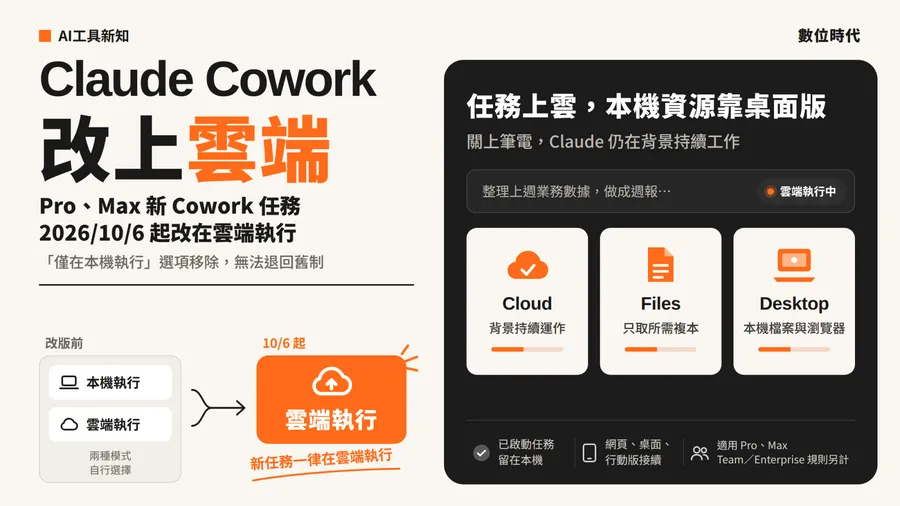

重點一:Pro與Max方案自2026年10月6日起,新的Cowork任務改在雲端執行,已在本機開始的任務與已在本機執行的排程任務則會持續留在本機。
重點二:Claude Cowork可在Desktop、Web、Mobile以及Chrome側邊欄等多種介面使用,同一帳號下的工作階段與檔案可跨平台接續,背景任務與排程任務則由雲端持續運行。
重點三:雲端Cowork結合Claude Desktop App,可在遠端背景持續工作,同時透過桌面應用程式存取本機檔案、本機連接器與外掛、內建瀏覽器以及「Computer use」等進階能力。
Anthropic宣布自2026年10月6日起,所有Pro與Max方案「新啟動」的Cowork任務,將全面在雲端執行,不再提供「Only on your computer(僅在本機執行)」選項。
官方說明,原本將Cowork設定為僅在本機執行的使用者,下次開啟Claude Desktop App時會被移至雲端,並在畫面中看到提示通知,無須額外設定。此次調整僅適用Pro與Max方案;Team方案的雲端Cowork仍為測試(beta)版,Enterprise方案則須由管理員啟用。
這項調整代表,在Pro與Max方案下,新任務預設都由雲端負責運算與儲存,只要登入同一個Claude帳號,就能在不同裝置與介面上接續同一個工作階段。即便關閉筆電或暫時離線,Claude仍可在雲端背景持續處理工作,並於預定時間自動執行排程任務。
值得一提的是,過去已在本機啟動的Cowork任務,以及原本已在本機執行的排程任務,並不會被強制搬到雲端,而是會持續留在原電腦上完成。這些在本機運行的任務畫面中,會以清楚的橫幅標示「只在此電腦上執行」,方便使用者分辨本機與雲端工作階段的差異。
本機檔案:資料夾留在電腦,雲端只取所需檔案複本
在這次改版中,Anthropic特別強調本機資料仍留在使用者的電腦裡。Claude只能透過Claude Desktop App,存取使用者事先授權並連結的資料夾,且僅能在應用程式開啟期間、於既定權限範圍內讀寫所需檔案。當雲端任務需要使用本機檔案時,系統會擷取該檔案的單一複本到雲端,以便在Cowork任務中處理。
當使用者刪除相關工作階段時,這些由雲端擷取的檔案複本也會依照官方資料保留政策一併刪除。至於對話內容與任務資料是否用於改進AI模型,則遵循使用者在「Settings > Privacy(設定 > 隱私)」中「Help improve our AI models」選項的設定,給予使用者在資料用途中一定程度的主控權。
跨裝置使用:Desktop、Web、Mobile與Chrome側邊欄
Claude Cowork目前可在Desktop、Web、Mobile與Chrome側邊欄使用,各介面能做的事不盡相同。
Desktop:Claude Desktop App提供完整的Cowork體驗,除了發起與檢視任務,也能存取本機檔案、連接器與外掛、內建瀏覽器,以及「Computer use」等進階功能。
Web與Mobile:使用者可透過瀏覽器造訪Claude網站,或使用iOS、Android版Claude App,啟動或接續雲端Cowork工作階段,檢視進度、回覆Claude的追問或調整任務方向。若App中尚未出現Cowork選項,官方建議先更新至最新版本。
Chrome側邊欄:目前開放Max與Team方案使用,Pro方案逐步推出中,Enterprise方案則須由管理員啟用。點擊Chrome工具列上的Claude圖示開啟側邊欄,就會直接啟動Cowork工作階段,無須切換「Chat」或「Cowork」模式;側邊欄也能讀取當前瀏覽的分頁內容。
在跨裝置接續上,雲端Cowork的工作階段會隨帳號移動,使用者可在任一介面發起任務,再到其他裝置打開同一工作階段接續處理。官方舉例,使用者可在瀏覽儀表板時從Chrome側邊欄發起任務,之後在桌面版接手,處理已下載的檔案。當Claude完成任務或需要更多輸入時,手機也會收到通知。
桌面版功能:本機檔案、瀏覽器與Computer use仍需Desktop App
雖然Pro與Max的新任務改在雲端運行,Claude Desktop App依然是多項進階能力與本機資源的核心樞紐。官方文件指出,以下幾類功能都需要Desktop App開啟並保持在線:
- 本機檔案存取:雲端工作階段可透過Desktop App,讀寫使用者已連結的本機資料夾。
- 本機連接器,以及使用這些連接器的外掛:這些元件多半仰賴本機環境與後端服務,需要透過桌面應用整合。
- 瀏覽器使用(Browser use):Desktop版提供內建瀏覽器(正逐步推出),也可透過Claude in Chrome使用使用者的Chrome瀏覽器。
- Computer use:讓Claude能直接模擬滑鼠點擊、鍵盤輸入與畫面導覽,執行更貼近「代操作」的任務。
官方也特別補充,雲端工作階段要能讀取本機檔案,除了需要Desktop App開啟且已連結指定資料夾之外,該工作階段還必須是「從桌面版發起,或為排程任務」。若Desktop App關閉,雲端任務雖然會繼續在伺服器上執行,但暫時無法再觸及本機檔案系統。
對於偏好讓任務完全在本機運行的使用者,Anthropic建議改用Claude Code Desktop。這款工具在個人電腦上執行,會將資料夾與操作紀錄局限於本機環境,更適合在意在地運算與程式開發體驗的使用情境。
任務搬移:改用Claude Code步驟一次看
若要把Cowork任務移到Claude Code接續,官方提供以下步驟:
- 在Cowork任務畫面選擇「Download task data」,下載任務資料。
- 解壓縮後,在Claude Code中開啟該資料夾。
- 執行「/port-task-data」指令,載入原本在Cowork累積的上下文。
若要備份所有Cowork紀錄,可在Claude Desktop首頁選擇「Export your Cowork data」一次匯出。
介面整合:Chat與Cowork合併為單一Claude
官方也表示,「Chat」與「Cowork」正逐步合併為單一的Claude,先向Pro與Max推出,其他方案隨後跟進。已啟用新體驗的使用者,輸入框左下角不再出現「Chat」與「Cowork」切換,只要在對話中描述需求,Claude會自行判斷要直接回答,還是啟動任務流程。
常見問題
Claude Cowork什麼時候改在雲端執行?哪些方案受影響?
自2026年10月6日起,Pro與Max方案的新Cowork任務改在雲端執行。Team方案的雲端Cowork仍為測試(beta)版,Enterprise方案則須由管理員啟用。
還能設定讓Cowork只在本機執行嗎?
不能。「Only on your computer(僅在本機執行)」選項已移除,也無法退回舊制。不過,已在本機啟動的任務與已在本機執行的排程任務,仍會留在原電腦上完成。
改在雲端後,Claude還能使用電腦裡的檔案嗎?
可以,但須開啟Claude Desktop App,且只能存取使用者已連結的資料夾;該工作階段也必須從桌面版發起,或為排程任務。雲端任務需要某個檔案時,只會擷取該檔案的複本。
雲端擷取的檔案複本會被保留嗎?
使用者刪除工作階段時,這些複本會依官方資料保留政策一併刪除。對話內容是否用於改進AI模型,則依「Settings > Privacy」中「Help improve our AI models」的設定而定。
關閉筆電後,雲端任務還會繼續執行嗎?
會。雲端任務會在背景持續執行,排程任務也會依預定時間啟動;但Desktop App關閉期間,任務無法存取本機檔案。
想讓任務完全在本機執行,該怎麼做?
官方建議改用Claude Code。使用者可在Cowork任務中選擇「Download task data」下載任務資料,解壓縮後在Claude Code開啟該資料夾,再執行「/port-task-data」指令接續原本的工作。
延伸閱讀:全球100大AI工具榜出爐!誰流量海放全場?有哪些隱形贏家?6大洞察一次看
Muse是什麼?實測Meta爆紅AI助理:免費額度大方,3個玩法比ChatGPT更像助理!