
請Gemini整理一份會議紀錄或複習講義,產出後發現一個錯字、一張表格想改成圖表,過去的做法是把檔案下載下來,開Word或Google文件修改,再重新上傳回對話框請AI繼續處理。Google在2026年10月29日宣布,Gemini app新增檔案預覽與編輯功能,生成的PDF、文件、簡報、試算表都能在對話框裡直接修改,免費用戶也能使用。
這項更新延續Google今年4月推出的檔案生成功能。當時Gemini已能依指令產出PDF、Word、Excel、Google文件等格式,但檔案只能下載或匯出到雲端硬碟,修改仍得回到其他軟體處理。這次補上的是生成之後的編輯環節,讓整個流程留在同一個對話裡完成。
目錄
Gemini檔案編輯功能是什麼?支援哪些格式?
依Google官方說明,Gemini在對話中生成檔案後,使用者有3種修改方式:展開成全螢幕後直接打字修改;圈選特定文字向Gemini提問;或直接下指令,請Gemini修改文字或視覺元素。
支援格式包括PDF、Google文件、Google試算表、簡報、Markdown、TXT與程式碼。其中PDF在網頁版與手機App都能預覽和編輯,其餘格式目前僅支援網頁版(gemini.google.com)。試算表的部分,Gemini可依提示詞產出追蹤表、表格或資料模型,預覽後能直接在Google試算表中開啟。
Gemini檔案編輯功能4步驟教學
Google官方示範的情境,是把課堂筆記拍照上傳,請Gemini整理成PDF複習講義。本文以一份「數位行銷概論」的課堂筆記實測,筆記內容包含5個社群廣告指標的公式,以及一張咖啡品牌4檔廣告的成效數據表,測試使用網頁版Gemini的Flash模型。
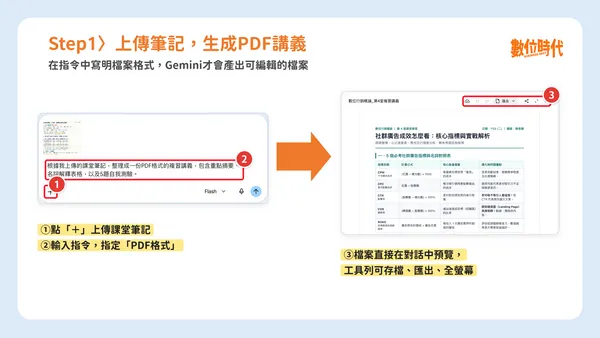
第1步:上傳筆記,用Gemini生成PDF講義
提示詞:
根據我上傳的課堂筆記,整理成一份PDF格式的複習講義,包含重點摘要、名詞解釋表格,以及5題自我測驗。
送出後,Gemini在對話中產出一份名為「數位行銷概論_第4堂複習講義」的PDF,檔案以預覽卡片呈現,上方工具列由左至右依序為存到雲端硬碟、復原、重做、匯出、分享、全螢幕與關閉。
辨識結果相當準確,5個指標公式全部正確,筆記旁的手寫註記與老師提醒「ROAS大於1不代表有賺錢」也被整理進講義。Gemini還主動替4檔廣告算出點擊率、轉換率與ROAS,並附上分析結論。5題自我測驗經驗算後答案皆正確,但解答直接列在每題下方,若要用來自我檢測,建議在指令中加上「解答統一放在講義最後一頁」。
第2步:開啟全螢幕,直接編輯PDF文字
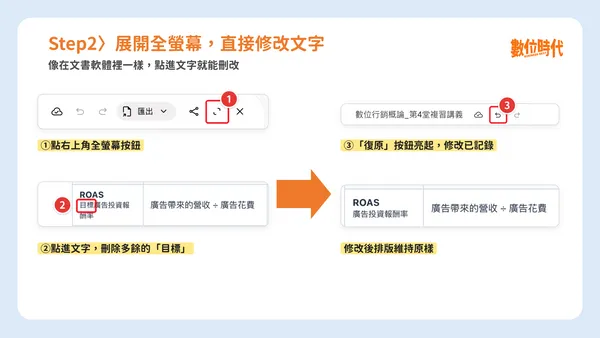
點選工具列的全螢幕按鈕後,講義會放大成整頁編輯畫面,直接點進文字就能修改。實測刪除「目標」兩字後,表格排版維持原樣,工具列的「復原」按鈕同步亮起,代表修改已被記錄。測驗題號重複出現「1. 1.」這類排版瑕疵,也能用同樣方式處理。
錯字、名稱、日期這類小幅修正,自己動手比下指令更快,也能避免AI連帶改動其他段落。
第3步:圈選表格,用Gemini把表格改成圖表
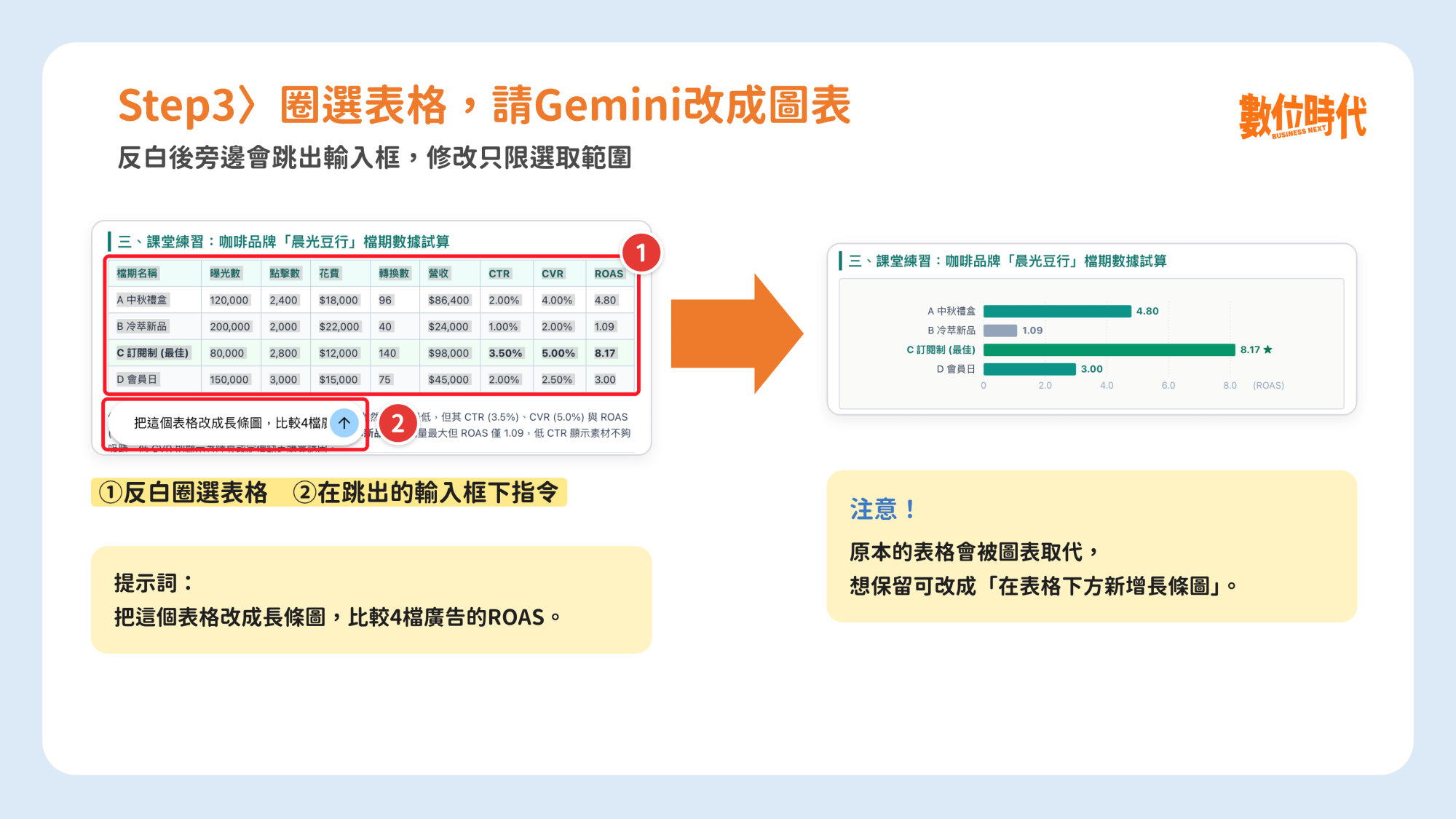
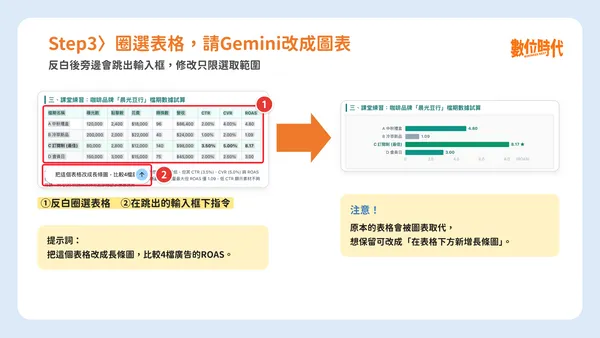
反白圈選講義中的廣告數據表後,選取範圍旁會直接跳出輸入框,在框內輸入指令即可。
提示詞:
把這個表格改成長條圖,比較4檔廣告的ROAS。
過去要求AI修改檔案,得在對話框描述「第二頁的那張表格」,AI也常整份重寫。圈選後下指令,修改範圍只限於選取區塊。實測中,Gemini將表格改為橫條圖,4檔廣告的ROAS數值全數正確,表現最佳的檔期還以不同顏色與星號標示;第2步手動刪除的「目標」二字也沒有被覆蓋回去。
需要留意的是,原本的表格會被圖表取代。講義下方的分析結論仍引用表格中的點擊率與轉換率,表格消失後讀者就查不到出處。若想同時保留兩者,指令可改為「在表格下方新增長條圖」。
第4步:匯出PDF或存到Google雲端硬碟
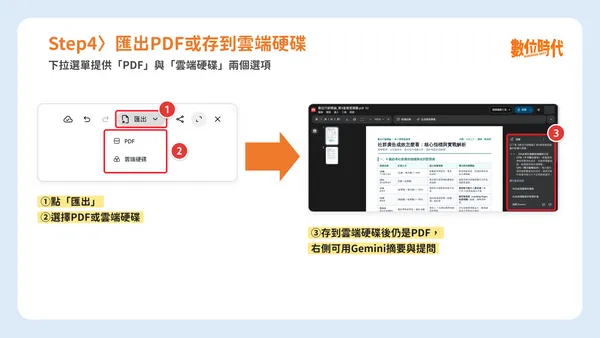
點選工具列的「匯出」,下拉選單提供「PDF」與「雲端硬碟」兩個選項。
下載的PDF與Gemini中的預覽一致,手動與AI的修改都完整保留。
存到雲端硬碟的檔案同樣是PDF格式,開啟後右側會出現Gemini自動產生的摘要面板,可以接著詢問講義內容或生成學習計畫。
Gemini檔案編輯功能有什麼限制?
目前Gemini手機App只能編輯PDF,Google文件、試算表、簡報、Markdown與程式碼都必須使用電腦版網頁,若要在通勤途中修改簡報,現階段仍無法在Gemini App內完成。
此外,AI生成的內容仍需逐項核對。本次實測的數值計算全部正確,名詞卻出現「目標廣告投資報酬率」這類看似合理的錯誤,涉及專有名詞、數字與圖表的段落,最好由使用者親自確認。
延伸閱讀:Gemini Notebook新增語音對話功能!還能錄音、製作60秒短影片,實測教學一次看
ChatGPT動畫GIF怎麼做?免費版能用嗎?照片轉動畫、速度調整教學,附10組實用提示詞
資料來源:Google官方部落格、9to5Google、Beebom
本文初稿為AI編撰,整理.編輯/ 黃若彤