
Google旗下AI筆記工具Gemini Notebook(原NotebookLM)新增4項學習功能:即時語音對話、手機錄音、互動式學習總覽,以及簡短影片摘要。
過去使用Gemini Notebook,多半是先上傳文件,再於對話框輸入問題,或從「工作室」產出摘要與測驗。此次更新補上了蒐集資料與複習階段的工具:使用者上課時可直接以手機錄音並存為來源,複習時則能透過互動報告與測驗,找出尚未掌握的觀念。
《數位時代》以下整理Gemini Notebook這4項新功能的特色與操作步驟,並實測中文的使用情形供讀者參考,點擊目錄可直接前往相關段落。
本文目錄
- Gemini Notebook語音對話:以語音與筆記本即時問答
- Gemini Notebook手機錄音:最長1小時,自動轉成逐字稿
- Gemini Notebook互動式學習總覽:摘要與測驗整合成一份報告
- Gemini Notebook簡短影片摘要:生成直式短影音並分享
- Gemini Notebook新功能使用前注意:分批上線,部分限網頁版
Gemini Notebook語音對話:以語音與筆記本即時問答
使用者可透過手機App,以近100種語言與筆記本即時對話。AI的回答皆以筆記本內的來源為依據,使用者可要求逐步講解,也能在AI回答途中以語音打斷並補充提問。
根據《數位時代》實測,以中文提問可正常對話,不過畫面上的即時字幕會以簡體中文顯示。
語音對話功能3步驟教學:
- 開啟Gemini Notebook手機App,選擇現有筆記本,或建立新筆記本並加入來源。
- 輕觸對話框右下方的「音訊」圖示,即可以語音提問。
- 需要暫停收音時,輕觸「麥克風」圖示;結束對話則輕觸「關閉」。

Gemini Notebook手機錄音:最長1小時,自動轉成逐字稿
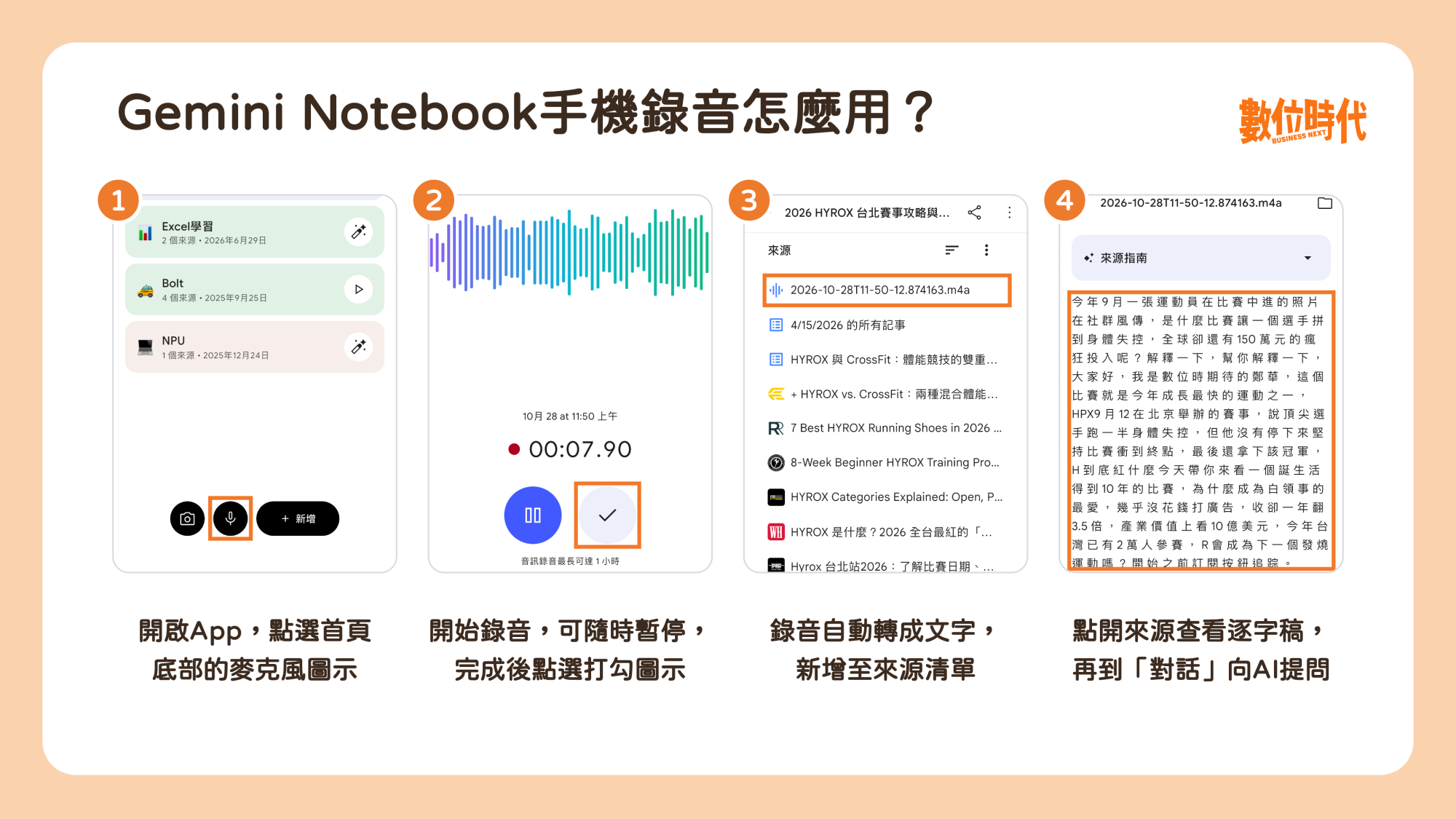
Gemini Notebook官方X帳號宣布,手機錄音功能已正式上線,可用於記錄課堂講座與團隊會議,也能隨時錄下個人想法。錄音完成後,系統會將語音轉為文字稿,直接加入筆記本作為來源。單次錄音最長1小時,App切換到背景或手機鎖定時,錄音仍會持續。
手機錄音功能4步驟教學:
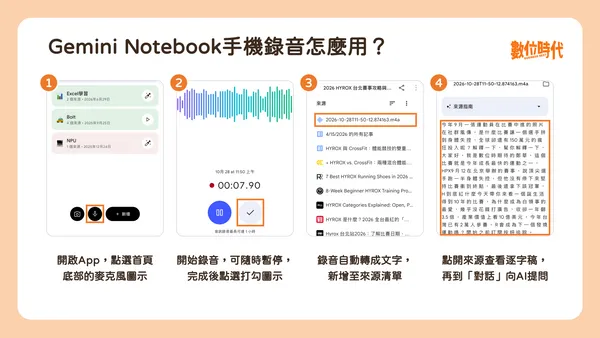
- 開啟App,在首頁輕觸底部的「麥克風」圖示建立新錄音;若要加入既有筆記本,先進入該筆記本的「來源」頁面,再輕觸麥克風圖示。
- 開始錄音後可隨時暫停,完成時點選右側的打勾圖示。首次使用需先允許麥克風權限。
- 錄音會自動轉成文字稿,並新增至筆記本的來源清單。
- 點開該來源即可查看逐字稿,再到「對話」頁面向AI提問。
實測在輸出語言設為繁體中文的情況下,即可錄製中文並轉成文字稿,無須另外調整設定。
官方也建議將錄音與手寫筆記照片放在同一個筆記本。例如參加產業論壇時,可同時保留演講錄音與現場筆記,再輸入:「整合演講錄音與我的手寫筆記,整理完整的講座摘要,並列出筆記中提到、但錄音文字稿沒有說清楚的資訊。」
需要注意的是,Gemini Notebook只會保存轉錄後的文字稿,不保留原始音檔。若用於記者採訪或需要逐字引述,仍應另以錄音工具備份。
Gemini Notebook互動式學習總覽:摘要與測驗整合成一份報告
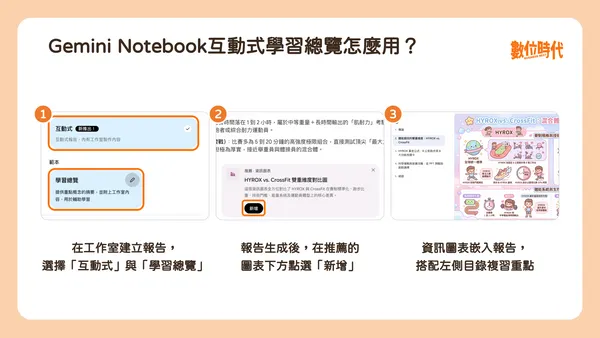
「互動式學習總覽」位於工作室的「報告」功能中,會將重點摘要與資訊圖表、測驗、學習卡等內容整合在同一份報告,方便集中複習。
測驗題型也將新增簡答題、複選題與填空題,題目亦可自行新增或修改。完成測驗或學習卡後,使用者可在對話框詢問自己的作答表現,藉此判斷接下來需要加強的觀念。
互動式學習總覽功能3步驟教學:
- 用電腦開啟notebook.google.com並選擇筆記本,在「工作室」面板選取「報告」,格式選擇「互動式」,範本選擇「學習總覽」,再點選「立即生成」。
- 報告生成後,在系統推薦的資訊圖表、測驗或學習卡下方點選「新增」。
- 內容會嵌入報告中,可搭配左側目錄複習重點。
本文以HYROX相關資料實測生成的互動式學習總覽,可點此查看。
Gemini Notebook簡短影片摘要:生成直式短影音並分享
「簡短影片摘要」會將筆記本內容製作成直式解說影片,結合旁白與教學動畫並附上字幕,適合用於解說公式與圖表,以及各類科學概念。Google官方表示影片長度約60秒,實測生成的影片則為1分16秒。影片支援80種以上語言,包含中文(繁體),完成後也能分享給同學或他人。
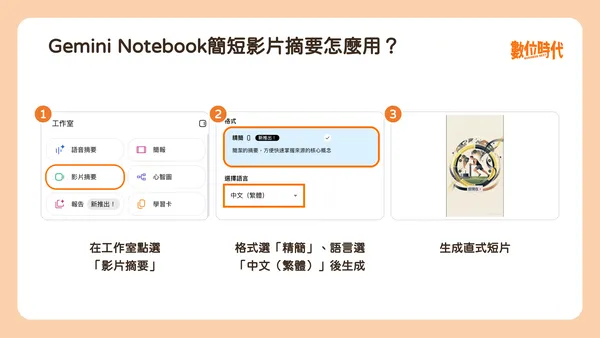
簡短影片摘要功能3步驟教學:
- 在「工作室」面板選取「影片摘要」。
- 格式選擇「精簡」,語言選擇「中文(繁體)」,也可以點選系統建議的主題,或在「自訂主題」欄位輸入想聚焦的內容,再點選「立即生成」。
- 系統會生成直式短影音。生成需要一段時間,可先離開,稍後再回到筆記本查看。
本文實測生成的簡短影片摘要,可點此觀看。
公開分享目前僅限個人帳戶,Workspace企業版與教育版帳戶尚不支援。
Gemini Notebook新功能注意事項:分批上線,部分限網頁版
這4項功能採分批上線,互動式學習總覽目前只能在網頁版使用。若App內找不到對應按鈕,可先確認是否已更新至最新版本。
AI生成的轉錄稿、報告與影片都可能出錯,重要資訊仍應核對原始來源。錄音或語音對話若會錄到他人聲音,Google也提醒應事先取得對方同意;涉及公司內部會議或客戶資訊時,則需確認內容是否適合上傳至AI工具。
資料來源:Google官方部落格、Gemini Notebook官方X公告
本文初稿為AI編撰,整理.編輯/ 黃若彤