
不少人平常用iPhone拍照、錄影,都能拍出不錯的效果,但一到演唱會現場,卻不一定能拍出理想畫面。舞台燈光不斷變換,影片色調跟著忽紅忽藍;偶像開始跳舞,畫面又糊得看不清楚。其實,這些問題不見得是手機不夠好,只要掌握幾個相機設定,就能讓演唱會拍攝效果更上一層樓。
《數位時代》以下整理使用iPhone在演唱會錄影的實用設定,從功能調整、拍攝效果到設定還原時機,帶你一次掌握拍出理想畫面的關鍵。
目錄
- iPhone拍演唱會為什麼會糊、顏色怪?4個常見原因
- iPhone演唱會模式怎麼設定?8個錄影設定一次調好
- iPhone 18 Pro演唱會設定:用Pro控制項目手動調整相機
- 演唱會結束後,iPhone相機設定要改回來嗎?一張表看懂
- iPhone拍演唱會常見問題FAQ
iPhone拍演唱會為什麼會糊、顏色怪?4個常見原因
演唱會現場的光線條件對手機相機並不友善。觀眾席昏暗、舞台燈光強烈,燈光的顏色與亮度又每隔幾秒就變換一次。iPhone相機預設會自動判斷曝光、白平衡與影格率,在一般場景能省去調整的麻煩,到了演唱會卻容易判斷失準,常見狀況有以下幾種。
人一動就糊、畫面不連貫: 光線不足時,iPhone會自動降低影格率,讓每一格畫面收進更多光線。依Apple官方說明,「自動FPS」會在低光條件下把影格率降到24fps,表演者跳舞、揮手的動作因此顯得斷斷續續,也更容易留下殘影。
顏色忽紅忽藍、膚色不自然: 舞台燈光不斷變色,自動白平衡會跟著重新計算,同一段影片的色調因此來回偏移。
臉部一片白、看不清五官: 舞台背景多半偏暗,相機為了讓整體畫面亮起來而提高曝光,被聚光燈照到的表演者就會過曝。
大螢幕出現橫向條紋: LED燈光與看板以每秒數百到數千次的頻率閃爍,當閃爍頻率與相機快門不同步,影像中就可能出現條紋或亮度不均。
iPhone演唱會模式怎麼設定?8個錄影功能一次調整
以下8項設定都在「設定」App的「相機」頁面中,建議出發前就調整完成,到了現場只需要打開相機就能開始錄影。
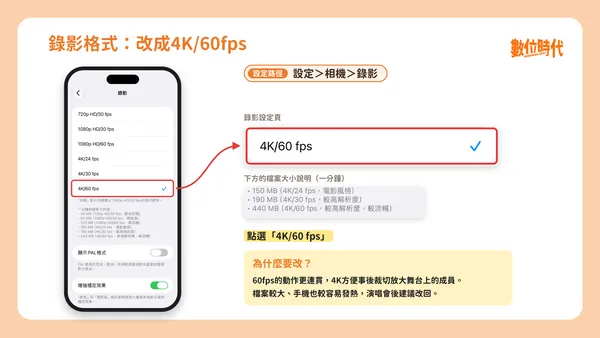
錄影格式:改成4K/60fps,舞台動作更流暢
設定路徑: 「設定」>「相機」>「錄影」,選擇4K/60fps。也可以在相機的「錄影」模式中,點一下畫面上方的解析度與影格率數值直接切換。
這項在調什麼: 解析度決定畫面細節多寡,影格率則是每秒記錄幾格畫面。
為什麼要這樣調: 60fps每秒記錄的畫格數是30fps的兩倍,表演者的動作看起來更連貫。4K保留的細節較多,事後想裁切放大舞台上的特定成員,畫質也較能維持。
演唱會後要不要改回來: 建議改回。影格率與解析度越高,影片檔越大,以iPhone 14 Pro為例,設定頁顯示4K/60fps錄影一分鐘約440MB,是1080p/30fps(約65MB)的6倍多;長時間以4K/60fps錄影,手機發熱也會比較明顯。日常拍攝可改回4K/30fps或1080p/30fps。
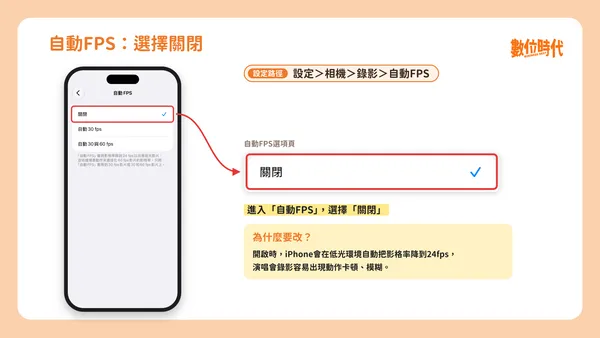
自動FPS:關閉,避免低光自動掉幀
設定路徑: 「設定」>「相機」>「錄影」>「自動FPS」,選擇「關閉」。部分舊機型的選項名稱為「自動低光FPS」。
這項在調什麼: 決定手機在光線不足時,能不能自動降低影格率。
為什麼要這樣調: Apple官方說明,這項功能會在低光條件下把影格率降到24fps,以改善影片品質。演唱會觀眾席的光線條件正好會觸發它,即使設定了60fps,錄出來的影片仍可能出現動作不連貫、模糊的片段。iPhone 18 Pro使用者更需要留意,Apple說明在iPhone 18 Pro機型上,以4K錄影時「自動FPS」同樣會運作。
演唱會後要不要改回來: 建議改回「自動30fps」(只套用到30fps影片),日常在夜間或室內錄影時,畫面亮度較有保障。
部分「演唱會拍攝模式」教學建議開啟自動FPS。若拍攝重點是表演者的動作,關閉後較能維持60fps的流暢度。
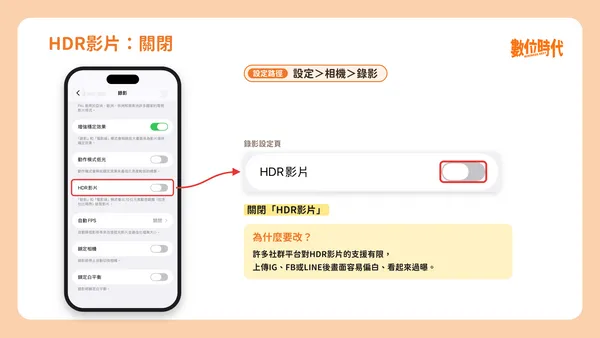
HDR影片:關閉,上傳社群不偏白
設定路徑: 「設定」>「相機」>「錄影」,關閉「HDR影片」。
這項在調什麼: 是否以杜比視界HDR格式錄影,保留更多亮部與暗部細節。
為什麼要這樣調: 依Apple說明,HDR影片分享到支援的Apple裝置時會維持HDR,其他裝置收到的則是SDR版本。許多播放裝置與社群平台對HDR影片的支援有限,上傳後畫面容易偏白、看起來過曝。
演唱會後要不要改回來: 視用途而定。影片若主要在iPhone、iPad或Mac上觀看,可以開回來保留較豐富的亮暗層次;習慣把影片直接上傳IG、FB或LINE的使用者,維持關閉較省事。
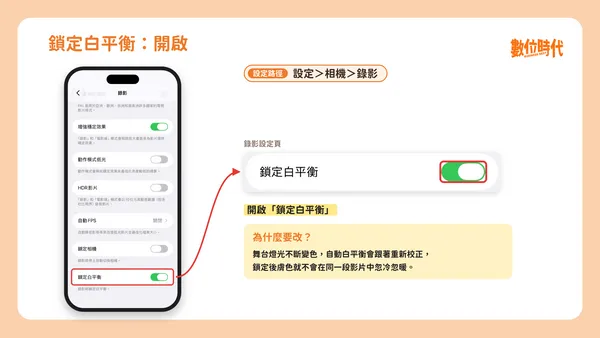
鎖定白平衡:開啟,減少自動校正造成的色調跳動
設定路徑: 「設定」>「相機」>「錄影」,開啟「鎖定白平衡」。
這項在調什麼: 白平衡負責判斷畫面中的白色應該呈現什麼樣子,藉此校正整體色調。開啟後,錄影過程中的白平衡會被鎖定,不再隨光線反覆調整。
為什麼要這樣調: 舞台燈光在紅、藍、紫等顏色之間快速切換,自動白平衡每次都重新校正,膚色與舞台顏色就會在同一段影片中忽冷忽暖。
演唱會後要不要改回來: 建議關閉。日常拍攝時光源經常改變,例如從室內走到戶外,白平衡被鎖定反而容易偏色。
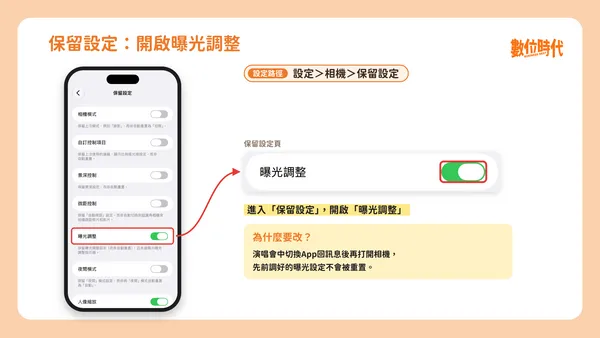
鎖定相機:開啟,變焦時不自動切換鏡頭
設定路徑: 「設定」>「相機」>「錄影」,開啟「鎖定相機」。
這項在調什麼: 依Apple說明,此設定可防止錄影期間在不同相機之間切換,預設為關閉。
為什麼要這樣調: iPhone Pro機型配有多顆鏡頭,錄影時拉近拉遠,手機會自動切換鏡頭,切換瞬間畫面可能跳動,前後色調也可能略有差異。鎖定後,整段影片都由同一顆鏡頭拍攝,建議先切換到預計使用的倍率再開始錄影。
演唱會後要不要改回來: 建議關閉,日常拍攝讓手機自動選擇鏡頭較方便。
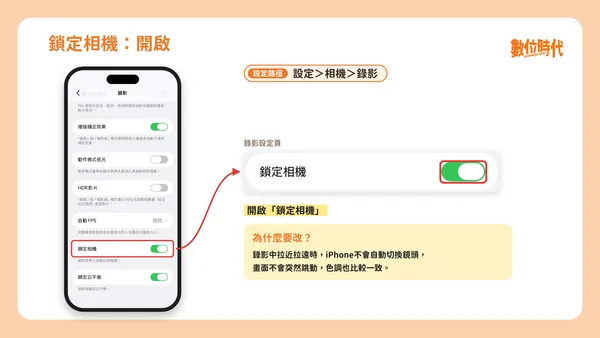
增強穩定效果:維持開啟,減少手持晃動
設定路徑: 「設定」>「相機」>「錄影」,確認「增強穩定效果」為開啟狀態。
這項在調什麼: 依Apple說明,開啟後畫面會略為放大,換取更好的防手震效果,此功能預設為開啟。
為什麼要這樣調: 演唱會現場人潮擁擠,手臂長時間舉高,手持晃動難以避免。
演唱會後要不要改回來: 可維持開啟。
不建議改用「動作」模式。Apple說明「動作」模式在強光下效果最佳,最大錄製解析度為2.8K,不適合昏暗的觀眾席。
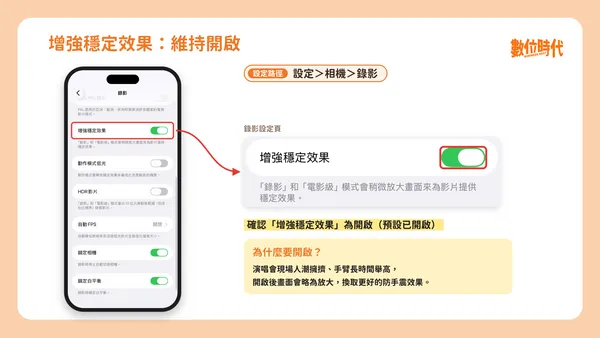
錄音設定:選空間音訊或立體聲,保留現場感
設定路徑: 「設定」>「相機」>「錄音」。iPhone 16與後續機型可選擇「空間音訊」、「立體聲」或「單聲道」;較早的機型(如iPhone 14 Pro)則有「立體聲」與「單聲道」兩個選項,選擇「立體聲」即可。
這項在調什麼: 錄影時的收音方式。立體聲分別錄製左右聲道;空間音訊在支援的播放裝置上能呈現從各個方向傳來的沉浸效果,之後也可以在「照片」App中編輯。
為什麼要這樣調: 單聲道會讓左右耳聽到相同的聲音,現場的空間感較弱。Apple也說明,iPhone 16與後續機型以空間音訊或立體聲錄影時,會自動降低風切聲。
演唱會後要不要改回來: 不需要改回。
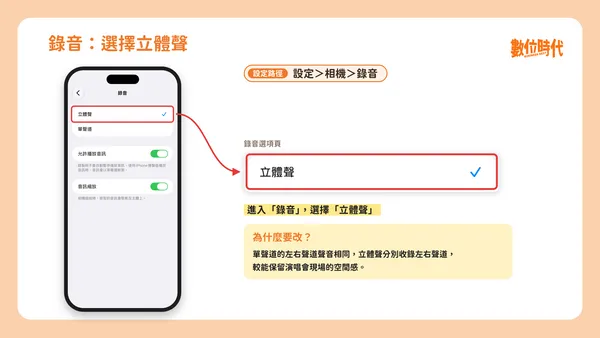
保留設定:開啟曝光調整,重開相機不必重調
設定路徑: 「設定」>「相機」>「保留設定」,開啟「曝光調整」;iPhone 18 Pro使用者可一併開啟「鏡頭光圈」。
這項在調什麼: 決定關閉相機後,是否保留上次使用的曝光(與光圈)設定。
為什麼要這樣調: 演唱會中難免切換App回訊息、看時間,沒有開啟這項設定,每次重新打開相機,先前調低的曝光都會重置。
演唱會後要不要改回來: 建議關閉,避免日常拍照時忘記曝光曾被調低,拍出偏暗的照片。
iPhone 18 Pro演唱會設定:用Pro控制項目手動調整相機
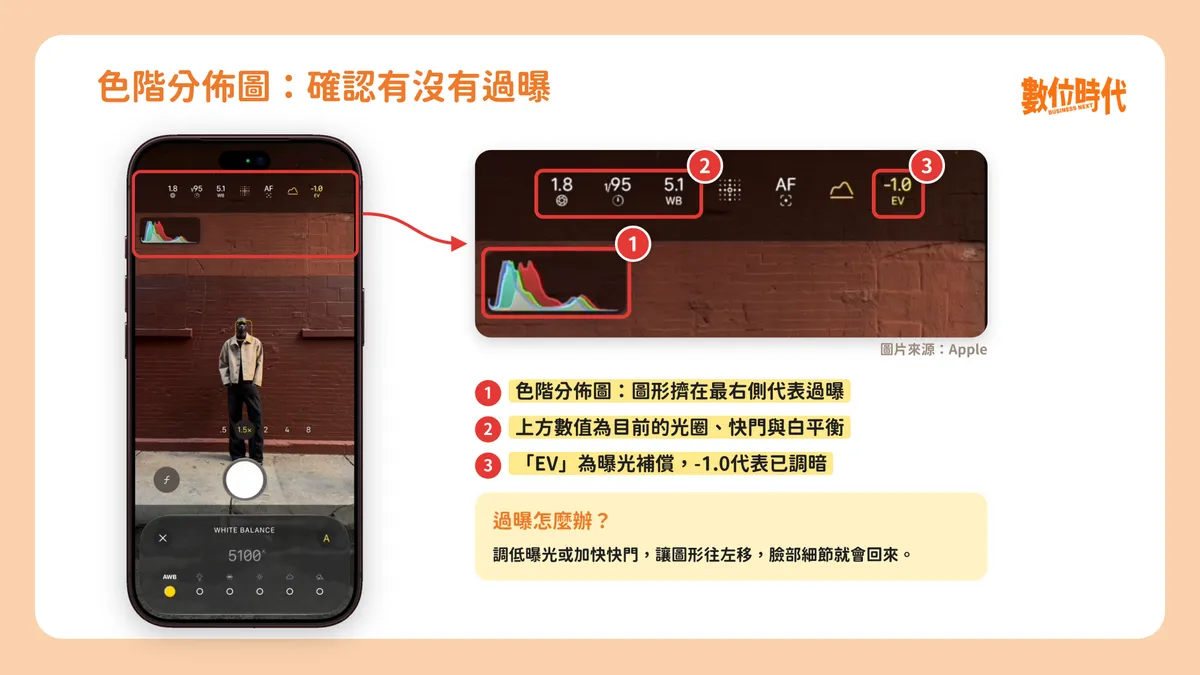
iPhone 18 Pro與iPhone 18 Pro Max的相機App新增「Pro控制項目」,可以手動調整鏡頭光圈、快門速度與白平衡,並透過色階分佈圖檢查曝光。依Apple說明,這些控制項目可在照片、影片、電影級、慢動作與縮時攝影模式中使用。
開啟方式是在相機畫面點一下控制項目按鈕,再選擇「鏡頭光圈」、「快門速度」或「白平衡」;也可以把常用項目加到觀景窗上方的相機工具中,拍攝時更方便切換。
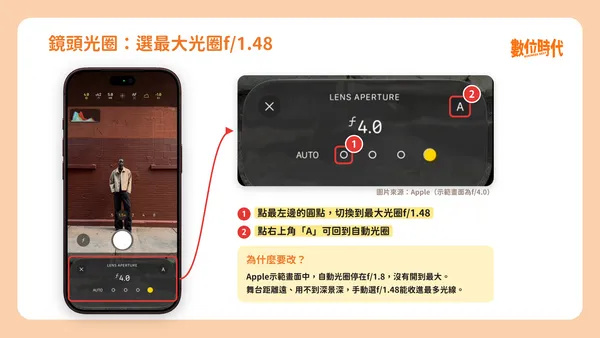
鏡頭光圈:選最大光圈f/1.48,昏暗觀眾席也能拍亮
拍演唱會時,如果畫面偏暗,可以試著把光圈開大,讓相機接收更多光線。調整後,記得確認表演者的臉部是否太亮、看不清五官。
iPhone 18 Pro 是首度加入可變光圈的機型,除了自動模式,也提供 f/1.48、f/1.8、f/2.8、f/4.0 四種選擇。數字越小,光圈越大,其中 f/1.48 的進光量最多。
不過,這項功能只有主相機支援。如果拉近畫面後無法調整光圈,可能是手機已切換到望遠相機;望遠相機的光圈固定為 f/2.8,不能手動更改。
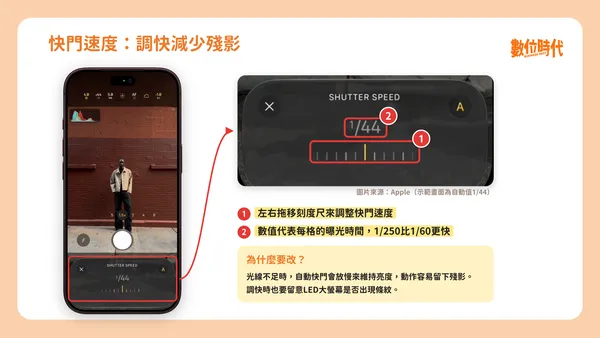
快門速度:往快的方向調,減少動態模糊
快門速度代表每一格畫面的曝光時間。快門越慢,畫面越亮,表演者移動時卻會留下殘影;其他設定不變時,快門越快,畫面越暗;若提高 ISO 補償亮度,雜訊可能增加。
建議從自動值開始,往較快的方向逐步調整,同時觀察畫面亮度是否足夠,以及LED大螢幕有沒有出現條紋。各場館的燈光條件差異大,確切數值需要依現場狀況決定。
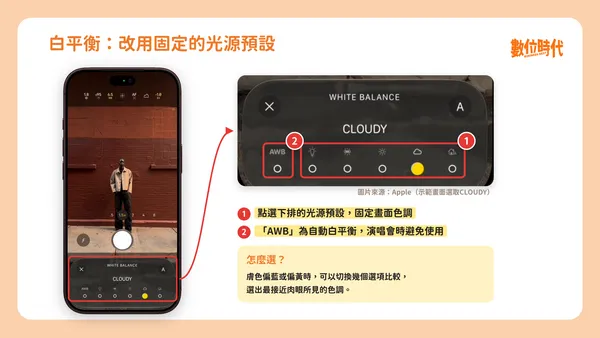
白平衡:改用固定的光源預設
這項設定比前面提到的「鎖定白平衡」更進一步,可以直接點選光源類型或色溫數值。膚色偏藍或偏黃時,可以切換不同選項比較,找出最接近肉眼所見的色調。
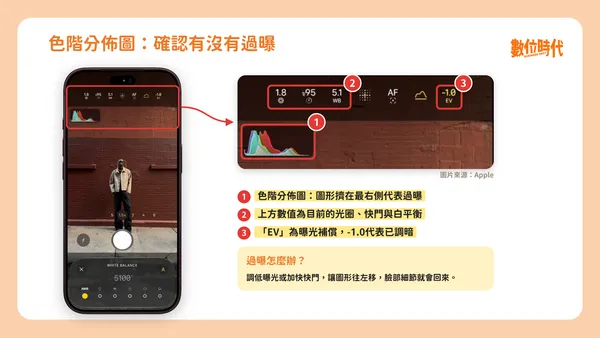
色階分佈圖:確認畫面有沒有過曝
開啟色階分佈圖後,觀景窗會即時顯示畫面的亮度分布。圖形越往右代表越亮,若大量堆積在最右側,代表亮部可能已經過曝,可以搭配調低曝光或加快快門修正。
對焦追蹤:讓鏡頭跟著表演者移動
點一下表演者,畫面出現黃色外框後,再點兩下外框即可開始追蹤,表演者移動時外框會跟著移動,主體保持清晰對焦。要停止時,點一下「對焦追蹤」即可。
演唱會結束後,iPhone相機設定要改回來嗎?一張表看懂
| 設定項目 | 演唱會建議 | 平常建議 |
|---|---|---|
| 錄影格式 | 4K/60fps | 4K/30fps或1080p/30fps |
| 自動FPS | 關閉 | 自動30fps |
| HDR影片 | 關閉 | 依觀看裝置決定 |
| 鎖定白平衡 | 開啟 | 關閉 |
| 鎖定相機 | 開啟 | 關閉 |
| 增強穩定效果 | 開啟 | 開啟 |
| 錄音 | 空間音訊或立體聲 | 不需更改 |
| 保留設定:曝光調整 | 開啟 | 關閉 |
| 保留設定:鏡頭光圈(iPhone 18 Pro) | 開啟 | 關閉 |
iPhone拍演唱會常見問題FAQ
演唱會錄影要開HDR嗎?
若影片主要上傳社群平台,建議關閉。許多平台與裝置對HDR影片的支援有限,上傳後畫面容易偏白過曝;只在Apple裝置上觀看的話,則可以保留開啟。
自動FPS要開還是關?
拍演唱會建議關閉。自動FPS會在低光環境把影格率降到24fps,表演者的動作容易不連貫;平常拍攝則建議設為「自動30fps」。
4K/60fps和4K/30fps差在哪?
兩者解析度相同,差別在每秒記錄的畫格數。60fps的動作更流暢,適合拍攝舞蹈等動態畫面,代價是檔案較大、手機較容易發熱。
沒有iPhone 18 Pro,可以手動調快門嗎?
可以改用Apple推出的「Final Cut Camera」App,支援手動調整快門速度、ISO與白平衡,支援機型請以App Store頁面為準。
演唱會拍照好,還是錄影好?
想同時保留影片與照片,可以全程使用錄影模式。依Apple說明,錄影時點一下白色的快門按鈕,就能同時拍下靜態照片。
延伸閱讀:影片|iPhone相簿塞爆、容量超滿?實用3撇步,教你快速釋出儲存空間
影片|如何用iPhone快速算匯率?iOS內建6個實用功能,即時匯率免裝App也能看!
資料來源:Apple iPhone使用手冊:更改iPhone上的錄影設定
本文初稿為AI編撰,整理.編輯/ 黃若彤