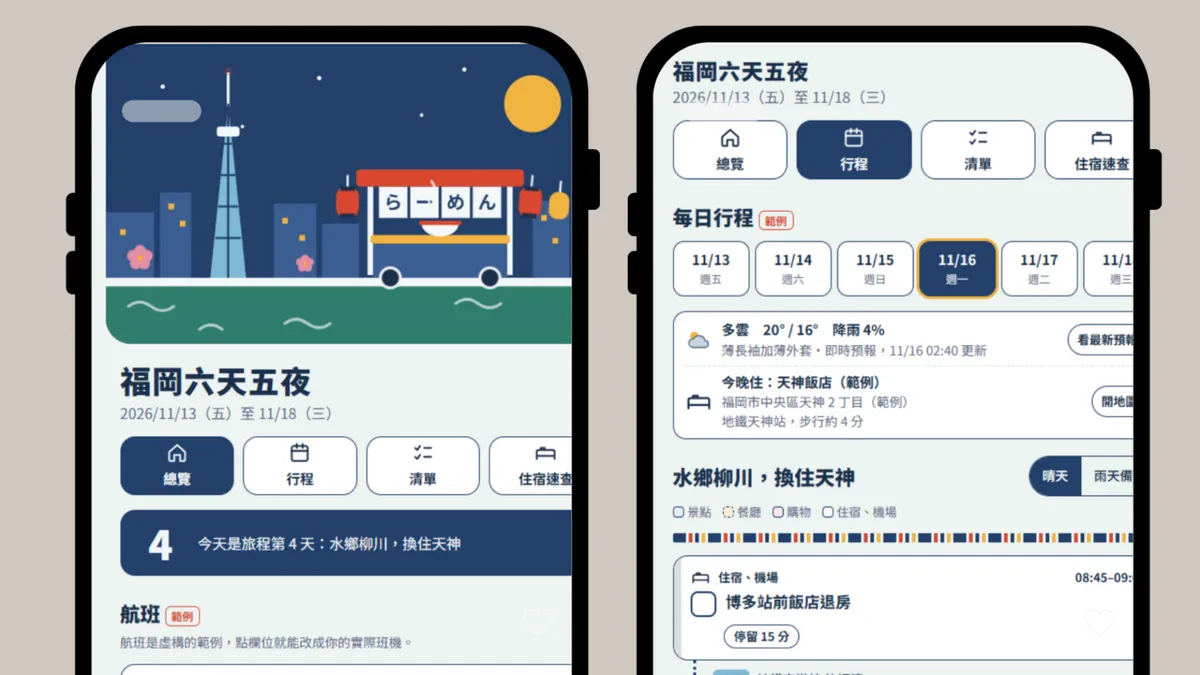

出國旅遊前,從航班、住宿到每日景點與交通路線,往往需要花不少時間整理行程。現在透過 Claude AI,就能免費製作專屬的旅遊行程網站,將航班、住宿、每日景點、交通路線、天氣與旅遊記帳整合在同一個頁面,手機打開就能查看,全程不用寫程式。
《數位時代》實測使用 Claude 免費版的 Artifacts(成品)功能,只要輸入中文提示詞,就能打造具有日期切換、景點時間軸、行李清單與記帳功能的互動網站。
本文整理 4 個製作步驟、完整提示詞範例,以及免費版與 Pro 方案的功能差異,教你從零完成自己的 AI 旅遊行程網站!
文章目錄
一、Claude免費版可以做旅遊行程網站嗎?Artifacts功能、Pro收費比較
二、Claude旅遊行程規劃提示詞怎麼寫?掌握6個設定重點
三、Claude怎麼做旅遊行程網站?4步驟免費製作教學
四、Claude旅遊行程網站完整提示詞:福岡6天5夜範例
五、Claude旅遊行程網站有哪些限制?天氣、交通與資料準確性要注意
六、Claude旅遊行程規劃常見問題FAQ
Claude免費版可以做旅遊行程網站嗎?Artifacts功能、Pro收費比較
Claude 官方說明,Artifacts(成品)功能適用於免費方案,不需要付費訂閱就能製作旅遊行程網站。《數位時代》也實測,使用免費版可直接使用中文對話生成網站,並來回修改頁面設計與功能。
不過,如果希望把網站直接分享給旅伴,或透過 Claude 官方提供的資料儲存功能保留紀錄,就要留意免費版與付費方案的差異。
Claude Artifacts是什麼?不用寫程式也能製作網站
Claude Artifacts(成品)是 Anthropic 提供的互動內容製作功能,使用者可以透過自然語言建立網站、圖表、文件、儀表板與小型互動工具,並在 Claude 中預覽成果。
以旅遊行程規劃為例,只要告訴 Claude 旅行日期、目的地、網站風格與想要的功能,就能生成包含每日景點、交通指南、住宿資訊、行李清單的行程網站。
網站完成後,也能繼續用中文提出修改要求,例如「把日期切換按鈕放大」、「加入交通時間」或「把整個網站改成日系配色」,讓 Claude 協助調整。
Claude免費版和Pro差在哪?功能與收費比較一次看
Claude 免費版就能建立、修改及保留旅遊行程網站,主要差異在於用連結分享成品、官方資料儲存功能與使用額度。
依據本文實測及 Claude 官方方案資訊,免費版與 Pro 方案差異如下:
| 比較項目 | Claude 免費版 | Claude Pro |
|---|---|---|
| 每月費用 | 免費 | 20 美元/月(美國官網定價) |
| 建立旅遊行程網站 | 支援 | 支援 |
| 透過對話修改網站 | 支援 | 支援 |
| 保存網站成品 | 可以 | 可以 |
| 保存打勾、記帳紀錄 | 可依網站設計儲存在瀏覽器本機 | 可使用官方成品資料儲存功能(網頁版與桌面版) |
| 用連結分享成品 | 不支援 | 支援 |
| 使用量 | 有使用上限 | 每個工作階段額度較高 |
(註:免費版為實測、Pro 依說明中心整理;2026 年 9 月 16 日前建立的舊版成品另有發布規則,現在新做的成品不適用。)
這次《數位時代》使用免費版實測時,打勾、清單與記帳紀錄會保存在使用者的瀏覽器內,換裝置、換瀏覽器或清除瀏覽資料後可能遺失。
Pro 方案則支援官方成品資料儲存功能,可依網站設計使用個人或共享儲存,讓成品在不同工作階段之間保留資料。不過依官方說明,透過連結分享給旅伴時,對方只能查看已儲存的紀錄,無法共同修改,因此不能直接用來多人同步打勾或記帳。
另外,Claude 建立網站與反覆修改都會消耗使用額度,免費版可能較快碰到用量上限。
其他方案差異可參考《數位時代》〈2026最新Claude收費方案|免費版、Pro、Max差在哪?價格、功能一次看〉。
Claude免費版做好的行程網站怎麼保存?
Claude 免費版製作完成的旅遊行程網站,可以透過 2 種方式保存。
1. 保留 Claude 對話與成品
網站會存到 Claude 側邊欄的「成品」標籤,從任何對話都能找到;也可以回到原本的對話,繼續要求 Claude 修改。
2. 下載 HTML 檔
可以請 Claude 提供單一 HTML 檔案,下載到手機或電腦後,用瀏覽器開啟。如果網站的程式碼、圖片與必要資源都包含在檔案內,即使沒有網路,也能查看行程。
須留意,下載 HTML 檔案只能保存網站本身,原本的打勾、清單與記帳紀錄不會直接包含在檔案裡。如果將檔案分享給旅伴,對方可以使用網站功能,但無法看到你先前的操作紀錄,雙方的資料也不會同步。
此外,建議先用免費版完成網站,確認需要用連結分享或官方資料儲存功能後,再考慮升級。
Claude旅遊行程規劃提示詞怎麼寫?掌握6個設定重點
首先,開始製作前,記得先確認 Claude 功能設定:
- 進入 Claude 的「設定」(Settings)
- 打開「功能」(Capabilities),確認已開啟「雲端程式碼執行和檔案建立」(Code execution and file creation)。新版設定介面中,這個選項稱為「建立和編輯檔案」
接下來,要做出符合需求的旅遊行程網站,提示詞的寫法在於把行程資料、視覺風格、網站導覽與每個頁面的功能描述清楚。
如果只輸入「幫我做一個日本旅遊行程網站」,Claude 也能生成網頁,但版面、配色和功能細節可能與原本期待不同。建議提示詞至少包含以下 6 個設定欄位:
| 設定項目 | 要提供的內容 | 提示詞範例 |
|---|---|---|
| 旅程資訊 | 目的地、日期、天數、住宿晚數 | 福岡6天5夜,2026/11/13~11/18 |
| 視覺風格 | 配色、字型、圓角、插圖 | 博多藍 #23406B,圓角16px |
| 導覽方式 | 分頁數量、按鈕位置、切換方式 | 標題下方放四顆大按鈕 |
| 分頁功能 | 每個分頁有哪些資訊 | 首頁放航班、倒數與旅遊插圖 |
| 資訊細節 | 行程卡片、交通與店家資訊 | 餐廳標示菜色、預算與訂位建議 |
| 動畫與其他 | 動態效果、儲存方式、無障礙設定 | 加入輕微動畫,支援減少動態效果 |
提示詞寫得越具體,行程網站越符合需求,建議先列出需要的網站功能與行程資訊,再清楚寫進提示詞,讓 Claude 更準確掌握需求,減少後續修改次數。
Claude怎麼做旅遊行程網站?4步驟免費製作教學
以下依照《數位時代》使用免費版 Claude 實測,整理成 4 個操作步驟。整個製作過程都能使用繁體中文與 Claude 對話,無須手動撰寫 HTML、CSS 或 JavaScript。
步驟1:開啟Claude,輸入旅遊行程網站提示詞
首先前往 Claude 官網,登入帳號並開啟新對話。接著輸入旅遊目的地、日期、想要的網站風格與功能需求。
這次實測特別在提示詞最後加入一句:「請先閱讀並整理以上需求,提出完整的網站製作規格供我確認。」
這樣 Claude 會先整理需求,讓使用者確認功能與版面設定,再開始生成網站。由於網站生成和修改會消耗使用額度,先檢查文字版需求,可以降低反覆重做的機會。
步驟2:檢查Claude整理的需求,確認網站功能與版面
Claude 整理需求後,可以逐項檢查旅程日期、分頁功能、配色與網站排版。
在這次操作中,Claude 就提出 3 項需要確認的問題:
- 行程日期換算後,實際住宿晚數與原本設定不一致。
- 指定的網站字型不一定能直接使用,需要替代方案。
- 天氣資訊無法依照這次網站的執行方式自動即時更新。
使用者可以直接在對話中回覆修改意見,等確認所有需求後,再請 Claude 開始製作。
步驟3:生成旅遊行程網站,使用範例資料測試功能
確認提示詞後,輸入「可以開始製作」,Claude 就會依照需求生成網站。如果還沒訂好機票、住宿,也可以請 Claude:
「先按照合理的旅遊動線產生範例資料,並在網站上清楚標示『範例』。」
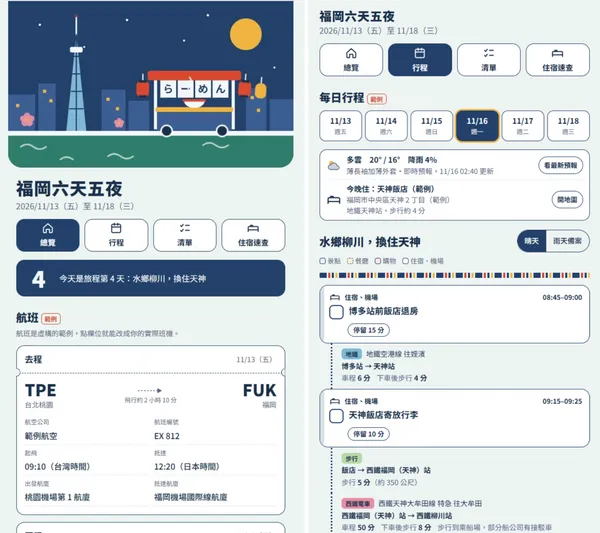
這樣就能先檢查網站版面、按鈕與時間軸是否符合需求。例如首頁航班卡片是否容易閱讀、每日行程切換是否正常、景點之間的交通段是否清楚,以及記帳和清單能不能操作。
要注意的是,AI 生成的範例資料可能包含虛構內容,不能直接當成正式旅遊資訊使用。
步驟4:修改網站設計,加入真實航班、住宿與景點資料
網站完成第一版後,就能透過對話繼續修改。建議一次提出一個明確要求,並說明要修改的位置與預期效果。例如:
- 「首頁最上方的插圖動畫拿掉,其他設計保持不變。」
- 「每日行程的交通資訊要另外獨立成一列。」
- 「把日期切換按鈕放大,方便手機操作。」
- 「住宿卡片加入 Google 地圖連結。」
等網站設計確定後,再把實際訂好的航班、飯店、餐廳與景點資訊提供給 Claude,請它替換原本的範例資料。
最後記得用手機實際開啟網站,檢查按鈕、地圖連結、記帳、清單與日期切換功能。
Claude旅遊行程網站完整提示詞!複製範例就能用
以下是這次實測使用的福岡六天五夜旅遊行程網站提示詞,包含完整的視覺設定、四個分頁、交通時間軸、行李清單與記帳功能。
讀者可以直接複製到 Claude 使用,如果要改成東京、京都、首爾等其他目的地,只需要調整旅程日期、配色、插圖題材與購物區域。
請幫我設計一個「福岡六天五夜自由行」專屬旅遊網站,以手機瀏覽體驗為優先,所有介面使用繁體中文,並將網站整合為單一 HTML 檔案。

【一、旅行基本資訊】
- 目的地:日本福岡
- 旅行日期:2026 年 11 月 13 日(五)至 11 月 18 日(三),共 6 天 5 夜
- 航班、住宿與每日行程先安排合理的示範內容,並清楚標示「範例」,方便之後替換成真實資料

【二、網站視覺設計】
- 整體風格:日系旅遊手帳,色彩柔和、排版清爽,帶有福岡在地特色
- 主要配色:博多藍 #23406B、明太子紅 #D9482F、燈籠黃 #F2B441、梅花粉 #E58FA6、松葉綠 #2F7D6B、淺水藍 #7FB9D6
- 背景使用淡水綠 #EEF4F3,搭配白色資訊卡片、1.5px 深藍色邊框及 16px 圓角
- 採用簡潔的純色設計,避免漸層與過度裝飾
- 以思源黑體(Noto Sans TC)為主要字型,內文字級至少 16px,維持舒適的閱讀間距
- 首頁加入具有福岡特色的原創向量插畫,以 SVG 圖形呈現福岡塔、中洲屋台、那珂川與太宰府梅花,並直接整合在網頁中

【三、頁面導覽方式】
- 網站分成「總覽」、「每日行程」、「行前清單」、「住宿速查」四大區塊
- 在首頁標題下方設置四個醒目的分類按鈕,點擊即可切換內容
- 按鈕搭配圖示與文字,採圓角設計,高度至少 64px,方便手機觸控
- 目前選取的分類以深藍色底呈現,讓使用者清楚辨識所在頁面
- 導覽選單隨頁面正常捲動,不固定在螢幕上
- 每個區塊的最下方加入返回主選單的快捷按鈕

【四、旅行總覽】
- 首頁呈現福岡主題插畫、旅行名稱及出發倒數計時
- 旅程開始後,倒數資訊自動切換成目前旅行天數與下一個行程提醒
- 去程與回程航班分別以登機證風格的卡片展示
- 航班資訊包含航空公司、航班編號、出發與抵達機場、航廈、起降時間及飛行時數
- 所有航班時間須考慮台灣與日本的時差,示範資料也要符合合理的飛行時間

【五、每日行程】
1. 日期選擇
   - 六天行程各有獨立的日期按鈕
   - 按鈕顯示日期、星期與旅行第幾天
   - 點選後立即顯示當天的完整安排

2. 每日資訊摘要
   - 在行程上方設置隨捲動保持可見的資訊區
   - 天氣資訊包含圖示、最高與最低溫、降雨機率及穿搭建議
   - 住宿資訊包含飯店名稱、地址、鄰近車站與 Google 地圖連結

3. 行程時間軸
   - 依時間順序排列當天的活動,每個地點使用獨立卡片
   - 觀光景點使用淺藍色,顯示預計停留時間,重要景點加入「必去」標記
   - 美食餐廳使用暖黃色,提供料理類型、招牌菜色、預算及訂位建議
   - 購物行程使用柔粉色,整理推薦商品、退稅資訊與營業時間
   - 機場及飯店相關安排使用簡潔的中性色卡片

4. 景點之間的交通指引
   - 在相鄰行程卡片之間加入交通資訊,讓整天的移動方式一目了然
   - 顯示交通工具、路線方向、出發站、抵達站及預估搭乘時間
   - 如需步行轉乘,另外列出步行分鐘數
   - 全程步行的路段則顯示預估距離與所需時間

5. 其他互動功能
   - 每個景點都能標記完成狀態
   - 點擊地圖按鈕可直接查看景點位置
   - 提供晴天行程與雨天替代方案的切換功能
   - 內建每日花費紀錄,可輸入日圓金額,並依照自行設定的匯率換算新台幣

【六、出發前準備清單】
- 將清單分成「行前待辦」與「行李準備」兩種類型
- 每個項目都能勾選完成,也能自行增加或移除內容
- 顯示已完成的項目數量與整體準備進度

【七、住宿與實用資訊】
- 整理住宿名稱、詳細地址、最近車站、步行時間、入住與退房時間及訂房編號
- 每間飯店都提供可直接開啟 Google 地圖的按鈕
- 依福岡不同購物區域整理伴手禮推薦與退稅提醒
- 設置旅遊資訊速查區,集中顯示餐廳訂位編號、保險資料,以及日本警察 110、消防與救護 119 等緊急聯絡電話
- 彙整六天旅程的總支出,方便查看旅遊預算

【八、細節與動態效果】
- 首頁插畫加入低調、自然的動態,例如屋台燈籠輕晃、熱食蒸氣飄動與河面波紋
- 切換不同旅行日期時,行程卡片以輕微的彈性動態依序顯示
- 動畫保持柔和,避免影響閱讀或操作
- 配合裝置的減少動態效果設定,自動降低或關閉動畫

【九、製作方式】
- 以手機操作方便、資訊清楚為主要設計原則
- 所有示範資料均須標示,方便日後修改
- 儘可能將版面樣式、圖像與互動功能整合在單一 HTML 檔案中
- 網站需方便後續更新航班、住宿及行程資訊

請先閱讀並整理以上需求,提出完整的網站製作規格供我確認。如果有資訊不足、設定衝突或技術上需要調整的地方,請先列出問題與建議。等我確認後,再開始製作網站。
Claude旅遊行程網站有哪些限制?天氣、交通與資料準確性要注意
使用 Claude 製作旅遊行程網站時,仍有 4 項限制需要留意:
| 使用限制 | 說明與建議 |
|---|---|
| 天氣無法即時更新 | 這次實測的網站無法自動更新天氣預報,可請 Claude 在製作時填入天氣資訊,但旅途中仍需自行確認。 |
| 網站字型選擇受限 | 部分字型可能無法直接載入,可使用替代字型,並確認手機上的顯示效果。 |
| 航班、住宿資料可能是虛構的 | Claude 產生的範例資料不一定真實,出發前應替換成實際訂位資訊,並核對航班時間與飯店地址。 |
| 交通與營業資訊可能不準確 | 車程、步行時間及景點營業時間可能有誤,建議透過 Google Maps、交通業者與店家官網再次確認。 |
Claude旅遊行程規劃常見問題FAQ
Q1:Claude可以免費製作旅遊行程網站嗎?
可以。Claude 免費版支援 Artifacts(成品)功能,能透過中文提示詞建立、修改及保留旅遊行程網站,不需要具備程式設計能力。不過,免費版有使用量限制,用連結分享成品與官方資料儲存功能需要付費方案。
Q2:Claude一個月多少錢?Pro需要付費嗎?
Claude 提供免費版與付費方案。Claude Pro 在台灣 App Store 的訂閱價格為每月新台幣 690 元。官網美國定價為每月 20 美元,實際金額可能因訂閱管道、地區與稅費不同而有所差異。
Q3:不會寫程式,真的可以用Claude做網站嗎?
可以。這次實測全程透過繁體中文描述網站需求,由 Claude 生成程式碼與互動介面。使用者只需要提供旅行日期、目的地、行程資料,以及希望呈現的網站設計與功能。
Q4:Claude可以規劃東京、京都、首爾等其他城市的行程嗎?
可以。只要修改提示詞中的【一、旅行基本資訊】欄位,填入新的目的地、日期與住宿晚數,再調整網站配色、插圖和購物指南,就能製作不同城市的旅遊行程網站。
例如東京可以指定東京鐵塔、山手線與晴空塔;京都可以使用神社、楓葉、抹茶與日式庭園作為視覺元素。
Q5:Claude做好的旅遊行程網站怎麼分享給旅伴?
用連結分享成品需要付費方案,而且分享設定要在網頁版或桌面版操作,手機 App 無法更改。免費版可以請 Claude 提供 HTML 檔案,再透過 LINE 或其他通訊軟體傳送給旅伴,讓對方用瀏覽器開啟。
要注意的是,傳送 HTML 檔案不會自動同步雙方的打勾、清單與記帳紀錄。
Q6:Claude旅遊行程網站可以離線使用嗎?
可以依網站設計提供部分離線功能。若下載的單一 HTML 檔已包含必要的程式碼與資源,就能在沒有網路時查看行程。
不過,Google Maps、即時天氣與線上資料同步等功能仍需要網路。建議出國前先開啟飛航模式測試。
Q7:Claude行程網站的打勾和記帳紀錄會不會消失?
這次免費版實測中,紀錄會保存在使用者的瀏覽器本機,使用同一裝置、同一瀏覽器通常可以保留,但更換裝置、瀏覽器或清除瀏覽資料後可能遺失。
付費方案支援官方的成品資料儲存功能,可以在不同工作階段之間保留紀錄,製作時要請 Claude 設定對應的儲存方式。依官方說明,用連結分享給旅伴時,對方登入 Claude 後只能查看紀錄。
延伸閱讀:Claude入門學習地圖!40篇教學、8大主題一次收,Cowork、Skills、省Token秘訣全打包
Claude把圍棋作業變遊戲!不會寫程式,也能做出5關兒童陪練
資料來源: Claude 說明中心、分享成品|Claude 說明中心
本文初稿為 AI 編撰,整理・編輯/蘇柔瑋