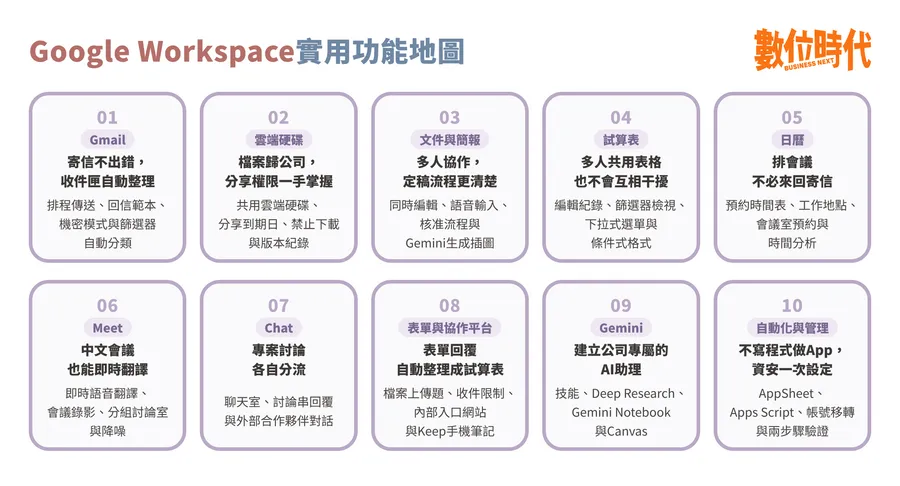

公司訂閱了Google Workspace,平常卻只用Gmail收發信、Google雲端硬碟存檔?其實,同一套工具還有不少能簡化工作流程的功能,從預約會議、管理文件權限,到自動化表單與建立內部App,都不一定需要額外付費或寫程式。
在日本從事品質管理27年、兼任ISO事務局的なの,2018年起便在公司使用Google Workspace,累積8年多的使用經驗。他今年8月在X分享一份Google Workspace功能清單,希望透過逐項盤點,讓使用者重新認識這套工具,找出平時可能忽略、卻能改善工作效率的功能。
《數位時代》從這份清單中,整理出108項功能,依照不同App分類,並補充部分常用功能的操作方式,從Gmail、雲端硬碟到Gemini與工作流程自動化,帶你看看Google Workspace還有哪些值得善用的工具。
目錄
- Gmail實用功能:排程傳送、範本、機密模式怎麼用
- Google雲端硬碟技巧:共用雲端硬碟、分享權限與到期日設定
- Google文件與簡報功能:多人同時編輯、語音輸入、Gemini生成插圖
- Google試算表技巧:編輯紀錄、篩選器檢視、下拉式選單
- Google日曆功能:預約時間表、工作地點、會議室預約
- Google Meet功能:即時語音翻譯、會議錄影、分組討論室
- Google Chat用法:聊天室、討論串、邀請外部成員
- Google表單、協作平台與Keep功能:檔案上傳、內部入口網站、手機筆記
- Google Workspace的Gemini功能:技能、Deep Research、Gemini Notebook
- Google Workspace自動化與管理:AppSheet、Apps Script、帳號資安設定
- Google Workspace常見問題
Gmail實用功能:排程傳送、範本、機密模式怎麼用
| 編號 | 痛點與功能 | 操作路徑與限制 |
|---|---|---|
| 001 | 自訂網域信箱:每名員工都有公司專屬的電子郵件地址 | 管理員在管理控制台的「使用者」頁面新增帳號,每名員工就會拿到公司網域的信箱。購買Workspace時需先完成網域驗證。 |
| 002 | 別名地址:用「+」建立不同用途的收件地址 | 在信箱帳號後面加上「+」與任意文字,例如「sales+event@」,信件仍會寄到同一個信箱。再搭配篩選器,就能依用途分類,數量沒有上限。 |
| 003 | 排程傳送:深夜寫好的信,隔天早上才寄出 | 信件寫完後,點「傳送」按鈕右側的下拉箭頭,選擇「排定傳送時間」,就能指定日期與時刻。 |
| 004 | 範本:固定格式的回信,點兩下就能插入 | 先到「設定」的「進階」分頁啟用範本,之後在撰寫視窗的「更多選項」中,就能把草稿存成範本,或插入既有範本。 |
| 005 | 篩選器:特定客戶的來信自動加標籤 | 點搜尋列右側的「顯示搜尋選項」圖示,輸入寄件者等條件後按「建立篩選器」,再勾選「套用標籤」並選擇標籤。 |
| 006 | 延後:隔天才要處理的信,到時再回到收件匣 | 滑鼠移到信件上,點右側的時鐘圖示「延後」,再選擇信件重新出現的時間。 |
| 007 | 機密模式:設定信件到期日,收件人無法轉寄 | 撰寫視窗下方有一個鎖頭圖示,開啟後可設定有效期限,也可以要求收件人輸入簡訊驗證碼才能閱讀。收件人無法轉寄、複製或下載,但仍然可以截圖。 |
| 008 | 郵件委派:讓同事代為處理信箱 | 點右上角齒輪「設定」→「查看所有設定」→「帳戶」分頁,在「授予帳戶存取權」中新增同事的信箱。公司帳號需由管理員先開放這項功能。 |
| 009 | 垃圾郵件防護:自動攔截垃圾郵件與網路釣魚 | 預設開啟,不需另外設定。Google表示,Gmail可攔截超過99.9%的垃圾郵件、網路釣魚與惡意軟體。 |
| 010 | 取消傳送:寄出後30秒內還能收回 | 點右上角齒輪「設定」→「查看所有設定」→「一般」分頁,把「取消傳送」旁的「取消傳送期限」設為30秒,再按底部的「儲存變更」。 |
| 011 | 標籤顏色:收件匣依專案一眼區分 | 在左側標籤清單中,點標籤旁的「更多」圖示→「標籤顏色」,再選擇顏色。 |
| 012 | 搜尋運算子:精準找出舊信 | 在搜尋列輸入「from:」指定寄件者,或「has:attachment」只找有附件的信,比輸入關鍵字更快找到目標。 |
| 013 | 大型附件:超過25MB自動改成雲端硬碟連結 | 系統自動處理,不需設定。附件超過25MB時,Gmail會自動改以雲端硬碟連結寄出。 |
| 014 | 自動回覆:休假期間交給系統回信 | 點右上角齒輪「設定」→「查看所有設定」→「一般」分頁,開啟「休假回覆」,填寫回覆內容與起訖日期後儲存。 |
| 015 | 忽略:與自己無關的副本討論串移出收件匣 | 開啟討論串,點上方的「更多」圖示→「忽略」,之後的回覆就不會再出現在收件匣。 |
Google雲端硬碟技巧:共用雲端硬碟、分享權限與到期日設定
| 編號 | 痛點與功能 | 操作路徑與限制 |
|---|---|---|
| 016 | 共用雲端硬碟:檔案屬於公司,不會跟著員工離開 | 在雲端硬碟左側點選「共用雲端硬碟」並新增一個,放在裡面的檔案歸組織所有。員工離職、帳號刪除後,檔案仍然留在原處。 |
| 017 | 共用權限:分成檢視、加註、編輯三級 | 點右上角「共用」,輸入對方信箱後,在右側下拉選單選擇「檢視者」「加註者」或「編輯者」。 |
| 018 | 分享到期日:設定「只開放到月底」 | 在「共用」視窗輸入對方信箱並選擇權限後,點「新增到期日」設定期限,時間一到,權限會自動收回。這項功能僅適用於符合條件的公司或學校帳戶。 |
| 019 | 禁止下載:對方只能線上檢視,無法下載、列印或複製 | 點共用視窗右上角的齒輪,取消勾選讓檢視者與加註者下載、列印、複製的選項,對方只能線上閱讀。 |
| 020 | 版本紀錄:隨時回到修改前的版本 | 點「檔案」→「版本記錄」→「查看版本記錄」,從右側清單選擇舊版本,再按「還原這個版本」。 |
| 021 | 電腦版雲端硬碟:從檔案總管直接開啟 | 下載並安裝「Google雲端硬碟電腦版」,登入公司帳號後,雲端硬碟會以磁碟機的形式出現在Windows檔案總管或Mac的Finder中。 |
| 022 | 文件掃描:用手機把紙本文件掃描成PDF | 在雲端硬碟App點右下角的「+」→「掃描」,拍下文件後即可存成PDF。 |
| 023 | 影片留言:在影片特定時間點留下意見 | 在網頁版雲端硬碟開啟影片,新增留言時選擇在目前播放的時間點留言,影片進度條上會出現標記。這項功能於2026年8月推出,目前只能在網頁版建立。 |
| 024 | 集區儲存空間:儲存空間全公司共用 | 系統自動處理,不需設定。每名使用者2TB的儲存空間會依人數合計,成為全公司共用的儲存集區。 |
| 025 | 詢問資料夾:請Gemini整理整個資料夾的內容 | 在雲端硬碟右上角點「問問Gemini」,按「新增來源」選擇資料夾,或在提示詞中用「@資料夾名稱」指定,再請它整理資料夾內所有文件的重點。這項功能於2026年4月正式推出,5月起陸續支援中文等語言。 |
| 026 | 離線存取:沒有網路也能開檔案 | 點雲端硬碟右上角齒輪「設定」,在「離線」項目勾選開啟;個別檔案也能按右鍵,開啟「可離線存取」。 |
| 027 | 文字辨識:掃描PDF裡的文字也能搜尋 | 系統自動辨識,不需設定。掃描檔中的文字也會被建立索引,搜尋關鍵字時就能找到這些PDF。 |
| 028 | 優先存取:常用檔案自動排在前面 | 預設開啟,不需設定。系統會預測你接下來可能需要的檔案,顯示在雲端硬碟首頁上方。 |
| 029 | 捷徑:同一個檔案放進多個資料夾 | 對檔案按右鍵→「整理」→「新增捷徑」,再選擇要放置捷徑的資料夾。 |
| 030 | 活動紀錄:查看誰看過、改過檔案 | 在文件、試算表或簡報中點「工具」→「活動資訊主頁」,就能看到哪些同事檢視過檔案、在什麼時候檢視。需具備檔案的編輯權限,且只能查看同一網域的使用者。 |
| 031 | 垃圾桶:刪除的檔案30天內都能還原 | 點左側的「垃圾桶」,對要復原的檔案按右鍵→「還原」。檔案會在垃圾桶保留30天。 |
Google文件與簡報功能:多人同時編輯、語音輸入、Gemini生成插圖
| 編號 | 痛點與功能 | 操作路徑與限制 |
|---|---|---|
| 032 | 多人同時編輯:開會時全員一起寫會議紀錄 | 會議前點文件右上角「共用」,把與會者設為「編輯者」,開會時所有人就能同時在同一份文件中記錄。 |
| 033 | 語音輸入:以語音取代鍵盤輸入 | 從「工具」選單開啟語音輸入,對著麥克風說話,內容就會轉成文字。 |
| 034 | 自動目錄:套用標題後一鍵產生目錄 | 先為段落套用「標題」樣式,再點「插入」→「目錄」,選擇目錄樣式即可產生。 |
| 035 | 發布到網路:把文件直接變成網頁 | 點「檔案」→「共用」→「發布到網路」,按下「發布」後會產生公開網址。要取消公開,也是在同一個視窗操作。 |
| 036 | 嵌入影音:簡報中直接播放影片與音訊 | 在簡報中點「插入」→「影片」或「音訊」,從雲端硬碟或YouTube選擇檔案。 |
| 037 | Gemini生成圖片:用中文描述就能產生簡報插圖 | 在簡報中開啟Gemini,以文字描述想要的畫面,生成的圖片可以直接放進投影片。Google官方列出簡報的Gemini圖片生成與編輯功能支援中文。 |
| 038 | 核准流程:定稿前指定主管審核 | 從「檔案」選單開啟核准功能並指定審核者,對方可以直接在文件上核准或退回。送審時也可以選擇鎖定檔案。 |
| 039 | Markdown匯入匯出:與其他編輯工具交換內容 | 匯出時點「檔案」→「下載」→「Markdown」;匯入時,在雲端硬碟中以Google文件開啟.md檔即可。 |
| 040 | 無頁面模式:寬表格不會被截斷 | 點「檔案」→「頁面設定」,切換到「無頁面」後按「確定」。 |
Google試算表技巧:編輯紀錄、篩選器檢視、下拉式選單
| 編號 | 痛點與功能 | 操作路徑與限制 |
|---|---|---|
| 041 | 儲存格編輯紀錄:查出誰在什麼時候改了數字 | 在儲存格上按右鍵,選擇「顯示編輯記錄」,就能看到每次修改的人、時間與修改前後的內容。 |
| 042 | 篩選器檢視:只改變自己的畫面 | 從「資料」選單建立篩選器檢視,排序和篩選只會套用在自己的畫面上,其他同事看到的表格不受影響。 |
| 043 | 條件式格式:逾期項目自動標紅 | 選取範圍後點「格式」→「條件式格式設定」,設定規則,例如日期早於今天,再選擇填滿顏色。 |
| 044 | 下拉式選單:統一輸入格式 | 從「插入」選單加入下拉式選單,限定這一欄只能選擇固定選項,避免同一欄出現好幾種寫法。 |
| 045 | 智慧填入:自動判斷輸入規則並補完 | 在欄位中輸入幾筆資料後,系統會跳出自動填入建議,點勾號即可套用。 |
| 046 | Excel相容:不必轉檔就能開啟與編輯 | 在雲端硬碟中直接開啟Excel檔就能編輯;也可以點「檔案」→「另存為Google試算表」轉成試算表格式。 |
| 047 | Gemini分析資料:請Gemini說明資料趨勢 | 在試算表的Gemini側邊欄詢問「這份資料有什麼趨勢」,Gemini會根據表格內容回答。 |
| 048 | 連結圖表:資料更新後,文件與簡報中的圖表同步更新 | 複製試算表中的圖表,貼到文件或簡報時選擇「連結至試算表」;原始資料更新後,點圖表上的「更新」即可同步。 |
| 049 | 儲存格上限:可處理的資料量加倍 | 系統自動套用,不需設定。每份試算表的儲存格上限從1000萬格提高到2000萬格,2026年9月正式開放。 |
| 050 | 核取方塊:把表格變成檢查清單 | 選取儲存格後,點「插入」→「核取方塊」。 |
| 051 | 通知規則:有人修改時寄信通知 | 點「工具」選單中的通知設定,設定儲存格變更或符合特定條件時,系統自動寄信通知;也可以指定其他收件人。這項功能僅適用於部分公司或學校帳戶。 |
Google日曆功能:預約時間表、工作地點、會議室預約
| 編號 | 痛點與功能 | 操作路徑與限制 |
|---|---|---|
| 052 | 活動附件:會議資料直接附在行程上 | 建立活動時,點迴紋針圖示「新增附件」,選擇雲端硬碟中的檔案。 |
| 053 | 會議室預約:在日曆上預約會議室與設備 | 建立活動時切換到「會議室」分頁,選擇可用的會議室或設備。會議室與設備需由管理員先建立。 |
| 054 | 預約時間表:讓對方自己挑時間 | 在日曆左上角點「建立」,選擇「預約時間表」,設定可預約的時段後會產生一個連結,對方點開就能選時間。 |
| 055 | 自訂活動顏色:不再受限於固定色票 | 在網頁版開啟活動的顏色選單,除了24種內建顏色,也能點編輯圖示用調色盤自訂;手機App只能選用24種預設色。這項功能於2026年6月起陸續推出。 |
| 056 | 工作地點:一眼看出誰今天進辦公室 | 點右上角齒輪「設定」→「一般」→「工作時間和地點」,設定每天在辦公室或在家工作。這項功能需要管理員先開啟。 |
| 057 | 尋找時間:查看他人空閒時段再排會議 | 建立活動並新增與會者後,切換到「尋找時間」分頁,就能比對每個人的空閒時段。 |
| 058 | Tasks整合:待辦事項顯示在日曆上 | 在日曆右側開啟「Tasks」,為待辦事項設定日期後,就會顯示在日曆上。 |
| 059 | 周期性活動:月結作業自動排進行程 | 建立活動時,點「不重複」下拉選單,改為「每月」或自訂重複頻率。 |
| 060 | 活動公開範圍:決定同事能看到多少行程細節 | 在活動詳細資料中,把公開程度改為「私人」,同事就只會看到這個時段顯示「忙碌」。 |
| 061 | 時間分析:看出開會占用多少時間 | 在網頁版日曆左側開啟「時間分析」,即可查看每周花在會議上的時數。 |
| 062 | 重疊顯示:同時比對多名同事的日曆 | 在左側「其他日曆」輸入同事姓名加入後,勾選要顯示的日曆,就能疊在一起比對。 |
Google Meet功能:即時語音翻譯、會議錄影、分組討論室
| 編號 | 痛點與功能 | 操作路徑與限制 |
|---|---|---|
| 063 | 網頁版Meet:不必安裝App,用瀏覽器就能開會 | 不必安裝App,只要用瀏覽器開啟會議連結就能加入Meet。 |
| 064 | 會議錄影:錄影檔自動存進雲端硬碟 | 會議中點右下角的「活動」圖示→「錄製」,結束後錄影檔會自動存到主辦人的雲端硬碟。 |
| 065 | 噪音消除:過濾背景雜音 | 會議中點「更多」圖示→「設定」→「音訊」,開啟「噪音消除」,系統會過濾鍵盤聲、環境噪音等背景雜音。 |
| 066 | 分頁共享:只分享單一分頁,聲音也能同步播放 | 分享畫面時選擇「分頁」,影片聲音也能一起傳給與會者,其他分頁的內容不會被看到。 |
| 067 | 問卷與問答:會議中即時收集意見 | 會議中點右下角的「活動」圖示,選擇「意見調查」可以發起投票;選擇「問題」→「開啟問與答功能」,與會者就能提問。 |
| 068 | 分組討論室:拆成小組討論 | 主持人點右下角的「活動」圖示→「分組討論室」,設定組數並分配與會者,結束後所有人會回到主會議。 |
| 069 | 即時語音翻譯:中文會議也能用 | 這是原文發布之後才更新的功能。Google在10月宣布Meet的即時語音翻譯擴大到63種語言,並能自動偵測說話者使用的語言,支援清單中包含中文與粵語。每名與會者可以從會議工具列自行開啟翻譯;只要主辦人的方案符合資格,其他公司的來賓也能使用。 |
| 070 | 背景效果:背景模糊與虛擬背景 | 進入會議前或會議中,點「套用視覺效果」,選擇背景模糊或背景圖片。 |
| 071 | 參與人數:一場會議最多150人 | Business Standard方案的單場會議人數上限為150人。 |
Google Chat用法:聊天室、討論串、邀請外部成員
| 編號 | 痛點與功能 | 操作路徑與限制 |
|---|---|---|
| 072 | 聊天室:依專案或部門分開討論 | 在Chat左上角點「新增對話」→「建立聊天室」,命名後邀請成員加入。 |
| 073 | 討論串回覆:多個話題不會混在一起 | 滑鼠移到訊息上,點「在討論串中回覆」,同一個聊天室中就能並行多個話題。 |
| 074 | 檔案與工作:在聊天室中集中管理 | 在聊天室上方切換到「檔案」或「工作」分頁,就能查看共用的檔案或指派工作。 |
| 075 | 外部對話:與外部合作夥伴直接溝通 | 建立聊天室時,開啟允許組織外部使用者加入的選項,再邀請合作夥伴。管理員需先開放外部聊天,對方的帳號會標示為外部使用者。 |
| 076 | 個人聊天室:當成自己的備忘錄 | 建立一個只有自己的聊天室,臨時想到的事項可以先記在這裡,之後再整理。 |
| 077 | 訊息搜尋:跨聊天室找出過去的對話 | 在Chat上方的搜尋列輸入關鍵字,可再依聊天室、寄件者或日期篩選結果。 |
| 078 | 表情符號回應:不必打字也能表達意見 | 滑鼠移到訊息上,點表情符號圖示選擇回應,就能表示已讀、同意或反對。 |
| 079 | 對話紀錄設定:全公司統一保存規則 | 管理員在管理控制台的Google Chat設定中,可為整個組織統一開啟或關閉對話紀錄。 |
| 080 | 訊息格式:支援條列、引用與程式碼 | 撰寫訊息時,點輸入框下方的「格式設定」圖示,選擇條列、引用或程式碼格式。 |
Google表單、協作平台與Keep功能:檔案上傳、內部入口網站、手機筆記
| 編號 | 痛點與功能 | 操作路徑與限制 |
|---|---|---|
| 081 | 回覆匯入試算表:填答結果自動整理 | 在表單的「回覆」分頁點「連結至試算表」,之後收到的回覆會自動匯入。 |
| 082 | 檔案上傳題:問卷直接收照片與文件 | 在表單中新增「檔案上傳」題型,填答者可以附上照片或文件,檔案會自動存進建立者的雲端硬碟。 |
| 083 | 收件限制:設定截止收件,或每人只能填一次 | 在表單的「回覆」分頁可以關閉接受回覆,停止收件;在「設定」的「回覆」區塊,可以限制每個帳號只能填寫一次,填答者需登入Google帳戶。 |
| 084 | 協作平台:不寫程式也能做內部入口網站 | 到Google協作平台(sites.google.com)點「+」建立網站,用拖放方式排版,新人手冊、各部門表單連結都可以集中放在這裡。 |
| 085 | 嵌入內容:網站直接放入文件、日曆與表單 | 在編輯畫面右側的「插入」面板,選擇要嵌入的文件、日曆或表單,內容更新後網站也會同步。 |
| 086 | 瀏覽權限:網站限定公司成員瀏覽 | 點右上角「共用」,把網站的瀏覽對象設為公司內部,外部人士就無法開啟。 |
| 087 | Keep:用手機記錄現場筆記、照片與清單 | 在Keep App點「+」新增筆記,可以加入文字、照片或核取方塊清單。 |
| 088 | 轉成文件:Keep筆記直接變成Google文件 | 開啟筆記,點「更多」圖示→「複製到Google文件」。 |
| 089 | Keep提醒:筆記到時間自動通知 | 開啟筆記,點上方的鈴鐺圖示,設定提醒的日期與時間。 |
Google Workspace的Gemini功能:技能、Deep Research、Gemini Notebook
| 編號 | 痛點與功能 | 操作路徑與限制 |
|---|---|---|
| 090 | Gemini搜尋檔案:一句話跨雲端硬碟找檔案 | 在雲端硬碟右上角點「問問Gemini」,輸入「幫我找上個月的報價單」,Gemini會從雲端硬碟中找出相關檔案。 |
| 091 | Gemini App:使用進階模型討論問題 | 用公司帳號登入Gemini App,從輸入框旁的模型選單切換到較高階的模型,再討論企畫或整理想法。 |
| 092 | 資料保護:輸入的資料不會用來訓練AI | Google在方案說明中表示,企業版Gemini的對話中,公司資料不會被用於訓練模型。 |
| 093 | 技能:存下公司寫作規範,任何對話都能套用 | 在Gemini App側邊欄點「自訂」→「技能」,在頁面上方點「建立」,可以手動填寫指令,或請Gemini協助建立,也能上傳參考文件。之後在對話中輸入「/」加上技能名稱即可套用,Gemini也會自動判斷適用的技能。原本的Gem功能正逐步轉為技能,公司帳號預計2027年起轉換。 |
| 094 | Deep Research:輸入題目,取得附來源的研究報告 | 在Gemini App輸入框選擇Deep Research並輸入研究題目,Gemini會自行搜尋大量網頁,整理成附上參考來源的報告。 |
| 095 | Canvas:邊對話邊修改長文與原型 | 在Gemini App輸入框點「工具」→「Canvas」,再描述要撰寫的文件或原型,之後可透過對話逐步修改。 |
| 096 | Canvas小工具:不寫程式也能做簡易App | 開啟Canvas後,用文字描述需求,例如「做一個計算加班時數的小工具」,就能產生可以操作的簡易App。 |
| 097 | 圖解生成:把回答轉成一張說明圖 | 在Gemini App得到回答後,接著輸入「把這個回答畫成圖解」,就能得到一張可以直接分享的說明圖。 |
| 098 | Gemini Notebook:只根據上傳的資料回答 | Google在7月把NotebookLM更名為Gemini Notebook。新增筆記本並上傳會議紀錄、規章或產品手冊後,Gemini會根據這些資料回答問題。 |
Google Workspace自動化與管理:AppSheet、Apps Script、帳號資安設定
| 編號 | 痛點與功能 | 操作路徑與限制 |
|---|---|---|
| 099 | AppSheet:從試算表直接產生手機App | 在試算表的「擴充功能」選單開啟AppSheet並建立應用程式,系統會依照表格欄位自動產生App,適合設備點檢、外勤回報等工作。做好的App可分享給公司內部同事使用;如果選單中找不到AppSheet,可能是管理員尚未開啟。 |
| 100 | Apps Script:從試算表自動寄出信件 | 點試算表的「擴充功能」→「Apps Script」,撰寫簡單的寄信程式並設定觸發條件,就能依試算表內容自動寄出通知信。 |
| 101 | Macro Converter:把Excel VBA轉成Apps Script | 從Google Workspace Marketplace安裝Macro Converter外掛,再選擇要轉換的Excel檔案。 |
| 102 | 群組:建立部門共用的郵件清單 | 管理員在管理控制台的「群組」頁面建立群組信箱並加入部門成員,寄到這個地址的信會送給所有成員。 |
| 103 | 帳號資料移轉:員工離職後資料不遺失 | 在管理控制台刪除使用者時,可以把對方的雲端硬碟與日曆資料移轉給接手的同事。 |
| 104 | 兩步驟驗證:全公司強制啟用 | 管理員在管理控制台點「安全性」→「驗證」→「兩步驟驗證」,設定全公司強制啟用。 |
| 105 | 遠端清除:手機遺失時刪除公司資料 | 管理員在管理控制台點「目錄」→「使用者」,開啟該員工的帳戶頁面,在「受管理的裝置」中選擇遺失的手機,點「更多」圖示→「抹除帳戶資料」。 |
| 106 | 外部共用限制:依部門禁止對外分享 | 在管理控制台的雲端硬碟共用設定中,可以依部門禁止或限制對外分享。 |
| 107 | 巨集錄製:自動執行重複操作 | 點試算表的「擴充功能」→「巨集」→「錄製巨集」,完成操作後儲存,之後就能一鍵重複執行。 |
| 108 | 通行金鑰:支援通行金鑰與實體安全金鑰登入 | 使用者到Google帳戶的「安全性」頁面新增通行金鑰或安全金鑰;管理員可在管理控制台設定是否允許。 |
Google Workspace常見問題
Google Workspace和免費Gmail帳號有什麼不同?
免費Gmail帳號屬於個人,Google Workspace則是以公司為單位管理。訂閱後,員工可以使用公司網域的電子郵件地址,儲存空間也由全公司共用。管理員則能統一設定帳號安全與檔案共用權限,並在員工離職時移轉資料。
Google Workspace Business Standard方案多少錢?
依Google官方定價,Business Standard方案年約價為每人每月14美元(約新台幣461元)。實際價格會依付款方式、合約期間及經銷商優惠而有差異,訂閱前可先到Google Workspace官網確認。
員工離職後,Google Workspace裡的檔案會不見嗎?
只要檔案存放在共用雲端硬碟,就屬於公司所有,員工帳號刪除後檔案仍會保留。存放在個人雲端硬碟的檔案,管理員可以在刪除帳號時,移轉給接手的同事。
延伸閱讀:怎麼利用Gemini準備考試?6步驟打造AI學習教練,從考照到孩子期中考都適用
ChatGPT Plus也能用Dots了!台灣能用嗎?使用資格、開通方式一次看
資料來源:なの|生成AI×業務效率化(X)、Google Workspace Updates、Google Meet說明中心
本文初稿為AI編撰,整理.編輯/ 黃若彤