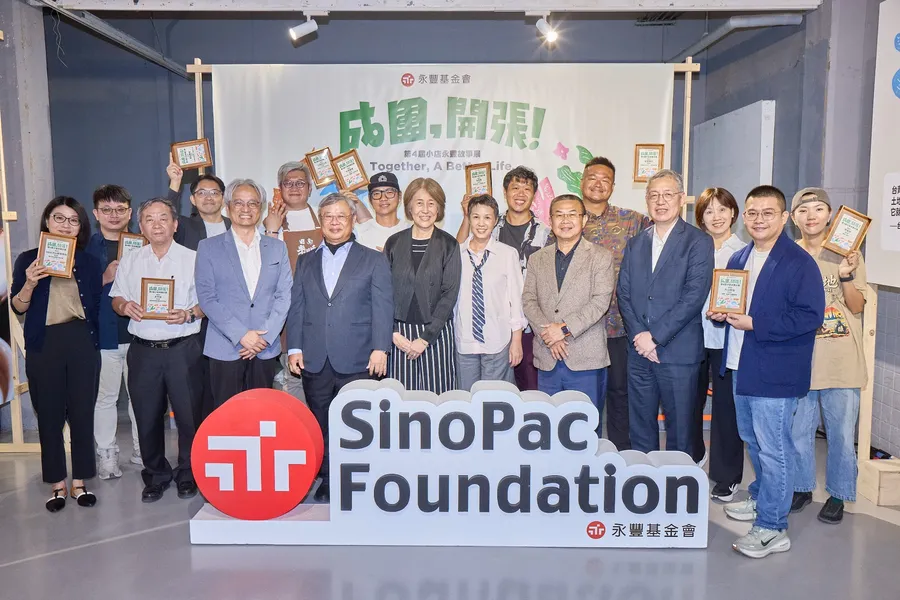
一間小店的行動,如何匯聚成改變地方的能量?由永豐金控支持、永豐基金會推動的第4屆「小店永豐故事展」,10月1日於台北華山1914文化創意產業園區中4B館登場,精選展出10家來自全台各地的在地實踐故事。現場由入選團隊高雄「台青蕉」香蕉創意工作坊旗下的台青蕉樂團,以活力充沛的不插電演出點燃氛圍。
「台青蕉樂團帶來充滿在地生命力的演出,熱鬧活潑的演唱,就像小店的鮮活生命力。」永豐基金會董事長陳思寬表示,「當有人看見、有人回應、有人加入,一間小店的行動,就會慢慢成為一群人的力量。」她也邀請民眾週末前往華山,「走走、看看、吃吃、買買,讓我們一起成為改變地方的力量。」
10家獲選小店,橫跨飲食、工藝與循環經濟
「小店永豐計畫」源自永豐金控深耕在地、關注不同群體獨特需求的理念,以經濟為樞紐轉動地方生活。計畫自2022年10月啟動,每年投入上千萬資源,支持兼具自立與利人精神的小店,足跡遍及臺灣本島與離島城鄉,逐漸在社會各角落帶來迴響。
今年成果發表以「成團,開張!」為題,10家獲選小店齊聚華山,把一路累積的方法與故事向更多人打開,呈現10個正在地方發生的行動。本屆小店的經營型態涵蓋飲食、文化、工藝、環境、循環經濟及社會參與,領域各異,共同之處在於讓原本停下來、散開來,或逐漸被遺忘的人事物重新產生關係:地方因此開始說話,文化開始流動,人重新聚在一起。
作為微型經濟主體,小店靈活發展出多元型態的交流體驗,從量到質,再走向有意識的串連協作,成為社區鄉里的韌性據點。從一間店到一個街區,再從街區擴展至鄉里,大企業觸及不到的人間煙火,就由小店帶來改變。
addLEss把舊衣送回市場、杉恆壹樹讓玫瑰進企業供應鏈
同樣從地方需求出發,兩家獲選小店各自找到不同的熱情領域。
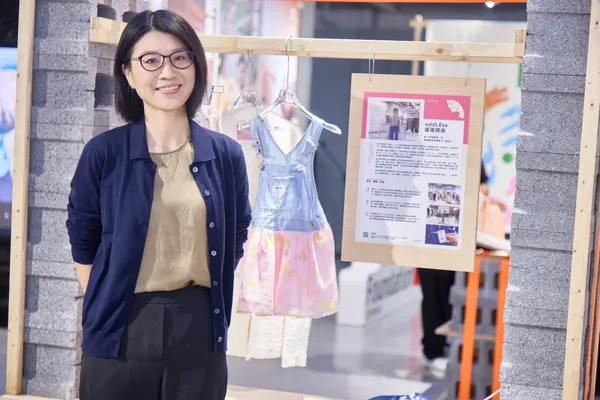
身為母親,也愛買衣服,「addLEss循環時尚」創辦人黃瑾茹不捨衣物因孩子長大或喜新厭舊而閒置,以「讓舊衣重返市場、平價流通」為初衷創辦平台,投入後才發現營運遠比預期複雜。
在addLEss,二手衣須歷經「初篩、細篩、送洗、定價、上架、拍照、入庫」7道工序,並依品質細分為5級。目前平台每月處理的衣物,上架率僅約4成;其餘6成無法上架的衣物,則依特性捐贈社福機構,或轉製為再生衣架等環保商品。
「單純的二手衣買賣,我認為還不足以解決衣物浪費的問題,我想做的是盡可能讓所有衣服都進到循環。」黃瑾茹指出,二手衣產業的流程高度仰賴人工、產能有限,是營運最大的瓶頸,也是她參與「小店永豐計畫」的契機。
在永豐支持下,addLEss導入AI智慧倉儲、將超商物流納入衣循環生態系,預計處理量可提升至3倍。在參與計劃過程中,她印象深刻的是永豐評審曾說:「我覺得你是想要做一個生態系」,這句話說中她心中所想、令她倍感欣慰。隨著數位後台逐步完備,黃瑾茹期盼串連更多品牌與消費者投入減碳經濟,朝著「讓每件衣服都有去處」的目標邁進。
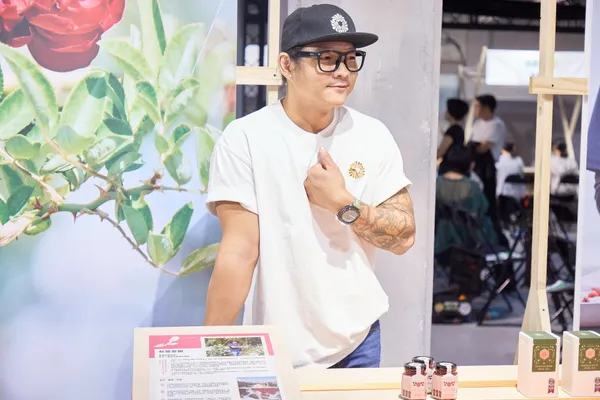
在高雄杉林,青農王宥勝則把家中原本打算收掉的休閒農場,轉型為有機食用玫瑰產地。
擁有20年餐飲資歷的他,起初將玫瑰製成花醬赴歐洲參賽,沒想到獲得不錯的成果,就此帶著家裡轉種玫瑰,將食用玫瑰嫁接於台灣原生薔薇,種植有機樹玫瑰。「我不想只是當一個年輕的勞動力,而是希望我的投入能為地方帶來新氣象。」王宥勝表示,盼藉由玫瑰提升地方認同感,因此他將大愛商業中心建置作為地方創生基地,讓在地人有地方可匯集、也讓外地人藉此認識杉林。
隨著產量暴增,玫瑰也成為連結社區長輩的紐帶。周邊客家、閩南與原住民社區的長輩會協助分選、撥花,動動手指、也聊聊天;再結合在地小農契作,產量從年產270公斤躍升至月產1,800公斤,所種植的玫瑰原料更進入知名企業供應鏈,玫瑰果醬與花茶亦獲iTQi星級肯定。
王宥勝坦言,第2屆曾報名未入選,本屆獲選後認為,除了有資金挹注,最大的支持是曝光。在永豐支持下,他將持續優化新設的青農共創基地;短期讓大家知道國產玫瑰可媲美進口玫瑰,長期則期待台灣成為玫瑰輸出國,「希望大家想到台灣有機玫瑰的時候,可以想到高雄杉林!」
小店持續發光,第5屆小店永豐計畫啟動徵選
除了成果發表,本屆「小店永豐故事展」同步於華山1914文化創意產業園區中4B館展出。作為永豐基金會每年匯集地方第一線觀察與土地故事的平台,今年透過10家獲選小店的實踐行動,向大眾展現地方正在萌芽的轉變。
10月3日至4日週末登場的「小店永豐市集」,更集結眾多小店設攤,讓民眾在走逛、品嚐與選購之間,近距離感受扎根在地的鮮活風土。
隨著第4屆圓滿落幕,第5屆「小店永豐計畫」也已正式展開徵選,持續尋找兼具自立與利他精神的在地經營者。永豐基金會將持續提供實質資金、陪伴資源與推廣舞台,支持更多以一間店回應地方需求的夥伴;當更多小店加入,原本散落各地的人事物得以重新連結,地方的未來,也有了繼續發生的可能。
第5屆小店永豐計劃徵選資訊請見官網 https://www.sinopacfoundation.org.tw/sinopac_found/public/event-method.html