Android上Firefox瀏覽器的10個好用功能
2013.12.09 | 科技

最近開始在測試版中推出的 Firefox 桌面電腦端全新介面(參考:Chrome 皮 Firefox 骨:讓人再次愛上火狐的漂亮流暢新介面),讓我對 Firefox 又有了一些期待。我很喜歡現在桌面新介面的 Firefox,那麼理所當然,我會在 Android 上也使用 Firefox App,以達成桌面、行動裝置之間同步工作的一致性。

其實,單論 Firefox Android App 的話,這也是我目前覺得最好用的手機瀏覽器不只是因為擁有和桌面 Firefox 同步的能力,也不只是在不斷的改版中解決了早期版本的速度問題。而且 Firefox Android App 還擁有一些很棒的行動設計。

我特別喜愛的是「 Firefox Sync 推送」,可以把手機上「在任何 App 中」臨時看到的重要網址,推送到指定的電腦端 Firefox ,啟動瀏覽器就直接彈出分頁提醒。另外 Firefox Android 版的「離線閱讀」功能可以作為一個有效的稍後閱讀工具來使用。同樣可以在手機版使用的部份附加元件,則讓手機瀏覽器也可以擴充每個用戶自己需要的特殊能力。

0.如何設定 Firefox 同步?

無論你在 Android 手機上使用哪一款瀏覽器,讓我們一起來看看 Firefox Android App 有哪些特殊功能,讓你可以做個比較,而已經在使用 Firefox 的朋友,更可以好好善用這些功能,發揮最大效率。

但是進入 Firefox App 之前,建議都要先完成「同步」的動作,讓桌面版與手機版瀏覽器連動。方法很簡單,假設你已經在桌面端的 Firefox 登入並開啟同步,那麼第一次打開 Firefox Android App 就會看到下面有「啟動 Firefox Sync 」的提示,點擊它。

接著會進入 Sync 設定,你會看到手機版 Firefox 出現三組代碼。

[![](http://2.bp.blogspot.com/-5bj2vcrtdWY/UpatiA0iLII/AAAAAAADH5M/xb-KQGdEPMU/s400/firefox+android-02.png)  ![](http://2.bp.blogspot.com/-8IGhjxI4ID4/UpathzaeWCI/AAAAAAADH5Q/rmqCM2Fptjs/s400/firefox+android-03.png)](http://2.bp.blogspot.com/-8IGhjxI4ID4/UpathzaeWCI/AAAAAAADH5Q/rmqCM2Fptjs/s1600/firefox+android-03.png)

這時候,打開你在桌面端的 Firefox 瀏覽器,切換到設定的同步頁面,選擇「配對裝置」,打開配對裝置的畫面後,將手機上看到的三組代碼輸入,就完成了配對。 

[![](http://4.bp.blogspot.com/-L3Lpt9I5elo/Upath47S0nI/AAAAAAADH5E/m1X5WuGHt94/s400/firefox+android-01.png)](http://4.bp.blogspot.com/-L3Lpt9I5elo/Upath47S0nI/AAAAAAADH5E/m1X5WuGHt94/s1600/firefox+android-01.png)
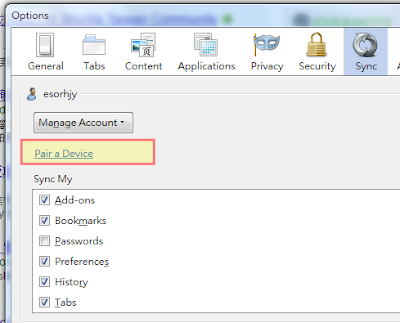
這樣一來,桌面端和手機端的 Firefox 就能互相同步資料囉!

[![](http://3.bp.blogspot.com/-r_TRHS520nE/Upatilh3acI/AAAAAAADH5c/DEnQ9h7g2Ws/s400/firefox+android-04.png)](http://3.bp.blogspot.com/-r_TRHS520nE/Upatilh3acI/AAAAAAADH5c/DEnQ9h7g2Ws/s1600/firefox+android-04.png)


01.把重要工作從手機「強制推送」到電腦桌面:

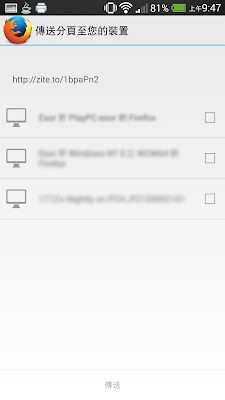
我特別喜歡 Firefox Sync 在 Android 上的推送特色。它可以利用來將手機任何 App 中的資訊「推送」到桌面端的 Firefox 瀏覽器。

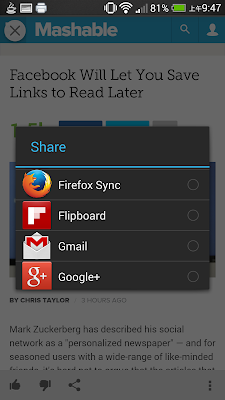
例如我在 Zite、 Flipboard 或是 Firefox 本身讀到的重要網頁文章,想要「回到電腦端認真處理」的話,我就在這些第三方 App 中選擇用「 Firefox Sync 」來分享。這時候會出現視窗,詢問我要把這個網址推送到「哪一台電腦的哪一個 Firefox 中」 ,我只要勾選確認。

等我回到那台電腦前打開 Firefox, 那麼手機上瀏覽到一半的重要資訊就會「自動彈出,開啟在新分頁」。這讓我可以把手機上處理到一半、讀到一半的網頁,非常確實的傳送到桌面上,等到我回到電腦時繼續讀,而自動彈出的設計,也讓我不會漏掉重要資訊。

[![](http://3.bp.blogspot.com/-Be7MdMqKSFk/UpatizkMWMI/AAAAAAADH5s/50moeyOme4U/s400/firefox+android-05.png)  ![](http://1.bp.blogspot.com/-NSkBqGdy1Kg/Upati1BV5_I/AAAAAAADH5k/R9LsvnJsSZ0/s400/firefox+android-06.png)](http://1.bp.blogspot.com/-NSkBqGdy1Kg/Upati1BV5_I/AAAAAAADH5k/R9LsvnJsSZ0/s1600/firefox+android-06.png)
 

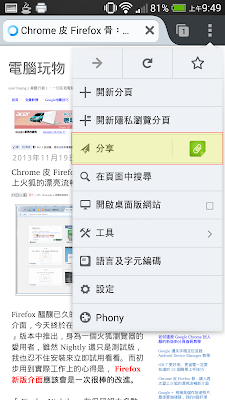
02.超級便利直覺的「分享選單」

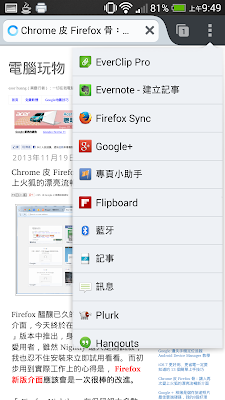
Firefox Android 版的分享選單很聰明,它會把我最近使用的分享功能直接顯示在第一層選單,例如我常用「 EverClip 」剪貼網頁到 Evernote ,在 Firefox 中 EverClip 就會變成預設按鈕,我可以直接點擊分享。

這真的方便多了,大勝其他瀏覽器的轉貼分享設計。

而且 Firefox 的分享選單也不是用彈出視窗的方式呈現,而是「依據使用頻率」排序的清單,這也比其他瀏覽器的分享功能都更加便利。

[![](http://4.bp.blogspot.com/-Js4wHTw-cdY/Upatjq1gdzI/AAAAAAADH5w/uZzd7ozRaTI/s400/firefox+android-07.png)  ![](http://2.bp.blogspot.com/-rnirC3JVpVU/UpatkHXS5rI/AAAAAAADH58/-c0jr1A_94o/s400/firefox+android-08.png)](http://2.bp.blogspot.com/-rnirC3JVpVU/UpatkHXS5rI/AAAAAAADH58/-c0jr1A_94o/s1600/firefox+android-08.png)
 

03.內建瀏覽器的「離線閱讀」功能

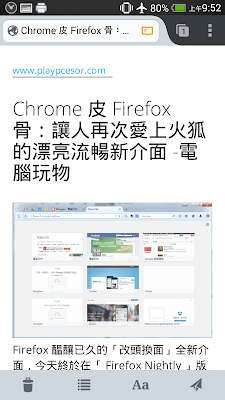
Firefox Android 在網址列上方有一個「閱讀按鈕」,點擊後,這篇文章就會重新排版,去掉網頁框架而只保留文章圖文,更加適合專注閱讀,並且這時候會同時「離線下載」內容,所以我們以後可以在閱讀清單中,隨時「離線瀏覽」這些稍後閱讀文章。

[![](http://4.bp.blogspot.com/-wmxFoU794zI/UpatkBFJT6I/AAAAAAADH6g/I9CRzG_C2T8/s400/firefox+android-09.png)  ![](http://3.bp.blogspot.com/-AJtyWw61r14/UpatkhX5UbI/AAAAAAADH6E/ReUM1Pb7nI0/s400/firefox+android-10.png)](http://3.bp.blogspot.com/-AJtyWw61r14/UpatkhX5UbI/AAAAAAADH6E/ReUM1Pb7nI0/s1600/firefox+android-10.png)


04.自訂網頁「內文」的文字大小

如果你習慣在手機上字體要大一點,可以到「設定」的「顯示」中,把「文字大小」調大。

[![](http://1.bp.blogspot.com/-7X2qavucjbk/UpatkxGUO8I/AAAAAAADH6I/5ruPhNpni0M/s400/firefox+android-11.png)  ![](http://4.bp.blogspot.com/-_Iw5yVJ9Qh4/UpatlcTS_oI/AAAAAAADH6U/cg8MwMxz8eg/s400/firefox+android-12.png)](http://4.bp.blogspot.com/-_Iw5yVJ9Qh4/UpatlcTS_oI/AAAAAAADH6U/cg8MwMxz8eg/s1600/firefox+android-12.png)

最棒的是,後續瀏覽網頁時只有「內文」的文字大小會依據你預設的大小來變動,讓網頁不會亂掉,但是重要的內文更適合你需要的閱讀舒適度。

[![](http://2.bp.blogspot.com/-F6FxVejdNZ8/UpatmJa44JI/AAAAAAADH6k/EL_n0bQsgGQ/s640/firefox+android-13.png)](http://2.bp.blogspot.com/-F6FxVejdNZ8/UpatmJa44JI/AAAAAAADH6k/EL_n0bQsgGQ/s1600/firefox+android-13.png)
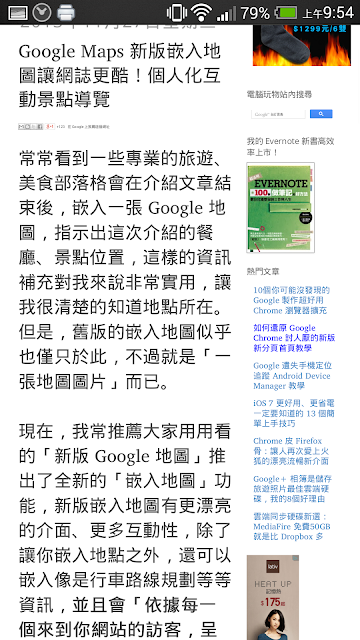
 

05.把網頁直接下載成 PDF

有時候為了保存紀錄、剪貼內容、離線閱讀,我們會想要把網頁轉成 PDF 來儲存。這個功能直接內建在 Firefox 裡,在選單的「工具」中點擊「儲存為 PDF 」。

[![](http://3.bp.blogspot.com/-9tEbiY8L_l4/Upatmfhpl9I/AAAAAAADH6s/VtBAyeZ_5AM/s400/firefox+android-14.png)  ![](http://1.bp.blogspot.com/-wFxPUUannMU/Upatm16pnPI/AAAAAAADH60/Xgvm0wi5GQE/s400/firefox+android-15.png)](http://1.bp.blogspot.com/-wFxPUUannMU/Upatm16pnPI/AAAAAAADH60/Xgvm0wi5GQE/s1600/firefox+android-15.png)
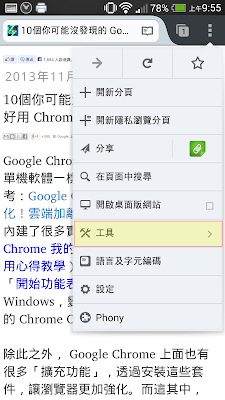
就會把目前的長網頁,轉存成分成好幾頁的 PDF 文件。

[![](http://3.bp.blogspot.com/-YKQmlv9RZUA/UpatnMp4D_I/AAAAAAADH64/Jt7YTdmCe0M/s640/firefox+android-16.png)](http://3.bp.blogspot.com/-YKQmlv9RZUA/UpatnMp4D_I/AAAAAAADH64/Jt7YTdmCe0M/s1600/firefox+android-16.png)


06.機也能安裝瀏覽器「附加元件」

當然,大多數 Firefox 的桌面版擴充套件無法使用在手機版,但 Firefox Android 有自己的擴充功能,可以安裝針對手機設計的附加元件。

例如我最常用的就是「 Tap Translate 」這個瀏覽器翻譯外掛,讓我在網頁文章中看到不認得的英文單字時,只要長按單字一段時間後放開,在彈出選單裡選擇「 Translate 」。

[![](http://1.bp.blogspot.com/-XmMCcGFBYBc/UpatnkD6lMI/AAAAAAADH7U/EdjwifdNPEs/s400/firefox+android-17.png)  ![](http://4.bp.blogspot.com/-1Ov5gv_jzwI/Upatnqs_R5I/AAAAAAADH7A/RJIKFmJ6i7U/s400/firefox+android-18.png)](http://4.bp.blogspot.com/-1Ov5gv_jzwI/Upatnqs_R5I/AAAAAAADH7A/RJIKFmJ6i7U/s1600/firefox+android-18.png)
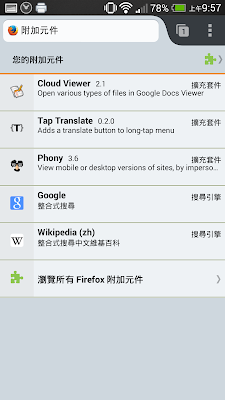
這時候,就會在 Firefox Android 版瀏覽器的上方看到彈出的翻譯卡片。十分方便,尤其在常常閱讀網頁文章的情況下,比很多翻譯 App 都還要即時翻譯。

[![](http://2.bp.blogspot.com/-wNU9qDKPTxM/UpatoQ5Tu3I/AAAAAAADH7M/VQtjH7aoAtQ/s640/firefox+android-19.png)](http://2.bp.blogspot.com/-wNU9qDKPTxM/UpatoQ5Tu3I/AAAAAAADH7M/VQtjH7aoAtQ/s1600/firefox+android-19.png)
07.試試看更省資源的 Web App

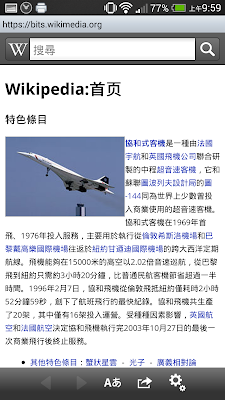
Firefox 本身也在朝 OS 發展,而手機版的 Firefox Android, 一樣可以安裝 Firefox OS 上的各種 Web App,如果只是簡單的維基百科查詢、世界時鐘、音樂播放器,或許試試看 Web App 還更省資源。(參考:Firefox 22 最新版推出,在 Android 安裝 Firefox OS App )

[![](http://4.bp.blogspot.com/-flhqtecDXDA/UpatoxT1YnI/AAAAAAADH7k/pXVv5r1Dbn8/s400/firefox+android-20.png)  ![](http://3.bp.blogspot.com/-PXA5aZxg3ok/UpatpSzmPPI/AAAAAAADH7g/Ra7Nu3I6yzs/s400/firefox+android-21.png)](http://3.bp.blogspot.com/-PXA5aZxg3ok/UpatpSzmPPI/AAAAAAADH7g/Ra7Nu3I6yzs/s1600/firefox+android-21.png)


08.「訪客瀏覽模式」與「隱私瀏覽」的不同

在 Firefox Android 中除了大家都有的「隱私瀏覽」模式外,還多了一個在「工具」選單裡的「訪客瀏覽階段」。

「訪客瀏覽階段」會讓 Firefox 暫時變成一個看完即銷毀的全新瀏覽器,裡面沒有任何紀錄或套件,可以把你的手機交給身邊的「訪客」使用,他的使用紀錄不會保存下來,並且更重要的,他使用時不會不小心看到你的任何書籤與瀏覽紀錄。

要結束訪客瀏覽階段也很簡單,在右上方選單選擇結束即可。所以這不是一個要幫你「保密防諜」的功能,而是讓你在借手機給別人上網時,有一個更簡單的切換動作。

[![](http://3.bp.blogspot.com/-5gMHlza_nKE/UpatqDyEh8I/AAAAAAADH7w/9ujzEAEkhLk/s400/firefox+android-23.png)  ![](http://1.bp.blogspot.com/-CxVtqvAU5Iw/Upatqay_0EI/AAAAAAADH78/6YE8jI09QeM/s400/firefox+android-24.png)](http://1.bp.blogspot.com/-CxVtqvAU5Iw/Upatqay_0EI/AAAAAAADH78/6YE8jI09QeM/s1600/firefox+android-24.png)
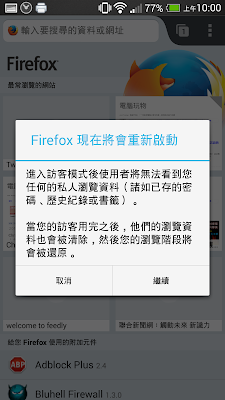
因為在原本的「隱私瀏覽模式」中,雖然我們的使用紀錄不會保存下來,可是「之前已經紀錄」的書籤等資料,都可以在隱私瀏覽模式看到,所以這反而是適合自己使用,而不適合給訪客使用了。

[![](http://1.bp.blogspot.com/-n4GkMocuXMw/Upatq7ZaEGI/AAAAAAADH8I/zBfGpOl95l0/s400/firefox+android-25.png)  ![](http://2.bp.blogspot.com/-WJY3DXvWkF4/UpatrHpK5oI/AAAAAAADH8A/-HcVhOWnnqY/s400/firefox+android-26.png)](http://2.bp.blogspot.com/-WJY3DXvWkF4/UpatrHpK5oI/AAAAAAADH8A/-HcVhOWnnqY/s1600/firefox+android-26.png)

 

09.更容易延續工作的首頁

Firefox Android 的首頁設計也有自己的特色,除了上方會顯示最近常用的網頁外,下方會直接列出「其他裝置上 Firefox 最近開啟的網頁」,我們不需要切換頁面,可以直接在首頁中呼叫之前的工作頁面,繼續工作。

[![](http://3.bp.blogspot.com/-y1TVztqgmok/UpatsO1zfhI/AAAAAAADH8c/-OG1Lc86bP4/s400/firefox+android-27.png)  ![](http://2.bp.blogspot.com/-PPICElW7RKQ/UpatsOlYyvI/AAAAAAADH8Y/NAUx7sKoc-I/s400/firefox+android-28.png)](http://2.bp.blogspot.com/-PPICElW7RKQ/UpatsOlYyvI/AAAAAAADH8Y/NAUx7sKoc-I/s1600/firefox+android-28.png)


10.更好的「瀏覽紀錄」同步與搜尋

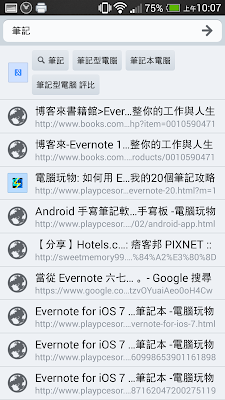
Firefox 與 Google Chrome 都可以在多台裝置之間同步書籤、瀏覽紀錄、套件,但是很明顯的在「瀏覽紀錄」的同步與搜尋上, Firefox 要強大的多。

下面兩張圖片,左邊是 Firefox 搜尋結果,右邊是 Google Chrome 搜尋結果。對我來說搜尋瀏覽歷史紀錄,呼叫在前一台電腦使用過的網頁,是一個很常遇到的需求,而這部份很明顯的 Firefox 提供了更深入、更完整的同步與搜尋。

以上,就是我覺得 Firefox Android App 上,一些很適合行動使用的瀏覽器設計,有些可能其他不同瀏覽器也有,有些則是 Firefox 獨有,但綜合起來, Firefox 的手機瀏覽器就能發揮最大工作效率。

[![](http://4.bp.blogspot.com/-84B28tmtWYU/Upatscs1rSI/AAAAAAADH8g/PR9E-H2d6hU/s400/firefox+android-29.png)  ![](http://4.bp.blogspot.com/-OXzSFhqJGGA/Upats9dcy_I/AAAAAAADH8k/FtPKn1iFeHs/s400/firefox+android-30.png)](http://4.bp.blogspot.com/-OXzSFhqJGGA/Upats9dcy_I/AAAAAAADH8k/FtPKn1iFeHs/s1600/firefox+android-30.png)
轉自電腦玩物/esor huang(異塵行者)

往下滑看下一篇文章
Computex 大展台灣科技實力,看圓剛、TRYX、Silicon Power 如何透過亞馬遜布局全球市場?

2026年,台北國際電腦展(Computex)再度引爆全球科技熱潮,來自世界各地的業者、買家與媒體蜂擁而至,讓台北成為最受矚目的世界科技中心。

在這場盛會背後,除了有大眾熟悉的半導體、晶片代工等產業巨頭 ,還有一群具深厚底蘊的台灣科技品牌,早已利用亞馬遜全球開店,跨越線下通路的傳統壁壘。例如:用一套影音設備點燃創作者經濟的圓剛、以散熱器重新定義電競美學的TRYX,以及提供完整的記憶卡方案陪伴全球用戶記錄每個珍貴瞬間的廣穎電通,逐步以產品征服全球市場。

進軍跨境電商市場,圓剛精準觸及數位原生客群

對許多造訪寶島的旅客來說,圓剛科技(AVerMedia)是踏入國門遇到的第一個台灣品牌,「不管在桃園、松山、台中、高雄機場,旅客通關時抬頭看的那顆鏡頭,就是圓剛產品。」資深處長Betty Kuo透露,圓剛成立36年來對品質有著近乎「龜毛」的堅持,要求研發、製造都要留在台灣,深信企業有著不容妥協的使命與社會責任。

這份硬實力也充分展現在今年的Computex。圓剛除了展示影音擷取本業,還秀出攜手Nvidia耕耘多年的邊緣運算(Edge AI)量能,利用AI晶片打造能辨識車流的智慧紅綠燈、救護車優先通行等智慧城市基礎建設和服務。

amazon_2.jpg
圓剛攜手Nvidia,利用AI晶片打造能辨識車流的智慧紅綠燈,可以判別讓救護車優先通行或是依據交通狀況調節秒數,為智慧城市提供更多可能。
圖/ 數位時代

在深耕線下B2B的大型基礎建設之餘,面對線上B2C的消費市場,圓剛同樣具備精準洞察。近年隨著創作者經濟爆發,圓剛發現,自家產品的主力客群,多為千禧世代、Z世代等相當依賴線上消費的數位原生族群。看準亞馬遜的高觸及和曝光率,圓剛決定透過亞馬遜全球開店,進軍跨境電商市場,「當企業進軍陌生的海外市場,亞馬遜的物流系統、商機探測器等工具,能大幅降低進入門檻。」Betty Kuo說。

事實上,圓剛就是將各項工具用到極致的最佳案例。圓剛科技課長Jimmy Liu舉例,團隊在線下展會發現美國玩家對「寶可夢卡牌」二手交易、拆卡直播的熱潮後,便立刻回到亞馬遜賣家後台,透過數據交叉驗證需求,接著迅速重新包裝一款能同時拍攝玩家臉部表情、卡牌等細節的雙鏡頭攝影機,結果一上線便被搶購一空。又或者是圓剛直接將消費者購物後留下的評論,視為內部研發的重要KPI,Betty透露,如果新產品的評價掉到4.2顆星以下,就會被團隊視為「大事」,立即啟動跨部門檢討,徹查問題,「那些最真實的回饋,其實正是我們研發、創新的來源之一。」

憑藉著出色的研發、製造實力,再搭配亞馬遜的後台數據、多元工具,2025年Prime Day,圓剛創下年增長59%的佳績;2026年第一季,即便競爭對手狂砸行銷預算,圓剛依然靠著產品硬實力和精準的高階產品定位,寫下年增長6%的成績。

amazon_3.jpg
圓剛科技透過亞馬遜後台數據與線下展會洞察,敏銳捕捉到玩家對「寶可夢卡牌」拆卡直播的熱潮,迅速推出能同時拍攝玩家臉部表情與卡牌細節的雙鏡頭攝影機(Dual-View Live Streaming),一上線即被搶購一空。
圖/ 數位時代

TRYX 注入創新靈魂,將散熱器化身藝術品

有別於圓剛身處的多媒體視訊產業,電腦零組件(PC DIY)市場早已是一片紅海、競爭激烈,也因此,新銳品牌TRYX的崛起,顯得格外引人注目。

amazon_4.jpg
TRYX全球電商營運負責人Paso分享品牌如何憑藉來自亞馬遜的數據洞察,精準預判市場狀況與玩家痛點,成功將具備美學與科技感的裸眼 3D 水冷散熱產品推向全球市場。圖為本次重量級新品「HOLO全息視覺顯示水冷散熱器」,利用佩珀爾幻象(Pepper’s Ghost),將GIF動畫、短影音直接投射在散熱器上。
圖/ 數位時代

TRYX創辦人Nelson認為,電腦零組件市場長年深陷價格、效能戰,讓許多品牌失去「創新的靈魂」。但機會就藏在痛點中,為了改善市場現況,Nelson先是融合了設計、美學和頂尖技術,打造出全球第一款裸眼3D水冷散熱器PANORAMA、融入家居布面設計的FLOVA機箱等代表性產品;今年Computex中,TRYX再端出重量級新品「HOLO全息視覺顯示水冷散熱器」,是利用佩珀爾幻象(Pepper’s Ghost),將GIF動畫、短影音直接投射在散熱器上,並和圖庫平台GIPHY合作,讓玩家能無限擴充素材,將冰冷的硬體化做藝術品。

有趣的是,這份創新並非憑空想像,而是來自亞馬遜的數據洞察。TRYX全球電商營運負責人Paso指出,TRYX採用了亞馬遜的「選品指南針」(Product Opportunity Explorer),「這就像我們的『市場雷達』。過去團隊決策可能只憑感覺,現在透過細分類目的銷售數據和趨勢,團隊能精準預判市場狀況,讓供應鏈更穩、現金流更健康。」

而「VINE評論工具」則是TRYX的「信任放大器」。團隊會邀請評測者,針對新品發表影片、照片與專業分析等回饋,這對整合了抗反光塗層、克服曲率折射等複雜工程技術的3D水冷散熱器來說,無疑是最具說服力的評價。

2024年,TRYX首度在亞馬遜上架高單價的螢幕水冷散熱器時,原先預估一天只能賣個3到5台,沒想到美國市場強大的購買力,加上團隊善用亞馬遜的各項工具拆解數據,讓單日銷量直接飆破20台;而TRYX進軍亞馬遜後僅1年,品牌營收便達到197%的成長,「亞馬遜的多站點優勢,讓我們只要專心把產品做好,就能在全世界找到最適合的市場!」Paso透露,接下來,TRYX預計再進軍德國、法國、英國等歐洲市場和亞太地區,「我們希望讓更多玩家,體驗到TRYX的創新精神。」

amazon_5.jpg
新銳品牌 TRYX 顛覆傳統電腦零組件市場,結合設計、美學與頂尖技術,將冰冷的硬體化做藝術品,為玩家帶來無限的視覺擴充體驗。
圖/ 數位時代

Silicon Power 建立即時地區化策略,開拓 B2B 商機

全球記憶體領導品牌Silicon Power看準線上通路的潛力,並為了貫徹「國際化品牌」的定位,將亞馬遜全球開店視為品牌跨境的關鍵,「Silicon Power每進入一個新市場,亞馬遜都是我們優先考量的線上通路選擇,因為它能迅速幫助我們建立品牌曝光和銷售體系。」Silicon Power Sales Deputy Manager Benson指出,透過亞馬遜賣家中心(Amazon Seller Central),採靈活的「地區化策略」,針對當地消費者習慣、法規稅務,即時調整價格和庫存。

amazon_6.jpg
看準線上通路潛力,Silicon Power將亞馬遜全球開店視為品牌跨境的關鍵,透過靈活的「地區化策略」即時調整價格與庫存,更運用 Amazon Business 功能敲開全球企業級 B2B 市場的大門。圖為Silicon Power 銷售副理 Benson(左)與董事長陳慧民(右)於 Computex 展位合影。
圖/ 數位時代

在行銷上,Silicon Power則善用亞馬遜廣告(Amazon ADs),精準設定投放目標、掌握搜尋趨勢。更重要的是,亞馬遜的「Amazon Business」功能,讓Silicon Power的醫院、教育機構等企業用戶,能以批量採購方式下單,等於敲開了B2B市場的大門,「這是一個關鍵轉折,因為我們不再只服務個人消費者,也能為企業客戶提供企業級需求的記憶體解決方案。」

正因從亞馬遜獲得了全方位數據,Silicon Power利用這份對消費者的理解,在今年的Computex中,跳脫了「單一產品框架」的思維,首度展出專為創作者打造的「CreatePro 系列」。團隊不盲目模仿競品,而是精準切入內容創作者的工作流程,將需求拆分為錄影、後製、備份、長期保存等四個階段,並為每個階段提供完整對應的儲存方案,「不是競爭者做什麼,我們就去做什麼,我們還是會利用從亞馬遜等平台獲得的數據,回到消費者需求,完整提供產品的解決方案。」Benson笑稱,如今,團隊已將「亞馬遜賣家學習中心」視為內部的成長基地,同仁會搭配亞馬遜的建議、策略,持續升級自身戰力。

amazon_7.jpg
廣穎電通跳脫單一產品框架,利用從亞馬遜等平台獲得的全方位數據回到消費者需求,精準切入內容創作者的工作流程,完整提供相對應的儲存方案。
圖/ 數位時代

對圓剛、TRYX和Silicon Power來說,在這場跨境出海的戰役中,亞馬遜不僅是銷售貨物的通路,更扮演了品牌向全球拓展的「加速」角色。從前期透過商機探測器,進行市場洞察、需求驗證,進而預判趨勢、調整選品、開發新品;到中期藉由真實的消費者評論和成熟的廣告系統,快速累積海外信任度、建立品牌;最後再利用強大的FBA物流網絡和多站點優勢,將台灣的創新產品遞送至全球,正是亞馬遜被視為出口跨境關鍵的原因。

從三家品牌的成功軌跡,可以看出科技產業的全球化趨勢,已從過去的「硬體代工製造」,邁向「數據驅動品牌」的階段。無論是哪一種產業,品牌只要專心將產品做到極致,搭配亞馬遜全球開店提供的成長與加速服務等,就能在全球找到最適合的市場,讓世界看見台灣的創新能量。

立即下載_亞馬遜 2026 消費性電子品類攻略手冊|掌握下一波成長動能

圖/ Amazon

登入數位時代會員

開啟專屬自己的主題內容,

每日推播重點文章

閱讀會員專屬文章

請先登入數位時代會員

看更多獨享內容

請先登入數位時代會員

開啟收藏文章功能,

請先登入數位時代會員

開啟訂閱文章分類功能,

請先登入數位時代會員

我還不是會員, 註冊去!
追蹤我們
代理式商務連動百兆商機
© 2026 Business Next Media Corp. All Rights Reserved. 本網站內容未經允許,不得轉載。
106 台北市大安區光復南路102號9樓