[App Spotlight] 智慧鍵盤輸入法:IQQI 快注音
[App Spotlight] 智慧鍵盤輸入法:IQQI 快注音
2015.07.01 | 技能

隨著網路的普及化,智慧型手機幾乎成了個人隨身攜帶的小型電腦。你是否在輸入文字時,曾因手機鍵盤太小而誤觸其他鍵?還是覺得手機內建的表情符號太少嗎?今天要跟大家介紹一款由台灣團隊自行研發的「IQQI 快注音」智慧鍵盤輸入App,不但可以變化鍵盤色彩,更有多項貼心設計,可有效減少我們打字所需要花費的時間唷!
App Spotlight_IQQI 快注音_070415_截圖
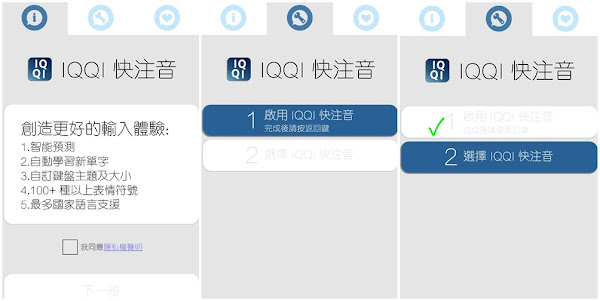
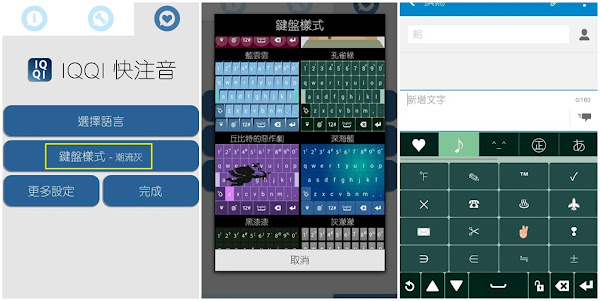
下載「IQQI 快注音」後,只要根據介面指示設定,先啟用「IQQI 快注音」,接著選擇輸入法,目前提供注音/倉頡/英文三種輸入法。
App Spotlight_IQQI 快注音_070415_截圖
接著就點選鍵盤樣式來挑選自己喜歡的風格囉!系統本身內建23種鍵盤樣式,選擇上算是滿多樣的,若想要換成自己照片來做為鍵盤背景,就必須要付費來開啟進階功能。
App Spotlight_IQQI 快注音_070415_截圖
[詞彙記憶功能]
「IQQI 快注音」的詞彙記憶功能,能把使用者常用、卻不在原先詞彙資料庫中的詞彙收錄進來,下次再輸入相同的詞彙時,系統就會優先顯示該詞彙囉!

[快速鍵入疊字]
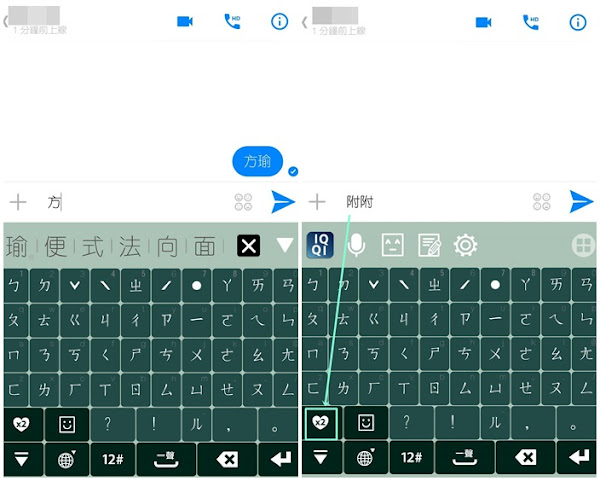
當我們想形容心情或是狀態時,常會加入疊字來作為表達,這時候只要先鍵入一個字後,按一下鍵盤左下方的「x2」愛心圖示,就會再自動增加一個相同的字,所以想要重複幾次相同的字就按幾次鍵即可。
App Spotlight_IQQI 快注音_070415_截圖
[字首快速鍵入]
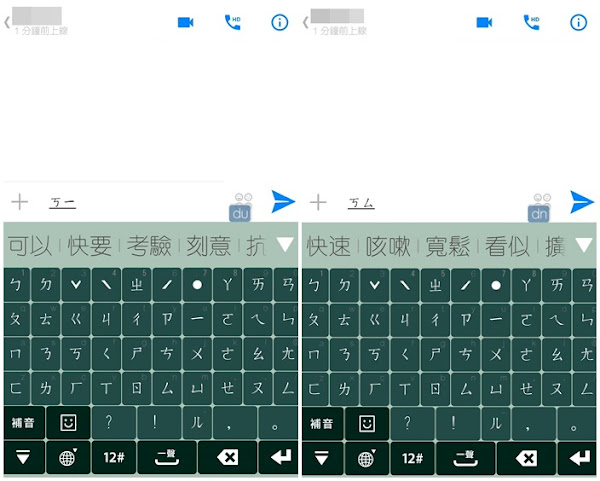
面對常用的詞彙,在打字時不需要輸入全部的注音符號,往往只需要輸入詞彙的字首,就能快速找到詞彙。例如輸入「ㄎ一」,就會出現「可以」、「快要」等以「ㄎ一」為首的詞彙,的確可以減少掉一些打字的時間。
App Spotlight_IQQI 快注音_070415_截圖
[補音功能]
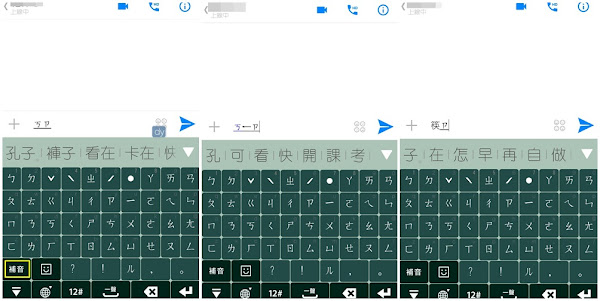
當我們輸入字首卻發現找不到該詞彙時怎麼辦?這時候只要點選鍵盤左下方的「補音」,把詞彙的字尾給補上就可以了。

這些後來補上的新詞彙,也都會被收錄在詞彙庫當中,當使用者再次輸入時,只要鍵入字首就找到詞彙。
App Spotlight_IQQI 快注音_070415_截圖
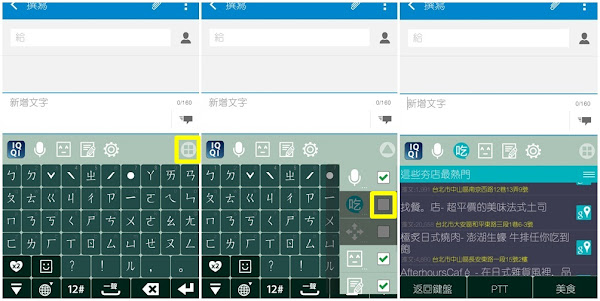
最近團隊還把美食內容資訊與鍵盤輸入法相結合,在打字的同時,也能夠瀏覽、分享美食資訊。只要先開啟右邊欄位的選單,勾選藍底的「吃」圖示,系統就會把圖示加入上方欄位中了。

此時只要點選該圖示,下方就會出現網路美食食記,長按該篇食記標題可以將文章分享給他人,如果想看地點就點選右邊的Google地圖。目前的餐廳數量大約30幾家,團隊表示未來還會持續增加。
App Spotlight_IQQI 快注音_070415_截圖
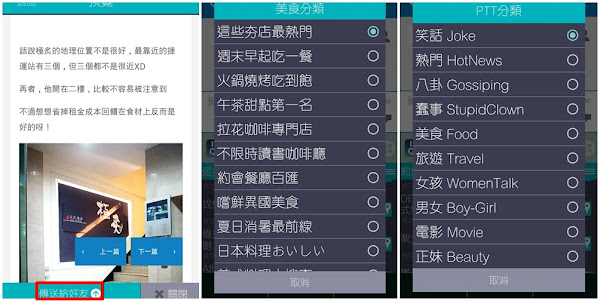
在瀏覽食記的同時,也能將資訊分享給朋友。系統除了根據情境將食記加以分類外,也結合了PTT熱門話題板,讓使用者在打字的同時,也能瀏覽、分享各種資訊。

App名稱:IQQI 快注音
下載連結:Android、iOS
開發人員:IQ Technology Inc.

歡迎開發者投稿:
您也希望所開發的App被更多用戶知道嗎?歡迎投稿!
App作品投稿信箱:appnews@bnext.com.tw
投稿內容請包含:
1.App資訊:名稱、簡介、下載連結、擷圖、特色、突出之處與目前下載或銷售成績
2.App開發團隊:背景、專長、經驗與其他作品,並請附上連絡方式

關鍵字: #Apple
往下滑看下一篇文章
免費下載「會議紀錄整理師」!逐字稿丟給AI,自動抓決議跟待辦,支援ChatGPT與Claude

在某個大雨滂沱的晚上,超級感謝有 7 位一天一 AI 的讀者來體驗我做的「會議紀錄整理師」AI 工作流。現在,我要把它免費開放給你用了!

今天來跟你分享,一天一AI PRO 設計出的 AI 工作流,到底可以幹嘛,並且讓你試用看看。

首發就是「會議紀錄整理師」,這是我自己最常用的工作流之一。有了它,會議上我都可以集中精神發表意見,之後 AI 再幫我統整即可!

除了省時省力、釐清待辦,我還多做了一點巧思:區分出討論項目與決議。那些會議上討論過的,但根本沒結論的事情,我請 AI 幫忙抓出來。

這個工作流可以到一天一AI PRO 的官網下載,裝進你的 ChatGPT 和 Claude。具體怎麼做?往下看圖卡吧。

還想看哪些內容?歡迎點此連結跟我分享~

AI會議紀錄怎麼做?「會議紀錄整理師」自動整理逐字稿

會議紀錄整理師是什麼?

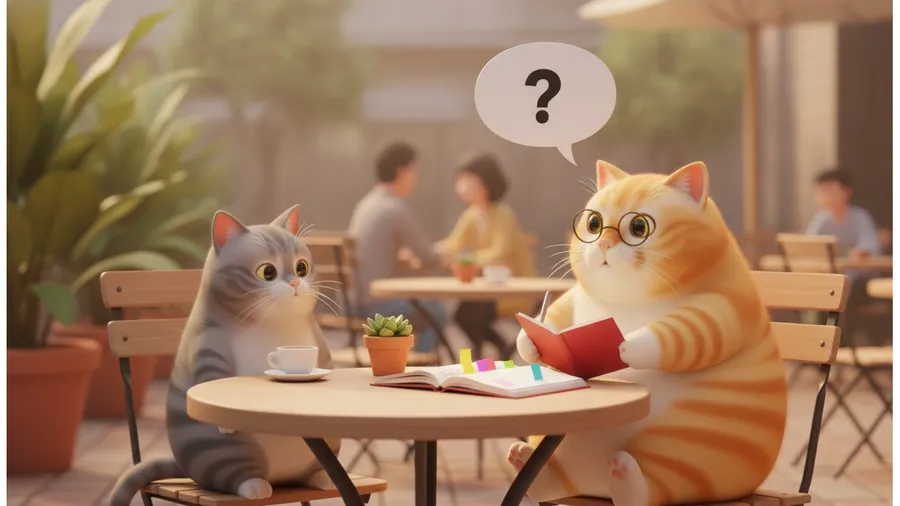
每次會議我會取得同意後錄音,一結束就把逐字稿丟給 AI,呼叫「會議紀錄整理師」技能來做紀錄。逐字稿的錯字多、內容散亂、缺乏說話者資訊,通通沒關係,這個技能可以通過一串設計好的流程,區分是哪種會議(進度追蹤、規劃討論、解題決策)來決定紀錄的重點,最後產出會議紀錄通知信+留存版的完整紀錄文件。

AI整理會議紀錄最大亮點:自動區分討論、決議與待辦

最有感的亮點:區分出討論項目與決議

看完「會議紀錄整理師」整理的紀錄,第一印象一定是「很清楚、有結構」。但細看會發現,它除了幫你列清楚待辦事項,也會提醒你會議缺失的資訊,例如沒指定負責人、沒確定截止日期、哪些是拍板的決定、哪些決議沒討論完、哪些人的意見有衝突。

同件事反覆討論怎麼整理?AI只抓最後拍板結論

結論回掃:同件事來回討論,AI 只認最後的拍板

開會常常一個議題反覆討論,前面說「先用 A 方案」,後面又改口「還是 B 好」。一般 AI 整理會把兩個都列出來,會搞不清楚到底選了哪個。「會議紀錄整理師」有「結論回掃」機制:以最後一次明確確認為準,早期被推翻的版本會被歸類到「否決了什麼」,不會讓過時的決策混淆你。

與會者有誰?例行會議可以沿用團隊設定

與會者有誰?例行會議可以沿用設定

第一次使用,直接貼逐字稿就能跑。AI 遇到不認識的人名或職稱,會在結尾列出來問你:「這位是誰、負責什麼?要不要記下來?」你回覆後,它就建立你的團隊記憶檔。下次再開相同主題的會議會自動沿用,提高會議紀錄裡名字、職稱、待辦事項隸屬的正確性。

ChatGPT、Claude怎麼安裝「會議紀錄整理師」?

下載後怎麼用?

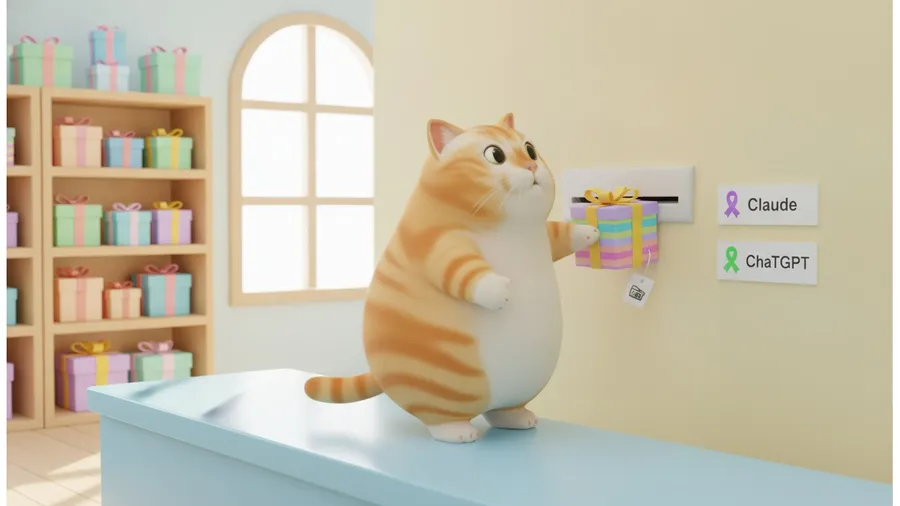
註冊登入一天一AI PRO 官方網站,找到「會議紀錄整理師」的立即下載按鈕,下載 zip 檔。Claude 網頁版的用戶,從Setting→Skills→右上方Add選擇→Upload skill→上傳 zip 檔。ChatGPT 網頁版的用戶要是付費版:開一個新對話→選擇「工作」標籤→在對話框上傳 zip 檔→輸入「幫我安裝到個人雲端技能」。完成設定後,重整頁面、開新對話,在對話框輸入「/」或是「@」輸入「會議紀錄整理師」就能把技能呼叫出來,再把會議逐字稿貼給它就行了。

AI會議紀錄還能怎麼用?散會前確認、累積成專案進度報告

散會前就做紀錄、同專案紀錄能做成進度報告

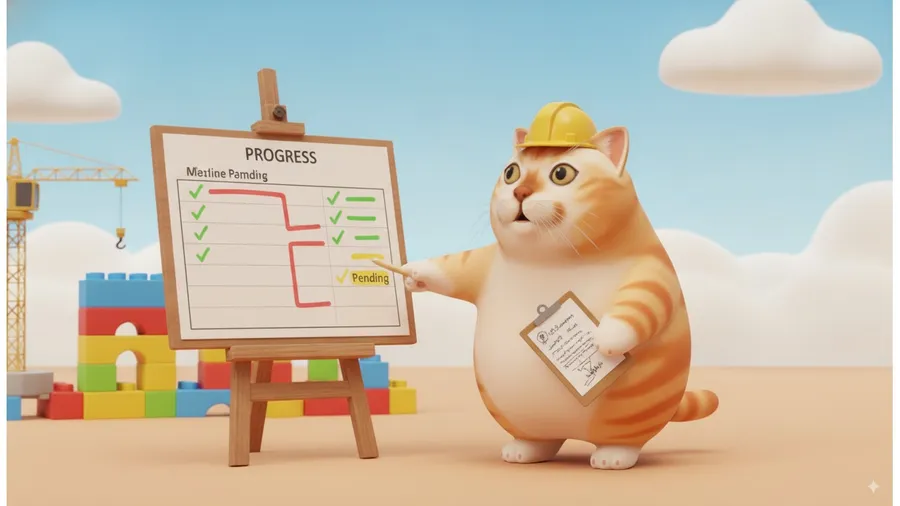
我在每個會議結束前,都會速跑紀錄,現場確認與會者的理解都一致。同一個專案的會議紀錄累積起來,還可以變成專案進度簡報給主管看:這個月做了哪些決策、還有哪些待辦沒完成、風險有沒有被處理掉。

訂閱《一天一AI》日報,每天跟你分享超實用的AI小技巧!

延伸閱讀:
一天一AI PRO上線!6組專家工作流,讓ChatGPT、Claude不再每次從頭教

AI又唱反調?每月10分鐘做記憶健檢,4招讓ChatGPT、Claude認得現在的你

登入數位時代會員

開啟專屬自己的主題內容,

每日推播重點文章

閱讀會員專屬文章

請先登入數位時代會員

看更多獨享內容

請先登入數位時代會員

開啟收藏文章功能,

請先登入數位時代會員

開啟訂閱文章分類功能,

請先登入數位時代會員

我還不是會員, 註冊去!
追蹤我們
一次搞懂工業AI
© 2026 Business Next Media Corp. All Rights Reserved. 本網站內容未經允許,不得轉載。
106 台北市大安區光復南路102號9樓