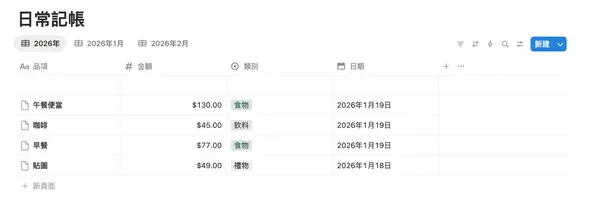
記帳對很多人來說是理財的第一步,但往往也是最難堅持的一步。
市面上的記帳 App 眾多,但往往無法自由匯出資料,或是 App 停止更新後無法使用,往往導致辛苦記錄的數據被鎖在單一App或消失,難以進行更深度的財務分析或自定義備份。
其實,透過 iPhone 內建的「捷徑」功能結合 Notion API,我們可以打造一個「免開 App」的極簡記帳流程。只要在手機主畫面點一下,輸入金額與品項,資料就會自動分類並同步到 Notion 資料庫中。重點是,這個功能是完全免費的。
下面將教學如何從零開始設定這項功能,讓你輕鬆實現數位理財自動化!
這個教學會分為兩個階段,分別為「Notion前置作業」和「iPhone捷徑設定」。
第一階段:Notion 前置設定(建議使用電腦操作)
在開始製作捷徑前,我們需要先準備好「資料庫」並取得兩組關鍵代碼:密鑰(Integration Token) 與資料庫 ID (Database ID)。
1. 建立記帳資料庫
在 Notion 中建立一個新的資料庫(Database),並設定以下欄位:
- 項目:用來輸入消費內容,如:午餐、計程車
- 金額 (數字屬性):用來輸入消費金額
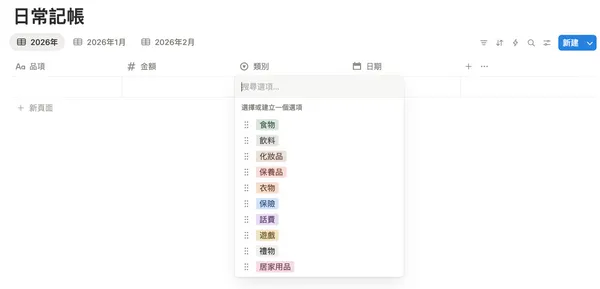
- 類別 (選取屬性):設定消費類別,如:飲食、保養品、衣物等
- 日期(日期屬性):用來記錄消費日期
2. 建立整合機器人
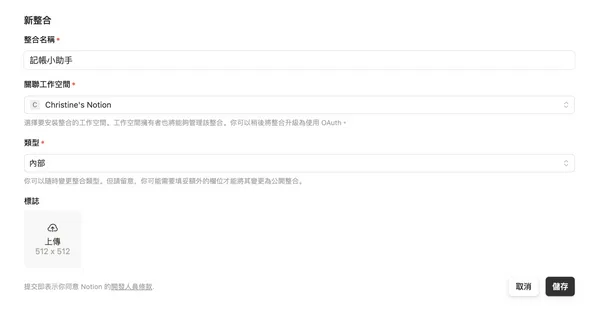
- 前往 Notion My Integrations,連結設定好資料庫的 Notion 帳號
- 點擊「新整合」
- 整合名稱可自由發揮,例如:記帳小助手
- 「關聯工作空間」選擇要連結的 Notion 工作區
- 類型選擇「內部」
- Logo 可自行決定要不要上傳,不影響使用
- 建立後,複製「內部整合密鑰」,先將其存放在電腦或手機的記事本上(待會設定捷徑時會用到)
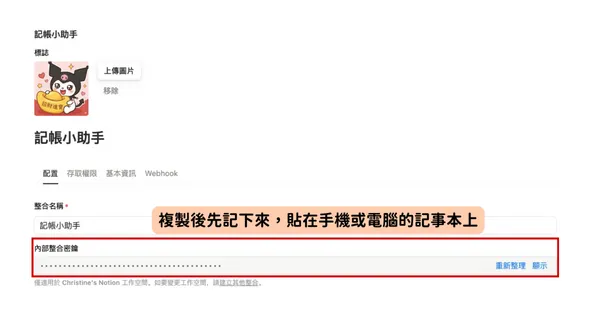
3. 資料庫授權
- 回到 Notion 記帳資料庫頁面
- 點擊頁面右上方的 「...」 選單
- 選擇「連結」
- 找到剛剛建立的「記帳小助手」
註意:這步很重要,沒授權捷徑會寫入失敗。
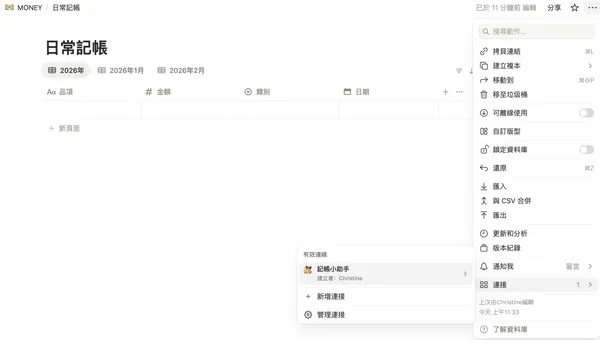
4. 取得資料庫ID
- 點擊「分享」> 「複製連結」取得資料庫連結。
- 連結格式通常為:
https://www.notion.so/user/**32個英數混合字元**?v=... - 在
user/之後,?v=之前,就是資料庫 ID,可將它複製記錄下來(同樣是設定捷徑時會用到)

第二階段:製作 iPhone 捷徑
在mac或iPhone上打開「捷徑」App,按 「+」 建立新捷徑,依照順序加入以下動作:
1. 設定購買品項
- 在下方的搜尋框中輸入「要求」關鍵字,找到「要求輸入」的動作,提示是捷徑跳出時的文字,可自由發揮,這裡我們寫「買了什麼?」,並確認類型為文字。
- 接下來在搜尋框中輸入「變數」關鍵字,找到「加入到變數」,變數名稱改為 Notion 欄位對應的「品項」。
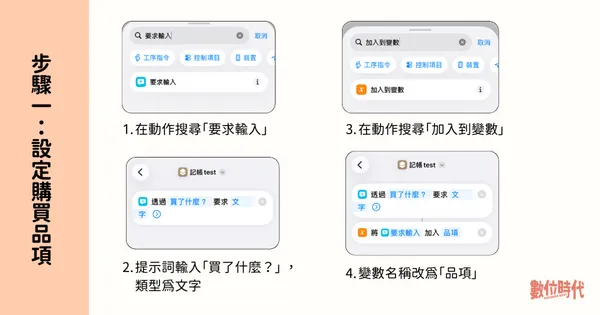
這一步主要是設定購買了哪些東西,而設定變數就像是給資料「貼標籤」。這樣在最後一步連接 Notion 時,我們就能精準地告訴捷徑:把標籤為「品項」的內容,填入 Notion 資料庫的「品項」欄位中,避免資料錯位。
2. 設定購買金額
- 繼續加入「要求輸入」的動作,只是這次的類型要選擇「數字」,提示我們寫「花了多少?」。
- 添加「加入到變數」的動作,變數名稱改為Notion 欄位對應的「金額」。
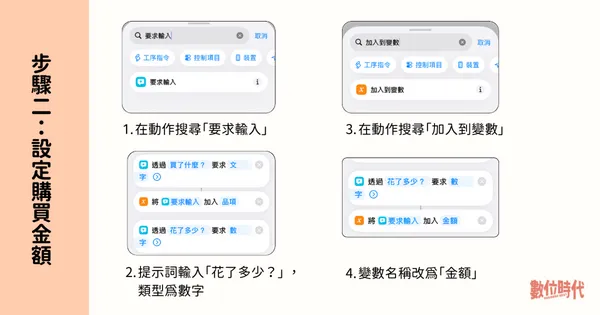
3.設定消費類別
- 在下方的搜尋框中,找到「列表」動作,並且開始將 Notion 資料庫中,「類別」欄位的項目加上。
- 接著,找到「從列表選擇」的動作,加入到捷徑中。
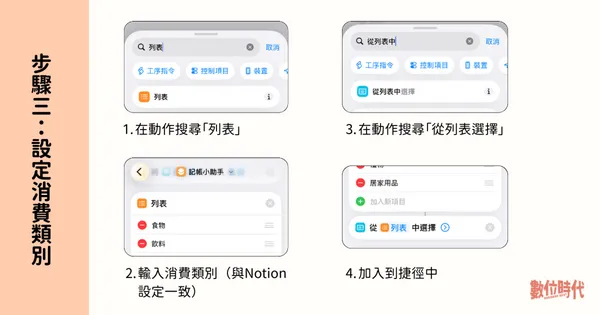
4. 將資料打包成 Notion 看得懂的格式
- 我們在搜尋框中找到「文字」這個動作並加上它。
- 接下來要貼入一段JSON程式碼(直接複製下面提供的),並將中文處替換為對應變數。
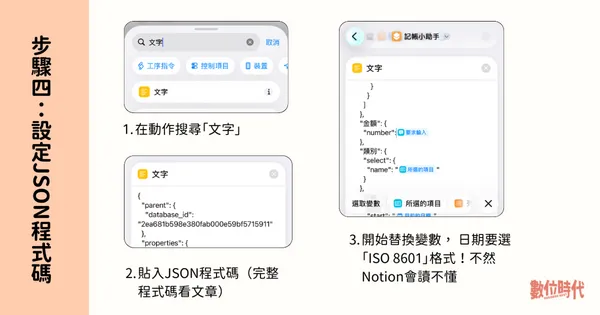
替換變數前,請先閱讀以下指南(超重要!)
貼上程式碼後,請手動刪除雙引號中的中文提示,並點擊鍵盤上方的「選取變數」來插入對應內容:
你的_DATABASE_ID:貼上第一階段取得的 32 位數 ID。變數_品項:選取步驟 1 的輸入結果。變數_金額:選取步驟 2 的輸入結果 (注意:數字不需要加雙引號)。變數_類別:選取步驟 1 列表選擇的「選取的項目」。變數_日期:選取系統變數「目前的日期」。這裡要點擊變數,將日期格式改為「ISO 8601」,這是為了確保 Notion 表單上能正確顯示日期(Notion系統只看得懂這個日期格式)。
要貼入「文字」動作的JSON程式碼:
{
"parent": {
"database_id": "你的DATABASE_ID"
},
"properties": {
"品項": {
"title": [
{
"text": {
"content": "變數_品項"
}
}
]
},
"金額": {
"number": 變數_金額
},
"類別": {
"select": {
"name": "變數_類別"
}
},
"日期": {
"date": {
"start": "變數_日期"
}
}
}
}
5. 傳送 API 請求
最後,我們要將打包好的資料寄給 Notion。這是最後的大魔王,設定上要小心一點:
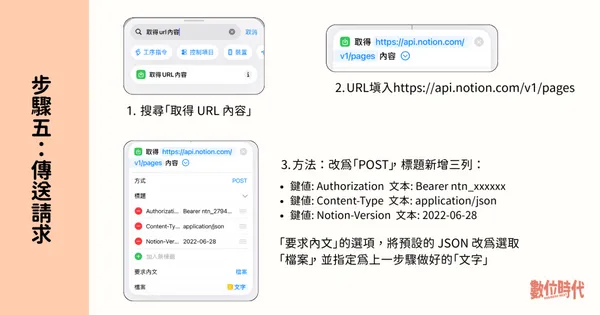
我們先加入動作「取得 URL 內容」,URL填入 「https://api.notion.com/v1/pages」,接下來,點擊動作右側的箭頭 「>」 展開詳細設定。
方法:改為「POST」,標題新增以下三列:
- 鍵值:
Authorization/ 文本:Bearer ntn_xxxxxx(Bearer後面要貼上稍早存下來的內部整合密鑰,注意 Bearer 與 ntn 密鑰中間必須有一個空格) - 鍵值:
Content-Type/ 文本:application/json - 鍵值:
Notion-Version/ 文本:2022-06-28
設定好後,在「要求內文」的選項,將預設的 JSON 改為選取 「檔案」,並指定為上一步驟做好的「文字」。
6. 測試捷徑,開始記帳!
設定完成後,點擊右下角的「執行」按鈕測試。若 Notion 資料庫成功出現新資料,就表示捷徑已經設定好了!成功後可以將捷徑「加入主畫面」,挑選一個喜歡的圖示,以後在手機桌面就能輕鬆記帳。

讓捷徑和Notion記帳更好用的小撇步
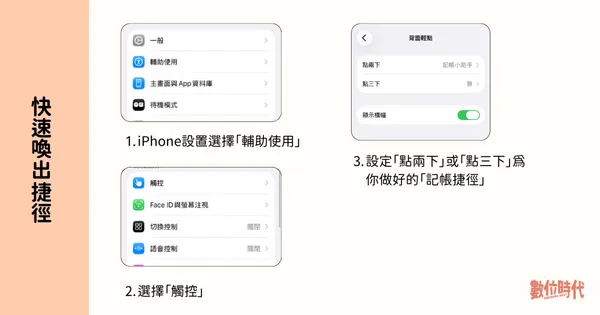
快速喚出捷徑
如果你覺得在主頁點擊圖示很麻煩,想要再方便一些,可以設定 iPhone 的捷徑觸發方式:
- 在 iPhone 「設定」中,找到「輔助使用」。
- 點擊「觸控」,滑到最下方選擇「背面輕點」。
- 設定「點兩下」或「點三下」為你剛做好的「記帳捷徑」。
- 這樣以後只要輕敲手機背面,就能直接跳出輸入框!
Notion 資料庫設定
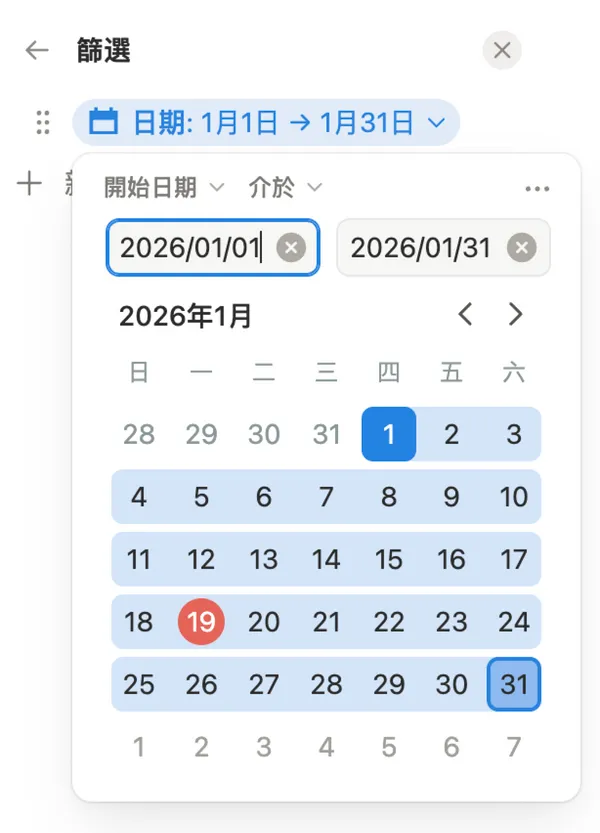
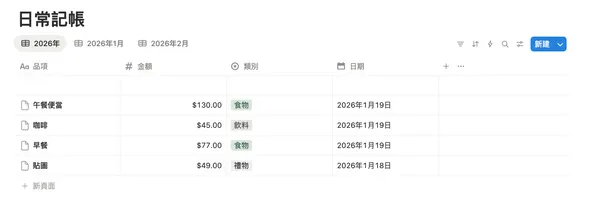
我們可以在 Notion 的資料庫上,用月份來查看每月消費。
- 增加一個新的瀏覽模式。
- 在篩選器上選擇「日期」。
- 設定日期條件為「介於」,選擇當月的開始日與結束日。
- 這樣就能輕鬆切換視圖,快速查看每個月的消費支出總額了。