
對於每天需要閱讀大量資訊的人來說,遇到看不懂的英文或外文內容,一般都會複製或截圖下來,再貼到翻譯網站或是AI工具上。
這樣的流程操作下來,不僅麻煩,還得在不同的網頁間切換。其實,透過iPhone內建的「翻譯App」搭配捷徑喚出設置,可以打造一個快速翻譯頁面文字的功能。
下面將整理這個「快速翻譯捷徑」的設置方式,平時習慣砸手機上閱讀外文,有翻譯需求的人都可以設置起來!
四步驟設定翻譯捷徑
拿出 iPhone,打開「捷徑」App,點擊右上角的「+」號,建立一個新捷徑,並跟著以下步驟操作:
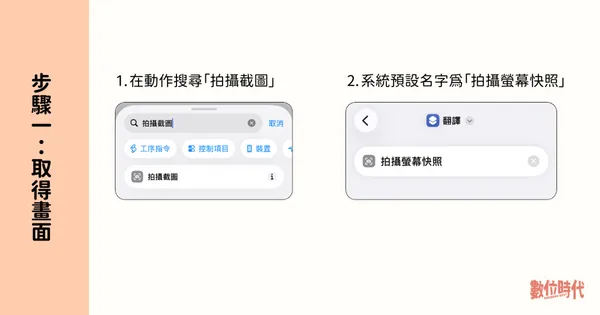
步驟一:取得畫面
這是翻譯的第一步,我們需要指令手機先抓取當前的螢幕畫面。
- 在下方搜尋列搜尋 「拍攝截圖」。
- 加入後,這個動作會暫存你目前的畫面,系統預設名字為「拍攝螢幕快照」
圖/ 數位時代
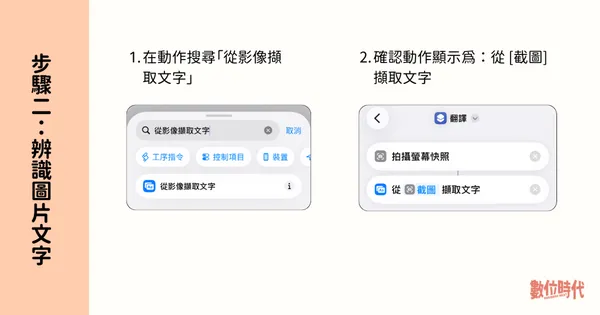
步驟二:辨識圖片文字
有了截圖後,系統需要利用 iOS 的原況文字功能,把圖片上的字「讀」出來。
- 在搜尋列輸入「從影像擷取文字」。
- 此時確認動作列顯示為:從 [截圖] 擷取文字。
圖/ 數位時代
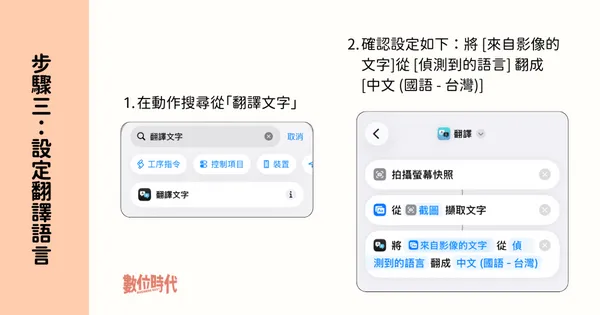
步驟三:設定翻譯語言
這裡需要設系統將讀取到的外文,轉換成我們看得懂的中文。
- 在搜尋列輸入「翻譯文字」。
- 當動作跳出時,請確認設定如下:
- 將 [來自影像的文字]
- 從 [偵測到的語言] (這樣無論是任何語言都能翻譯)
- 翻成 [中文 (國語 - 台灣)] (或是你偏好的語言)
圖/ 數位時代
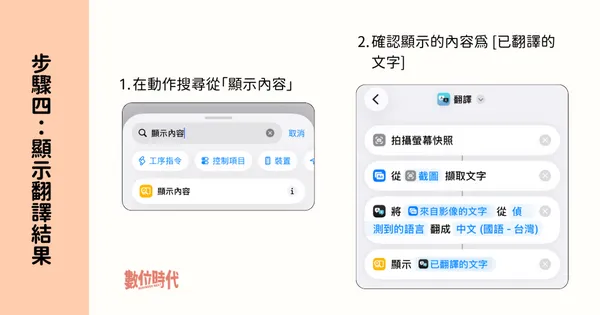
步驟四:顯示翻譯結果
最後一步,要讓手機把翻譯好的內容直接彈出視窗秀給你看,不需要跳轉到 Google 翻譯 App。
- 在搜尋列輸入 「顯示內容」。
- 確保顯示的內容是 [已翻譯的文字]。
圖/ 數位時代
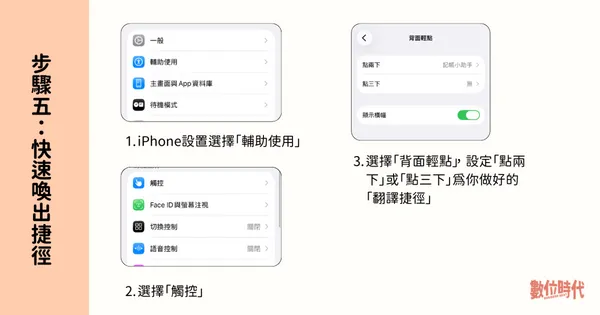
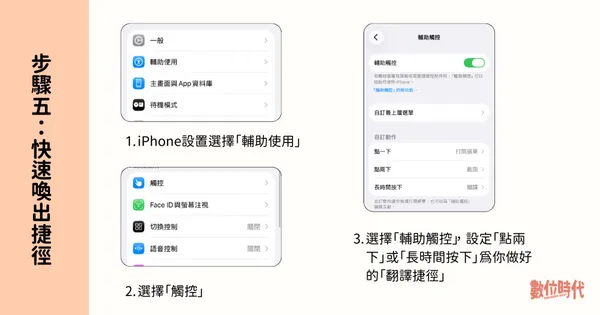
步驟五:設定捷徑快速喚出
接下來要為捷徑設置快捷鍵,讓我們在瀏覽外文時,不需要跳轉頁面就能翻譯。可以選擇用小白點或背面輕點的方式:
方法一:背面輕點
- 打開iPhone設置
- 選擇 「輔助使用」
- 點擊「觸控」
- 選擇「背面輕點」
- 將「點兩下」或「點三下」設定為剛剛做好的翻譯捷徑
圖/ 數位時代
方法二:(輔助觸控)小白點
- 打開iPhone設置
- 選擇 「輔助使用」
- 點擊「觸控」
- 點擊「輔助觸控」
- 將「點2下」、「點3下」或「長時間按下」設定為剛剛做好的翻譯捷徑
圖/ 數位時代
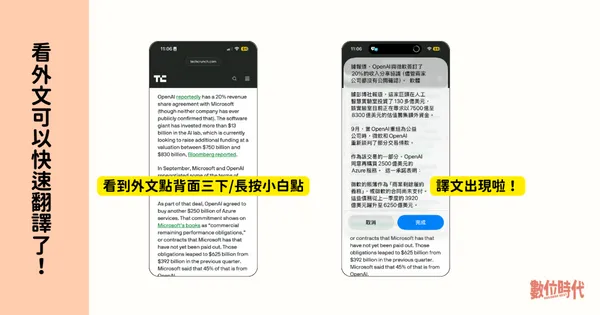
到這裡整個捷徑就設置完成了,以後在看沒有中文的 App、玩國外遊戲或看原文漫畫時,只要敲兩下手機背蓋,翻譯就會自動跳出來囉!
圖/ 數位時代
需要提醒的是,由於這個捷徑是基於「全螢幕截圖」進行辨識,如果頁面上同時有廣告或選單文字,翻譯結果可能會稍微混雜。但對於追求效率、需要快速理解大意的讀者來說,算是堪用了。
延伸閱讀:手機塞滿支付App?教你用iPhone捷徑整合街口、LINE Pay、全支付··· 一鍵叫出付款碼!
如何用iPhone捷徑搭配Notion記帳?從零打造「免費、免開App」的自動化流程:教學一次看