

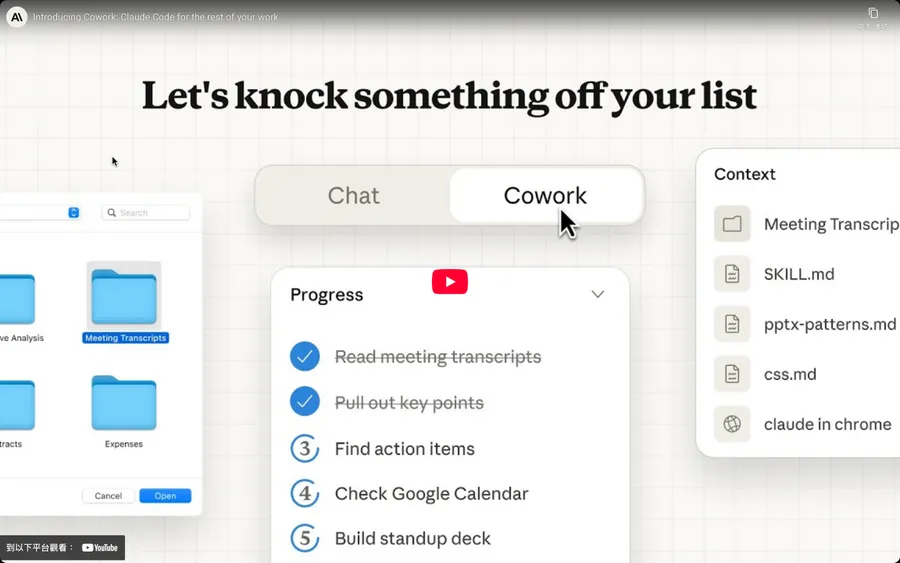

2026 年是 AI 代理爆發元年,工作者及企業關注的問題已轉向「AI 如何代理我們完成工作」。
時常在 X 上分享最新 AI 工具指南的 Nav Toor 近期於 X 上發表《如何正確設定 Claude Cowork(儘管你不在,它也能幫你完成工作)》(暫譯,原文為 How to set up Claude Cowork the right way(so it actually does your work while you step away))。他在文中開宗明義點出:「2026 年真正掌握 AI 的人,並非寫出最巧妙提示詞的人,而是那些懂得如何與 Cowork 協作的人。」這表明:AI 不再只是對話框裡的聊天機器人,而應成為能「代理」重複性工作的數位同事。
Claude Cowork 是什麼?它與其他 AI 工具有什麼不同?
與大眾慣用的網頁版 Claude.ai 不同,Claude Cowork 是 Anthropic 將其專業開發工具(Claude Code)重新構建後的用戶端版本。核心價值在於,即使是不具備軟體工程背景的一般商務人士,也能透過簡單介面驅動 AI 代理。
市面上主流的 AI 工具(如 ChatGPT、Gemini)目前仍以「對話框」為核心,需要使用者來回與其互動才可完成任務;然而,Claude Cowork 則展現了強大的「代理執行力」,除了回答使用者問題外,更能跨出對話框,在獲得授權後主動操作你的電腦環境,讓 AI 接手代理你的工作。
Claude Cowork 五大核心特色一次看
Nav Toor 將 Claude Cowork 的高效表現歸功於以下五項核心能力,這也是它領先其他工具的技術門檻:
1.檔案系統存取(File System Access): 具備讀取與寫入電腦本機內容的權限。這意味著它能直接處理你桌面上的文件(如請它整理桌面上凌亂的資料夾),而非僅限於手動上傳至雲端的資料。
2.確認機制(AskUserQuestion): 為了避免 AI 盲目執行造成錯誤,當指令不明確或涉及不可逆的執行操作時(如刪除資料),它會主動提問,而非依賴「猜測」來工作,大幅提升準確度。
3.擴充功能(Plugins): 提供針對特定職位(如銷售、財務、法律)量身定制的專業工具包,讓 Claude 瞬間具備該領域的專家知識與技能。
4.全域指示(Instructions): 建立「永久記憶」。透過設定,Claude 在每次對話開啟時都會自動載入你的身份背景與偏好,無需重複解釋。
5.即時工具串接(Connectors): 實現與 Slack、Google Drive、Notion 等超過 50 個主流工具的即時連動,讓數據可跨平台使用,無需手動複製貼上。
簡單來說,Claude Cowork 在運作時遵循 「擬定計劃 ➔ 使用者確認 ➔ 自動執行」 的邏輯。它會在背景完成如自動讀取、修改或建立檔案等複雜任務,最後直接將成果呈現在你的電腦中。
目前,此功能主要支援 macOS 桌面版應用程式,且需訂閱 Claude Pro(月付 USD$20,約 NTD$600)以上方案方可啟動。
Claude Cowork 安裝指南:30 分鐘、5 步驟即可搞定!
要將 Claude Cowork 轉化為你工作中不可或缺的高產出數位夥伴,並非難事。以下是 Nav Toor 分享的系統化設定流程教學:
0-5 分鐘:基礎安裝與環境準備
首先,前往 claude.com/download 下載適合個人作業系統(macOS 或 Windows)的桌面應用程式。安裝後,在應用程式頂端切換至「Cowork」模式,這將開啟其檔案存取與擴充功能的權限。
前往桌面版 Claude 下載連結:請點我
5-10 分鐘:建立「上下文資料夾」
在電腦中建立一個名為「Claude Context」的資料夾,同時開啟文字編輯器存入以下三個 .md (Markdown) 格式檔案,以便未來 Claude 執行任務時讀取。
1. about-me.md: 輸入你的背景介紹,如身分、職責、專案背景與過往成功案例等。
2. brand-voice.md: 描述你的溝通習慣,如語調、常用辭彙、避諱語句,並可直接提供範例。
3. working-style.md: 規範協作邏輯。例如:輸出前是否需先提問?輸出格式偏好(長篇幅或精簡)?
(延伸閱讀|AI 代理會做事卻不懂為什麼!上下文圖譜是什麼?它為何讓「決策軌跡」成企業資產?)
10-15 分鐘:設定全域指示
在桌面版應用程式中,前往「設定」>「協作」>「全域指示-編輯」。將上述三個 .md 格式檔案內容貼入。這麼做,將可確保每一次與 Claude 對話時,它已預先掌握「你是誰」、「你怎麼做事」與「你偏好的產出」的永久記憶,而無需重複解釋。
15-20 分鐘:執行第一個協作任務
選擇「Claude Context」資料夾,啟動對話並輸入:
閱讀此資料夾中的所有文件。然後幫我執行[輸入具體任務]。在開始前,請向我提出問題,以確保你能正確執行任務。
這種雙向確認機制是減少 AI 幻覺的最佳手段。Nav Toor 也建議使用者可以從自身熟悉的任務著手,如此將能更好地判斷任務執行結果是否正確。
20-25 分鐘:安裝擴充功能
擴充功能可以理解為預先設定好給 Claude Cowork 使用的專業工具包,為技能、斜線命令和子代理的集合,可讓其瞬間成為某個領域的專家。
點擊聊天列的「+」號進入擴充功能庫,使用者可以根據自身職位選擇對應工具。安裝後,在對話框輸入「/」即可查看專屬斜槓指令。
以下為 Anthropic 於 2026 年 1 月發布的 11 款官方擴充功能。
| 類別 | 功能 |
|---|---|
| 生產力 | 管理任務、行事曆、日常工作流程和個人背景 |
| 企業搜尋 | 在組織內的工具和文件中查詢資訊 |
| 銷售 | 研究潛在客戶、準備交易、遵循預設銷售流程 |
| 財務 | 分析財務、構建模型、追蹤關鍵指標 |
| 資料 | 查詢、視覺化與解釋資料集 |
| 法律 | 審查檔案、標記風險、追蹤合規性 |
| 營銷 | 起草內容、計劃活動、管理發布 |
| 客戶支援 | 對問題、響應草案和表面解決方案的分級處理 |
| 產品管理 | 編寫規格、確定優先次序和跟蹤進度 |
| 生物學研究 | 搜尋文獻、分析結果和計劃實驗 |
| 擴充建立/自定義 | 從頭開始建立和自定義新擴充功能 |
25-30 分鐘:連結雲端協作工具
最後,前往「設定」>「連接器」,連結外部工具如:Slack、Google Drive 或 Notion 等。你可以試著詢問:「搜尋我過去 7 天的 Slack 訊息,摘要需跟進的事項。」你會發現 AI 能直接跨平台提取即時數據,而你不會被要求複製或貼上任何內容。
花 30 分鐘,開始打造你的數位助理吧
「我只關心在 2026 年,什麼才能真正讓知識更快、更好地發揮作用。」Nav Toor 指出,在講求工作效率、生產力的時代,工作者不應再將時間浪費在格式整理、資料比對等重複性行政庶務上。
如果你想開始加速效率及生產力,現在就參考上述 5 個步驟,下載桌面版程式,從建立三個基礎 Markdown 檔案開始吧。30 分鐘後,你將獲得一位 24 小時待命,並且深諳你工作邏輯的專業數位夥伴,而你也將可以從每日重複性庶務中解放。
原文請見:How to set up Claude Cowork the right way(so it actually does your work while you step away)
(本文初稿為 AI 編撰)
