
Anthropic 於 2026 年 1 月發布的 Claude Cowork,標誌著生成式 AI 從對話框走向「工作台」的關鍵轉折。
如果說 Claude Code 是工程師的自動導航,那麼 Cowork 就是為一般知識工作者量身打造的「數位同事」。因為它不再只是回答問題,而是具備代理(Agentic)能力,能直接存取你的本地檔案、操作應用程式,並在背景完成多步驟的複雜任務。
Cowork 上線至今已超過半年,但在談談它的用途範例之前,可以先理解一下這項功能到底跟其他功能哪裡不一樣,才能進一步理解它的用途與限制。
還沒安裝好 Cowork?可以先參考這篇文章:「Claude Cowork是什麼、怎麼用?新手10分鐘設定教學」,再回來看以下 5 個實用場景。
Claude Cowork 是什麼?
現在打開 Claude App,付費用戶在左側邊欄上方及對話框處,可因應不同使用情境分別切換三種不同模式:Chat、Cowork、Code。
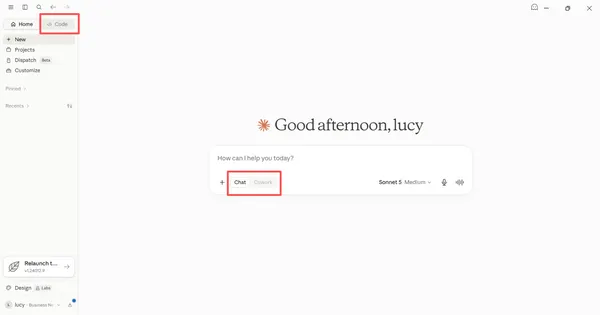
其中,Chat 是「聊天模式」,由 Claude 生成內容後,再由你手動整合到文件中;Claude Code 則是「開發模式」,透過終端機(CLI環境)直接在電腦裡讀取並修改程式碼。
Cowork 就不太一樣了,它是讓沒有軟體工程背景的一般使用者,也能「真的讓 AI 幫忙在電腦上動手做事」的工作台。當你授權 Cowork 存取某個資料夾後,它可以在這個範圍內自動讀取、修改、建立檔案,透過圖形介面一步步和你對話、預覽變更,最後直接在本機產出看得見的成果,例如彙整資料、生成報告、重組專案結構或整理檔案等。
如果要用一句白話來區分,你可以把 Cowork 想成:把 Claude Code「能在本地專案實際動手」的能力,用圖形介面和任務導向流程重新包裝過的版本,讓不習慣 CLI 的人也能用。
核心差異:從「生成內容」轉向「達成任務」
- 一般 AI: 需頻繁複製貼上與上傳,由你主導每一個小步驟。
- Cowork: 給予大目標(如:整理資料夾並生成月報),它會:
- 制定計畫: 條列執行步驟。
- 自動執行: 在本地端動手做事,不需手動搬運內容。
- 動態回報: 持續更新進度,必要時才尋求確認。
總結來說,Cowork 整合了「本地檔案、雲端資料與網頁瀏覽」,改變了跨環境的長任務的執行體感。因此當「你腦袋知道要怎麼做,但實際動手整理檔案、對齊格式、產出成品」很花時間,而且那些檔案都集中在你電腦某個資料夾時,就是最適合丟給 Cowork 的場景。
如何開始使用 Claude Cowork?
1.環境要求:macOS 或 Windows 桌面版應用程式;2026 年 7 月起,Anthropic 也開始向 Claude Max 用戶開放 web 與行動版的 beta 測試,可在桌機開始任務、於手機查看進度並在關鍵決策點收到通知,但完整的本機檔案存取與瀏覽器操作能力仍以桌面版為主。使用門檻需具備 Claude Pro、Max、Team 或 Enterprise 訂閱。
| 平台 | 狀態 |
|---|---|
| Claude Desktop for macOS | 正式支援 |
| Claude Desktop for Windows | 正式支援,需更新到最新版 |
| 網頁版(claude.ai) | beta,分批開放中 |
| 行動版(iOS/Android) | beta,分批開放中 |
2.切換模式:在 Claude Desktop 對話框改選擇 Cowork 標籤。
3.權限授權:首次執行時,系統會要求存取特定資料夾的權限,建議僅授權工作所需的目錄。
5 種 Claude Cowork 應用案例一次看
在充分了解Claude Cowork後,《數位時代》以下整理 5 個對一般工作者最具實效的使用場景,以及如何一步步上手。
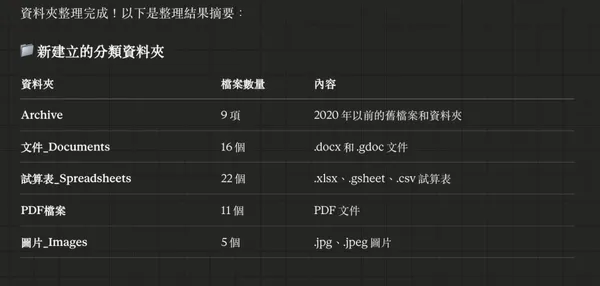
一、資料夾「自動整理術」
場景:Google雲端資料夾,或下載資料夾、桌面,堆滿了幾百個檔名不明的檔案。
- 操作步驟:
1.若想整理的資料夾是Google雲端硬碟,請先安裝雲端硬碟電腦版,以利Cowork在本機整理雲端檔案。
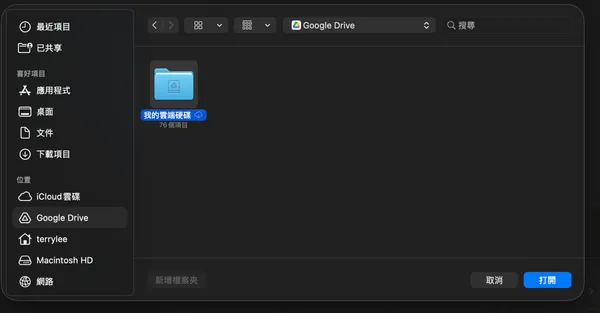
2.開啟 Claude Desktop,切換至 Cowork 模式。
3.輸入指令,例如 「請幫我整理 ~/Downloads 資料夾,按檔案類型分類,並將 2020 年以前的檔案移至名為 Archive 的子資料夾。」 若不想自己輸入資料夾位置,就要在對話框指定位置。
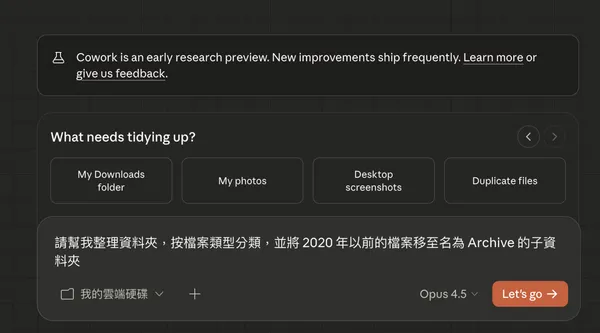
4.查看 Claude 產出的執行計畫,點擊 Let’s go。
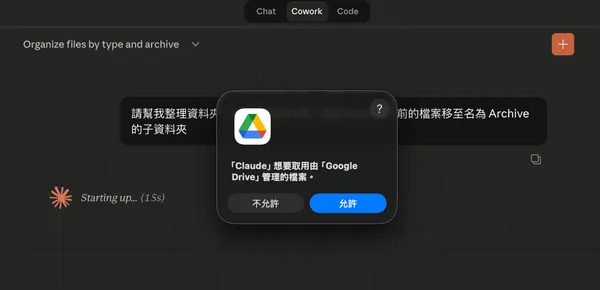
5.當 Claude 請求刪除或移動權限時,點擊 Allow。
二、文件「重點提取機」
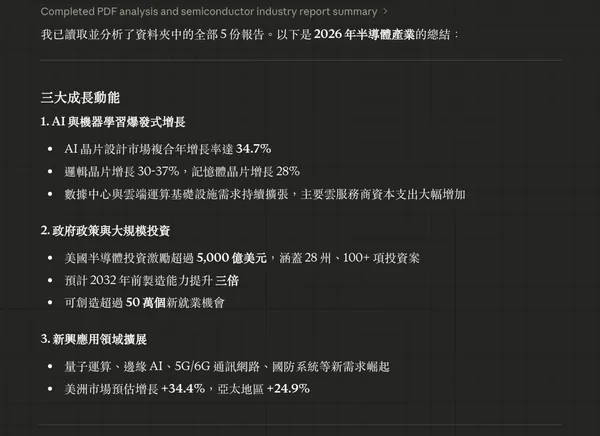
場景:手邊有單份或多份產業報告,需要快速找出關於「半導體供應鏈」的共同趨勢。
- 操作步驟:
- 將所有 PDF 放入一個特定資料夾。
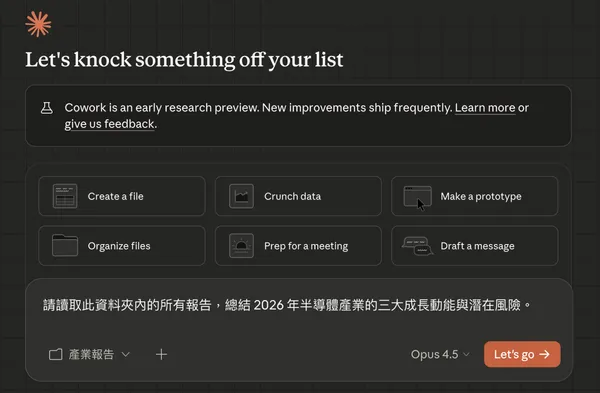
- 開啟Cowork並下達指令:「請讀取此資料夾內的所有報告,總結 2026 年半導體產業的三大成長動能與潛在風險。」
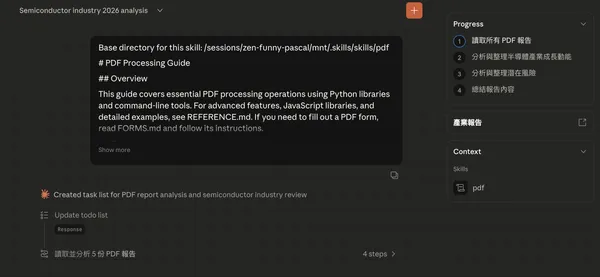
- Claude 會逐一讀取檔案並在背景進行綜合分析。
- 若覺得報告結果不如預期,請具體告訴Claude想要的格式,請它加強處理。
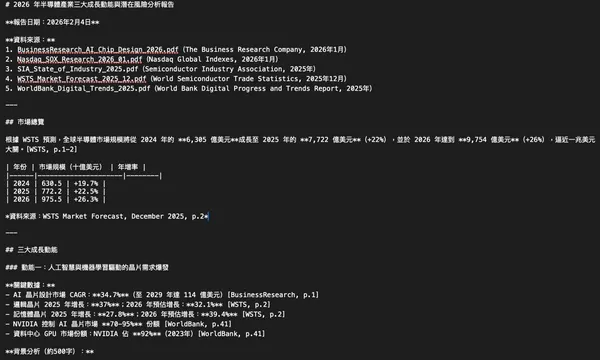
有興趣檢閱Cowork完整報告的讀者請點我。
三、報告變簡報
場景:將一份長篇研究報告轉化為簡報草稿或社群貼文。
- 操作步驟:
- 指令:「讀取檔案,將其核心觀點轉化為一份 8 頁的 Keynote 簡報草稿。」
- Claude 會自動規劃每頁標題與內文,並產出Keynote檔案。
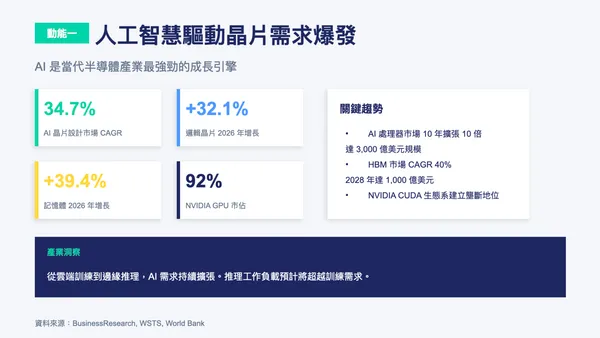
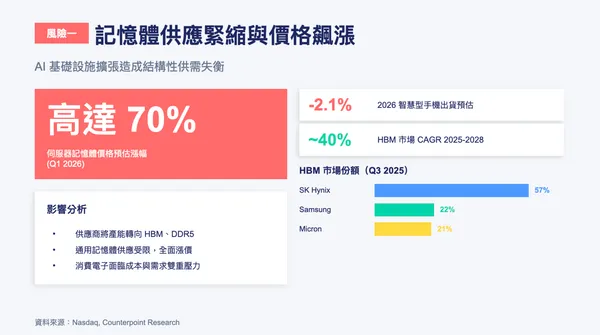
有興趣檢閱Cowork完整簡報的讀者請點我
四、數據清洗與視覺化
場景:從系統匯出的 CSV 數據格式混亂,需要清理或畫出趨勢圖。
- 操作步驟:
- 指令:「從2024年全台上市公司薪資數據中整理出「員工薪資平均數」調整最多的10家公司,並與「員工薪資中位數」的成長%數,畫出長條圖比較。」
- Claude 會在隔離環境中執行 Python 腳本完成處理。
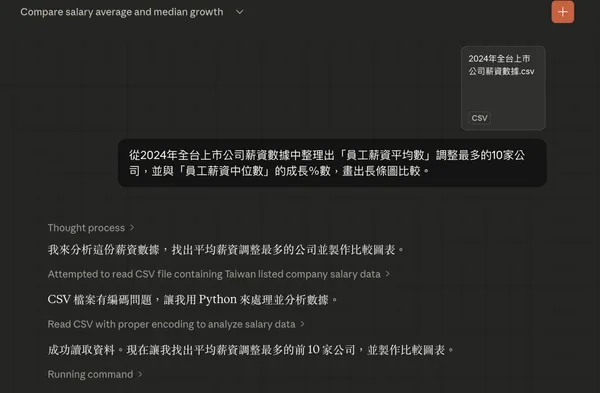
Claude Cowork最終交付的是一則完整的HTML檔案,使用者可以直接佈署,就可以發布在網路上。
五、報帳救星:收據自動轉 Excel
場景:出差回來,一堆收據照片和電子發票需要整理成報銷單。
- 操作步驟:
- 將收據圖檔放入資料夾。
- 指令:「分析此資料夾中的所有收據,提取日期、項目、金額與稅額,並生成一個帶有總計公式的 Excel 表格。」
- 完成後,直接在本地資料夾開啟產出的 .xlsx 檔案。
不只給解方!Cowork的價值在交付成果
Claude Cowork 的出現其實是在宣告一件事: AI 不只負責「講道理」,而是開始真的「幫你幹活」。 它把原本只屬於工程師的本地操作能力,重新包裝成一般上班族也能駕馭的工作台
也因此,Cowork 的關鍵不是「多會寫」,而是它願意替你把那些你早就知道怎麼做、卻每天拖延不想做的瑣碎流程,一件件吃下來。
當你的檔案與資訊已經堆在電腦或雲端資料夾裡、卻沒時間整理?恭喜你,現在你知道當前的最佳解了。
資料來源:Anthropic
本文初稿為AI編撰,整理.編輯/ 李先泰