
當大家還在埋頭苦學如何寫出完美提示詞(Prompt)、努力想當個稱職的「AI 詠唱師」時,職場的遊戲規則似乎又改變風向了。
知名科技專欄作家 Ruben Hassid 近期發布了一篇引發熱議的實戰指南,直指 Anthropic 最新推出的「Claude Cowork」模式,提出了一項將 AI 變成全職助理的實用工作流。
Hassid 指出,對於非程式開發者的知識工作者來說,現在最重要的不是去撰寫越長越好的提示詞,而是將心力放在「 建置上下文環境」 ,只要給足背景資料和極短的指令,AI 就能產出極具個人風格、高品質的專業成果。
建立專屬資料夾,代替冗長提示詞
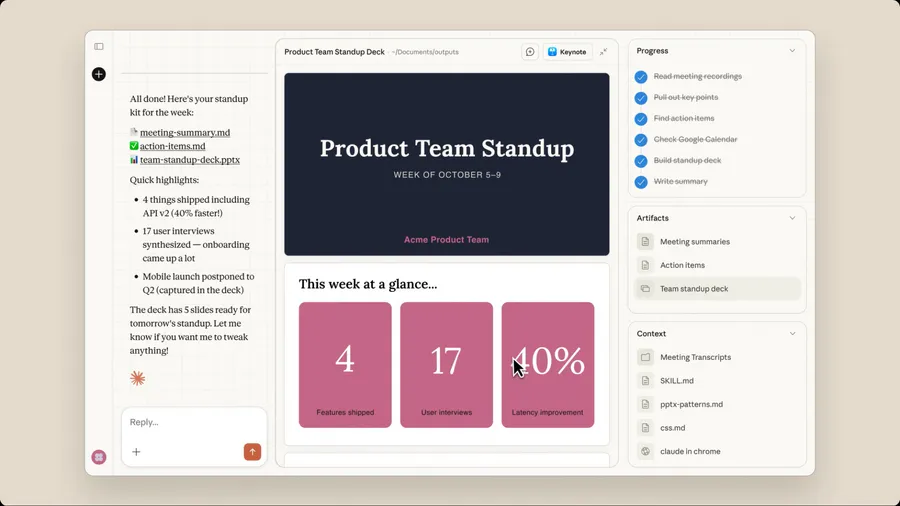
Hassid 認為,相較一般 AI 工具依賴冗長提示詞的聊天模式,Cowork 允許使用者在電腦建立專屬資料夾,並放入 Markdown (標記語言) 格式的個人背景、寫作風格規範、過往作品範本等,Claude 在每次任務前會主動讀取這些檔案,並將輸出成果直接存回指定的輸出資料夾。
整個流程不需要使用者持續在場,也不需要每次重新輸入個人背景或作業規範,與傳統聊天介面每次對話時,都要再三重複說明的模式截然不同,也能減少文字覆滿濃濃 AI 塑膠味。
怎麼在 Cowork 設定資料夾?4步驟操作一次看懂
首先,下載 Cowork 桌面應用程式(支援 macOS 與 Windows),並開通 Pro 方案,月費 20 美元(約新台幣 650 元),目前沒有開放給免費版使用。
操作:開啟後,畫面上方有三個分頁:Chat、Cowork、Code,點選 Cowork。接著選擇「模型選擇 Opus 4.6」,並開啟「Extended thinking(擴展思維)」。
設定成功後就能開始以下步驟:
Step 1:建立4大核心資料夾
要讓 Cowork 發揮全力,必須先建立一個乾淨、有邏輯的資料夾架構,並限制 AI 的讀寫權限,避免弄亂輸入的檔案。
操作:在電腦裡建立一個名為「CLAUDE COWORK」的主資料夾,裡面再細分四個子資料夾:
- ABOUT ME(個人背景)
存放個人背景介紹與寫作風格規範,供 Claude 建立對使用者的基本認識 - PROJECTS(專案)
依專案分類存放進行中的工作素材,包含簡報、參考文件、客戶需求說明等。 - TEMPLATES(範本)
存放過去品質較高、結構值得複用的成品。Claude 學習的是格式邏輯,不會直接複製內容。 - CLAUDE OUTPUTS(AI 輸出區)
Claude 所有產出的檔案都會存在這裡,是唯一可以被寫入的資料夾,其他三個為唯讀。
Step 2:建立2份最關鍵的文字檔
Hassid 特別強調2個關鍵檔案: about-me.md(個人背景、工作優先事項)與 anti-ai-writing-style.md(禁止 AI 語氣的寫作規範) 。他指出,一份優質的 .md 情境檔案,效果勝過 50 次隨機上傳。
什麼是 .md 檔?即純文字檔,只是副檔名改成 .md。用記事本或任何文字編輯器都能建立,方便 Claude 讀取。
操作:資料夾建好後,在 ABOUT ME 裡放以下2份檔案:about-me.md
與 anti-ai-writing-style.md。
檔案一:about-me.md
在檔案一寫下三項內容:
- 你的工作是什麼
- 偏好的溝通風格(正式程度、重點偏好、慣用格式等)
- 貼上一段你寫過、覺得不錯的文字作為範例
這份檔案讓 Claude 知道你的背景資訊,之後所有任務的語氣和方向都會以此為基礎。
檔案二:anti-ai-writing-style.md
明列不希望出現的寫作模式,例如:
- 不要出現「值得注意的是」、「毫無疑問」等空洞的開場白
- 不要用條列式代替思考
- 不要用「這展示了 AI 的強大潛力」這類空話結尾
負面規範的效果往往優於正面描述,明確的禁止清單能有效收斂輸出風格。
Step 3:加入 Ruben Hassid 原創的「全域指令」
為了讓 AI 完全遵守資料夾的運作邏輯,Hassid 設計了一套專屬的全域指令(Global Instructions)。在 Cowork 的設定中貼上這段由他原創的規則後,指令會永遠生效。
這段指令會強制 Claude 在開始任何任務前,必須先讀取「ABOUT ME」,
如果有專案則讀取「PROJECTS」。輸出檔案只能放在「CLAUDE OUTPUTS」,且必須遵守特定的命名規則(例如 專案名_內容類型_v1.md)。
最關鍵的原則,如果任務不清楚,必須使用工具提問,絕對不能用空泛的廢話填補;並且只要交付工作,不要給出多餘的解釋。
操作:在 Cowork 的設定頁面,找到「Edit Global Instructions」,貼入以下指令:
工作守則
每次任務開始前
- 先讀取 ABOUT ME/ 資料夾,了解使用者背景與風格。
- 若任務涉及特定專案,讀取 PROJECTS/ 中對應的子資料夾。
- 若任務有對應的內容類型,讀取 TEMPLATES/ 中相關範本的結構邏輯(僅學結構,不複製內容)。
資料夾規則
- ABOUT ME/、TEMPLATES/、PROJECTS/ → 唯讀,不可新增或修改任何檔案
- CLAUDE OUTPUTS/ → 所有產出檔案統一存放於此,每個專案建立對應子資料夾
檔名規則
所有產出檔案命名格式:專案名_內容類型_v1.副檔名
若同名檔案已存在,版本號遞增(v2、v3…)執行原則
- 需求不明確時,使用 AskUserQuestion 工具向使用者確認,不自行補充假設
- 直接交付成果,不過度說明執行過程
- 不可刪除任何檔案
4. 使用「萬用提問提示詞」執行
Hassid 在文章中提到,改變工作模式最關鍵的一步,在於不要自己把需求寫死,讓 AI 主動來釐清你的需求。他獨創了可用於 80% 對話的萬用提示詞起手式,使用者可直接套用改寫。
操作:前3個步驟設定好後,只需要使用這個固定句型下指令:
「我想要 [執行某任務] 以達到 [某個成功標準]。
首先,請探索我的 CLAUDE COWORK 資料夾。接著,請使用 AskUserQuestion (詢問用戶) 工具來問我問題。我希望在執行之前,先與你一起完善這個方法的細節。」
這段提示詞能夠讓 Cowork 按部就班進行,生成一個互動式表單(包括按鈕、多選題、可拖曳的排序等)。它會根據你的資料夾內容,主動問你受眾是誰、目標是什麼,使用者只需要花一分鐘點擊選項,它就會擬定計畫讓你確認,確認後才開始執行。
具體的執行流程如下:
- Claude 讀取資料夾,建立任務背景
- 生成互動式表單,確認目標讀者、語氣、格式等細節
- 使用者透過點選回答,無需逐字輸入
- Claude 確認方向後開始執行
- 完成的檔案直接存入 CLAUDE OUTPUTS/ 資料夾
這套方法可以用在哪?寫電子報、自動化每週簡報都能用
經過一連串實測後,Hassid 整理出了4個他認為適合應用的場景:
- 撰寫電子報: 讓 AI 讀取過去的電子報,透過他原創的 AskUserQuestion 提示詞釐清大綱後,AI 就能模仿他的口吻寫出初稿。
- 顧問交付成果: 把客戶簡報丟進專案資料夾,AI 讀取後會主動提問,確認後直接在資料夾生成 Word 檔。
- 競品資料分析: 丟入競爭對手的文章或報告,請 AI 整理成比較表格,找出別人沒提到的切入點。
- 自動每週簡報: 利用排程外掛,設定每週一早上 7 點自動搜尋競品動態並存成檔案。
Cowork提升工作效率,但還有這些現實面…
雖然透過 Cowork 能夠在短時間內提升工作效率,但 Hassid 在實測過程中發現幾個現階段的現實層面考量與限制。
例如, 使用Cowork模式,額度消耗極快 。單次 Cowork 任務的用量相當於數十次一般對話。Pro 方案(月費 20 美元)若每日使用,通常一週內便會感受到上限壓力;高頻繁使用者可以考慮升級至 Max 方案(月費 100 美元)。
此外,AI 仍會出現失誤。Hassid表示,Cowork 在處理多步驟任務時會拆分為多個平行代理執行, 大約有 10% 的機率會出現偏差 ,Anthropic也表示目前 Cowork 定位為研究預覽版,因此交付成品前務必要人工審核。
在硬體方面,僅支援桌面應用程式,必須時刻開著電腦,且只能在 macOS 或 Windows 的桌面版應用程式上執行,目前也沒有網頁版或手機版。
最後,Cowork 的設計模式用於多步驟工作任務,不適合快速問答,Hassid 建議簡單查詢仍須回到 Claude Chat 處理。
本文初稿為 AI 編撰,整理.編輯/ 蘇柔瑋