
你聽說 Claude Code 很厲害,能用中文下指令就幫你寫程式、整理檔案、自動化重複工作。但打開教學文章,第一步就叫你「打開終端機輸入 npm install」——然後你就默默關掉教學分頁了…
這篇文章就是寫給你的。我們會介紹兩種安裝 Claude Code 的方式,從最簡單到稍微進階,讓你根據自己的需求選擇。
方法一:下載 Claude Desktop App(最簡單)
如果你只是想趕快開始用,這個方法三分鐘就能搞定。
第一步:下載安裝
到 claude.ai/download 下載 Claude Desktop App。Mac 和 Windows 都有,跟你平常安裝 LINE 電腦版或 Spotify 一樣——下載、打開、拖進應用程式資料夾,結束。
第二步:登入帳號
打開 App 之後用你的 Anthropic 帳號登入。如果還沒有帳號,在這一步就能註冊。
第三步:升級到 Pro 方案
免費帳號無法使用 Claude Code。登入後到帳號設定頁面,訂閱 Pro 方案(每月 20 美元)。這是使用 Claude Code 的最低門檻——付完之後,Code 分頁才會開放。
第四步:切換到 Code 模式
登入之後你會看到一般的聊天介面,跟網頁版 Claude 一樣。但注意上方——有一個 「 Code 」 分頁。點下去。
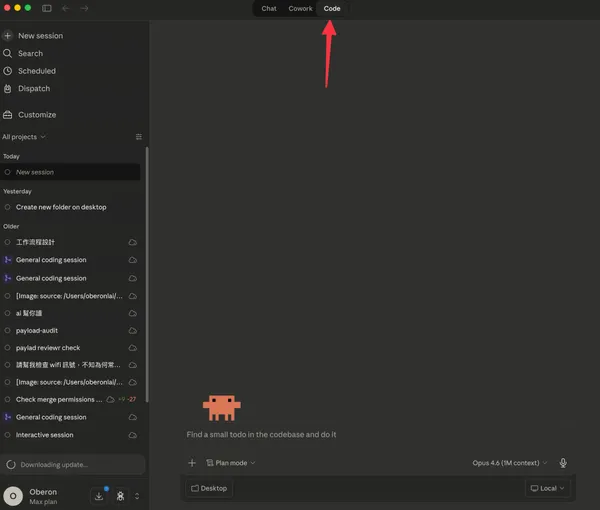
這就是 Claude Code。
第四步:選擇工作資料夾
進入 Code 分頁後,它會請你選擇一個「目的地資料夾」。這個資料夾就是 Claude Code 工作的地方——所有你要餵給它的檔案,或是它幫你產生的檔案,都會放在這裡。

你可以從最近使用過的資料夾裡選,也可以點「Choose a different folder」自己指定。如果你還不確定要用哪個資料夾,先在桌面建一個新的空資料夾就好,之後隨時可以換。
選好之後,你就能開始在對話框裡打字,告訴 Claude Code 你想做什麼了。
想像你打開 Word 之後,上面有「文件」和「簡報」兩個分頁。Claude Desktop App 的概念類似——「Chat」是一般聊天,「Code」是讓 AI 幫你處理電腦上的工作。
這個方法適合誰?
- 第一次接觸 Claude Code,想先試試看能幹嘛
- 不想碰任何技術設定
- 主要用來做簡單的任務,例如整理文件、產生報表、轉換格式
方法二:用終端機安裝(進階但更靈活)
Desktop App 用起來很順手,但用一陣子之後你可能會碰到一些限制。比方說:
- 有些指令需要你回答問題。 安裝軟體或跑自動化工具的時候,它會問你「要選哪個選項?」「確定要繼續嗎?」這類互動在終端機裡才能直接處理。
- 有些工作本來就要在終端機裡做。 例如啟動某個程式、跑資料處理腳本等等。如果你已經在終端機裡用 Claude Code,它可以直接幫你執行,不用再另外開視窗。用 Desktop App 的話,碰到這類需求還得自己切過去終端機處理。
終端機是什麼?
你每天都在用圖形介面操作電腦:用滑鼠點資料夾、拖拉檔案、按按鈕。終端機是另一種操作電腦的方式——用打字代替點滑鼠。
打個比方:圖形介面像觸控螢幕的點餐機,你看到什麼就點什麼。終端機像直接跟店員說「一杯中杯拿鐵、去冰、加燕麥奶」——你得知道怎麼說,但說出來之後更快、更精確,還能一口氣講完複雜的要求。
你不需要記住什麼指令。Claude Code 的強大之處就在於——你只要用中文告訴它你想做什麼,它會自己跑對應的指令。終端機只是它工作的地方。
第一步:下載 Warp 終端機
Mac 和 Windows 都有內建的終端機程式,但老實說,預設的終端機介面不太友善。我們推薦用 Warp ——它是專門為現代使用設計的終端機軟體,介面乾淨、操作直覺,打字的時候有自動完成,還能把輸入和輸出分成清楚的區塊。
到 warp.dev 下載安裝就好,Mac 和 Windows 都有,流程跟裝一般軟體一樣。
第二步:安裝 Claude Code
開啟 Warp 之後,在可以輸入指令的地方,複製以下的安裝指令並按下 Enter。它會自動幫你安裝 Node.js、Git 和 Claude Code。
安全提醒: 在網路上看到任何「貼上一行指令就能安裝」的做法時,請養成一個好習慣——先把指令貼給 ChatGPT 或 Gemini,請它幫你檢查這段指令在做什麼、有沒有危險性。有些惡意人士會利用這種方式在你的電腦安裝後門程式。以下這兩行指令你也可以先檢查,我們完全公開原始碼:Mac 版 / Windows 版。
Mac:
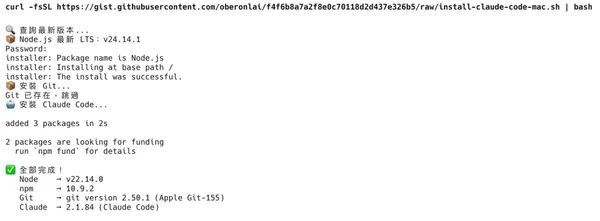
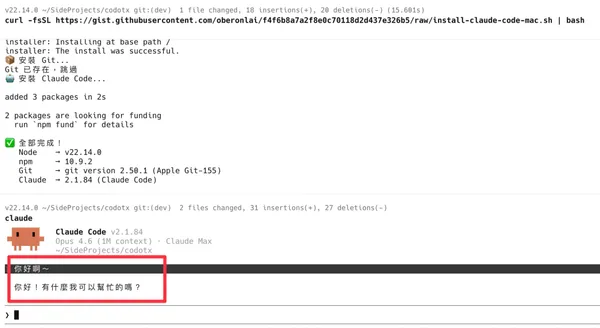
curl -fsSL https://gist.githubusercontent.com/oberonlai/f4f6b8a7a2f8e0c70118d2d437e326b5/raw/install-claude-code-mac.sh | bash
過程中會跳出密碼輸入框(安裝 Node.js 需要系統權限),輸入你的 Mac 登入密碼後按 Enter。密碼不會顯示在畫面上,這是正常的。安裝 Git 時會彈出一個視窗,點「安裝」就好。
執行完成後,你會看到類似這樣的畫面,代表全部安裝成功:
Windows:
在工作列搜尋「Warp」, 右鍵選「以系統管理員身分執行」 ,貼上這行指令後按 Enter:
irm https://gist.githubusercontent.com/oberonlai/61ef05497999adc560600fceaabfe2b8/raw/install-claude-code-windows.ps1 | iex
安裝完成後,輸入:
claude
第一次執行會請你登入 Anthropic 帳號。畫面會出現三個選項,選第一個「Claude account with subscription」就對了。
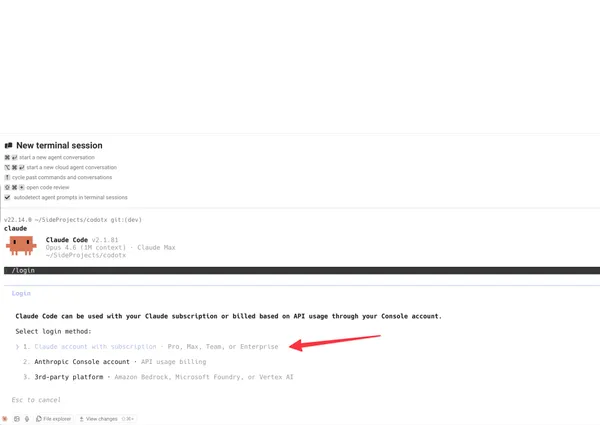
登入完成後,就可以開始用自然語言跟 Claude Code 聊天了。直接打中文告訴它你想做什麼,它就會幫你處理。
為什麼要多費這個工夫?
Desktop App 很方便,但終端機版本有幾個優勢:
跑互動式指令。 有些工具會在過程中問你問題——「要選哪個選項?」「確定要繼續嗎?」——這類互動在終端機裡可以直接處理,Desktop App 目前還不支援。
不用在 App 和終端機之間來回切換。 有些工作本來就需要在終端機裡執行,例如啟動程式或跑腳本。如果你已經在終端機裡用 Claude Code,它可以直接幫你處理,不用另外開視窗。
簡單來說,Desktop App 像是在餐廳用平板點餐,終端機版本像是直接走進廚房。大部分時候平板就夠了,但如果你想做更細緻的事,廚房讓你有更多可能。
該選哪一種?
| Desktop App | 終端機版本 | |
|---|---|---|
| 安裝難度 | 下載就能用 | 貼上一行指令自動安裝 |
| 上手速度 | 馬上 | 需要 1 分鐘設定 |
| 適合用途 | 簡單任務、初次體驗 | 專案開發、檔案操作、進階自動化 |
| 彈性 | 基本 | 完整 |
我們的建議:先從 Desktop App 開始。等你用出心得、發現有些事情它做不到的時候,再來裝終端機版本。兩個可以同時存在,不衝突。
常見問題FAQ
Claude Code 要付費嗎?
要。Claude Code 需要至少 Pro 方案才能使用,免費帳號無法開啟。最入門的 Pro 方案是每月 20 美元,適合偶爾使用的人。如果用量比較大,Max 方案有每月 100 美元和 200 美元兩種選擇,額度更多。建議先從 Pro 開始,不夠再升級。
我用 Windows 可以嗎?
可以。Desktop App 有 Windows 版,直接下載安裝就能用。終端機版本也支援——上面的安裝步驟 Mac 和 Windows 都有,照著做就行。
Claude Code 和網頁版 Claude 有什麼不同?
網頁版 Claude 是聊天機器人——你問它問題,它回答你。Claude Code 是工作助手——它能直接操作你電腦上的檔案、執行指令、建立專案。差別在於,聊天機器人只能給你建議,Claude Code 能幫你動手做。
我完全不懂程式,真的能用嗎?
能。你不需要看懂它寫的程式碼,就像你不需要知道微波爐的電路設計才能加熱便當。你只要用中文描述你想做的事:「幫我把這 50 個 Excel 檔合併成一個」「把這個資料夾裡的照片按日期重新命名」——它會自己處理。
安裝到一半出問題怎麼辦?
一鍵安裝指令會在最後顯示 Node.js、Git 和 Claude Code 的版本號碼。如果其中任何一個沒有出現,可以個別檢查:
打開終端機,輸入 node --version ,有出現版本號碼就是裝好了
輸入 git --version ,同上
輸入 claude --version ,同上
如果某個工具顯示「command not found」,關掉終端機重新打開再試一次——有些安裝需要重啟終端機才會生效。
Mac 用戶: 如果安裝過程中沒有跳出密碼輸入框就直接出現錯誤,重新執行一次指令,這次留意密碼提示。
Windows 用戶: 如果出現紅字錯誤訊息,最常見的原因是沒有用系統管理員身分執行 Warp。關掉目前的視窗,重新在工作列搜尋「Warp」,右鍵選「以系統管理員身分執行」,再貼上指令。
Desktop App 的 Code 模式和終端機版本是同一個東西嗎?
核心功能相同,都是 Claude Code。差別在於運作環境——Desktop App 把它包在一個圖形介面裡,終端機版本直接在你的電腦環境中執行,能做的事情更多。
本文、圖授權轉載自Codotx