



電子報長大到 3 萬訂閱了!歡迎贊助打賞,支持我和貓貓繼續用心整理好資訊,也歡迎商業合作來信喔!
愛學習的人,近幾年的通病就是,買了一堆線上課程,沒一個看完的。
既然 AI 這麼厲害,還是他可以當個助教,引導我把課看完?
這個煩惱,巨思文化校園大使高子寧有解法!
我發現公司的校園大使們,都有應用 AI 的絕活,特別開啟巨思大使分享系列,來《一天一AI》講講具體的做法,以下是子寧的分享:
學習最難的,是怎麼把想學的事情,真正排進自己忙碌的生活裡。
我後來利用 Gemini 結合 Google 日曆,把躺在清單裡的課程章節,變成行事曆上不可忽視的具體行程,不管你是單門課卡關,還是多門課想同時推進,這套方法都能讓你的學習進度重新啟動,讓 Gemini 變成你的專屬完課助教!
第一步:盤點學習時數與章節
首先,打開你的線上課程網頁,將課程的「章節名稱」以及「預估時數」複製下來。如果你覺得複製太麻煩,也可以直接將課程目錄截圖,上傳給 Gemini 讓它幫你自動辨識。

第二步:設定「專屬學習頻率」
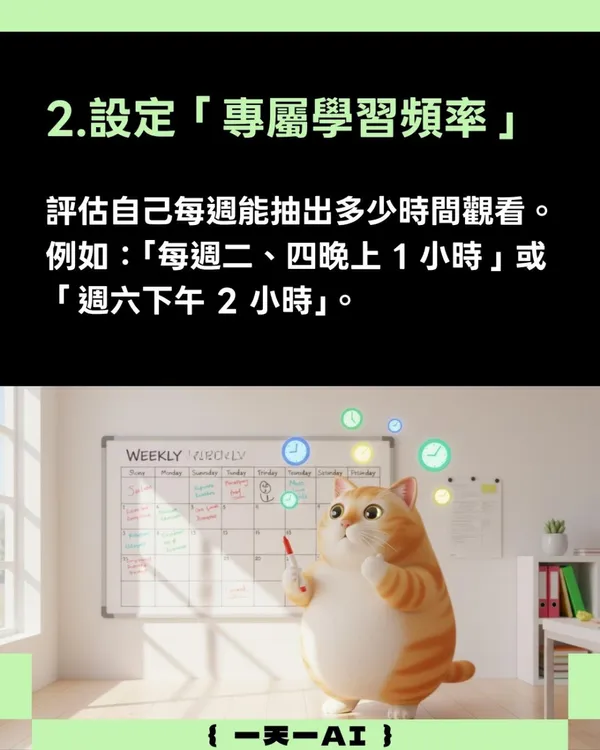
接下來,誠實地評估一下自己的作息,每週到底能抽出多少時間來上課?例如,你可以設定「每週二、四晚上 1 小時」,或者是「每週六下午 2 小時」。明確的時間段能幫助 AI 更精準地為你排課。
第三步:請 Gemini 排學習課表,並加入到你的 Google 日曆
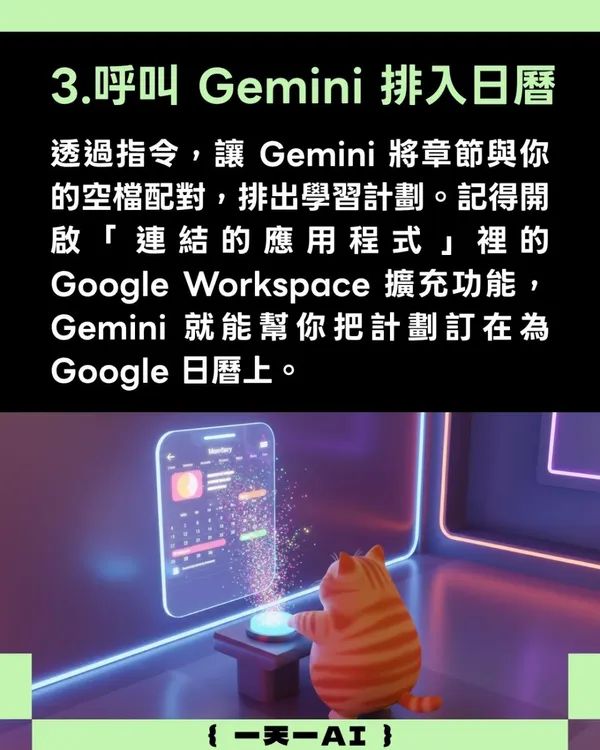
先確認你已經開啟 Gemini 側邊「連結的應用程式」中的 Google Workspace 擴充功能,這樣 Gemini 才有權限幫你把排好的計畫直接訂在 Google 日曆上。
準備好課程資料、可用時間、安排日曆的權限,再透過以下提示詞,Gemini 就能幫你排一個有節奏的學習課表。
實用指令
針對不同的學習狀況,你可以直接複製對應指令給 Gemini:
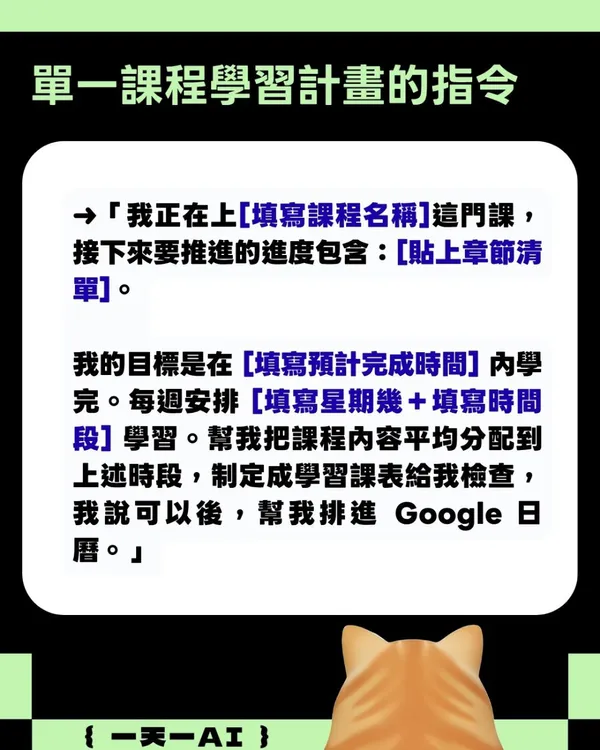
【單一課程學習計畫指令 】
「我正在上 [填寫課程名稱] 這門課,接下來要推進的進度包含:[貼上章節清單或上傳截圖]。 我的目標是在 [填寫預計完成時間] 內學完。每週安排 [填寫星期幾+填寫時間段] 學習。請幫我把課程內容平均分配到上述時段,制定成學習課表給我檢查,我說可以後,幫我排進 Google 日曆。」
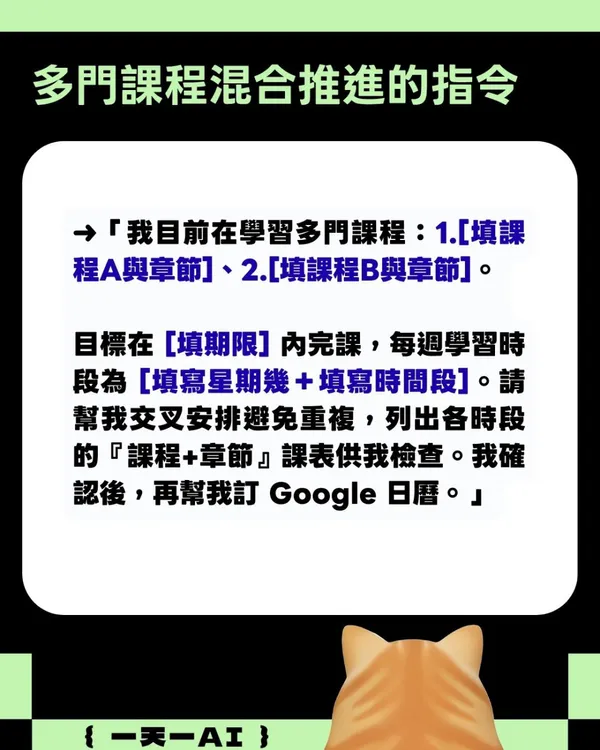
【多門課程混合推進指令】
「我目前在學習多門課程:1.[填課程A與章節]、2.[填課程B與章節]。 目標在 [填期限] 內完課,每週學習時段為 [填寫星期幾+填寫時間段]。請幫我交叉安排避免重複,列出各時段的『課程+章節』課表供我檢查。我確認後,再幫我訂 Google 日曆。」
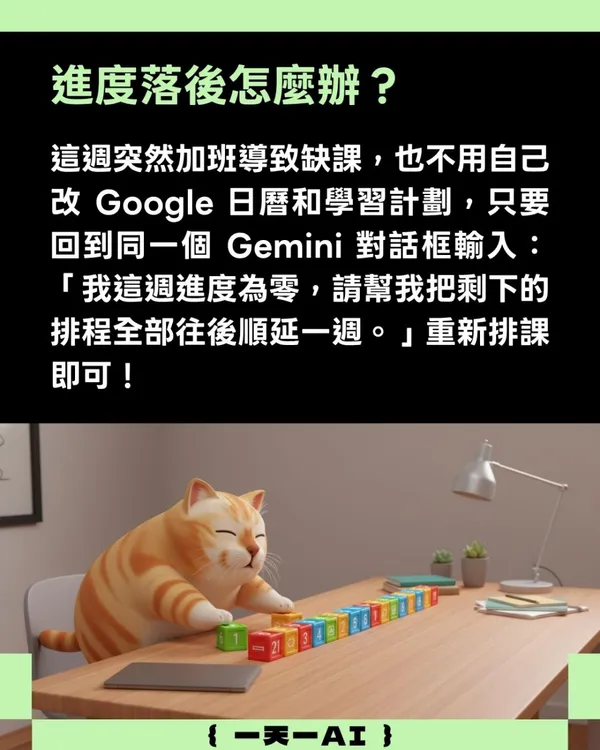
同場加映:計畫趕不上變化,進度落後了怎麼辦?
如果這週突然瘋狂加班導致大缺課怎麼辦?你不需要自己手動去 Google 日曆一個一個改時間,只要回到當初幫你排課的同一個 Gemini 對話框,輸入這句提示:
「我這週進度為零,請幫我把剩下的排程全部往後順延一週。」
Gemini 就會自動幫你把後續的課程時間重新排好,超級方便。
訂閱《一天一AI》日報 ,每天跟你分享超實用的AI小技巧!
