
你是不是曾經花了半天做簡報,反覆調整版面、修改文字,最後還是覺得不夠滿意?除了 Gamma ,還有什麼 AI 簡報好用工具呢?
xAI 資深工程師 Matthew Dabit 在 X 上分享了一段示範:他讓 Grok 讀取一份神經科學研究論文,幾分鐘後就產出了一份整齊的 9 頁學術簡報。
為了解決用戶準備簡報的痛點,《未來商務》特別拆解如何利用 Grok 製作「可編輯」的 PowerPoint 簡報,並解析其優缺點。雖然這項功能目前僅限付費版,但我們同時也為免費版用戶整理了四種替代方案。
Grok 是什麼?
Grok 是由 Elon Musk 創辦的 xAI 所開發的 AI 助理,定位為一款追求真實、不加過濾提供洞察答案的 AI,並與 X(前身為 Twitter)深度整合,能夠取得即時的社群資訊。最新版本 Grok 4.3 Beta 於今年 4 月 17 日推出,在過往的基礎上,新增了六項功能:原生 PDF 生成、PowerPoint 簡報輸出、Excel 試算表生成、影片輸入理解、更深度的長上下文推理,以及 Grok Computer 自動化工作流程整合。以下將示範如何運用其中的 PowerPoint 簡報輸出功能,在幾分鐘內無痛生成可編輯的簡報。
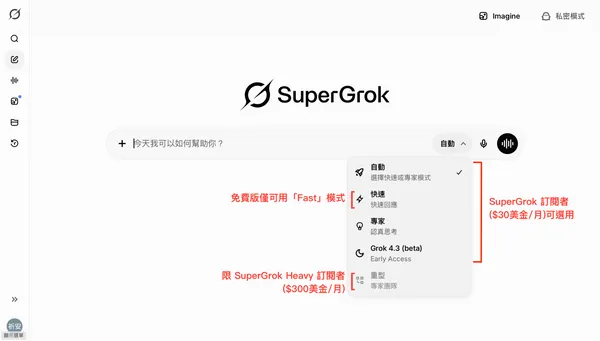
Grok 4.3 Beta(含 PowerPoint 簡報輸出功能)起初僅限 SuperGrok Heavy 訂閱者(月費 $300 美元,約新台幣 9,492 元)使用,但根據本文實測,一般 SuperGrok 訂閱者(月費 $30 美元,約新台幣 949 元)目前同樣可以使用。若你想先體驗再決定是否訂閱,SuperGrok 也提供 3 天免費試用,不妨把握機會實際測試看看。
如何使用 Grok?
管道一、網頁版
網頁版連結:https://grok.com
管道二、行動版
iOS 用戶:下載官方 App
Android 用戶:下載官方 App
管道三、X 平台整合
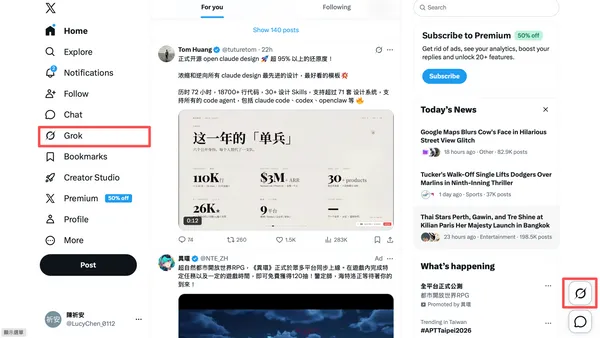
在 X 介面的左側選單及右下角都有「Grok」圖示,點擊即可直接使用。
實測:4 步驟用 Grok 4.3 Beta 做出專業簡報
以下步驟適用於 SuperGrok 及 SuperGrok Heavy 的訂閱者,可依循以下步驟生成可下載的 .pptx 檔案;免費版 Grok 用戶不適用。
步驟一:登入 Grok 並切換為 Grok 4.3 Beta 模型
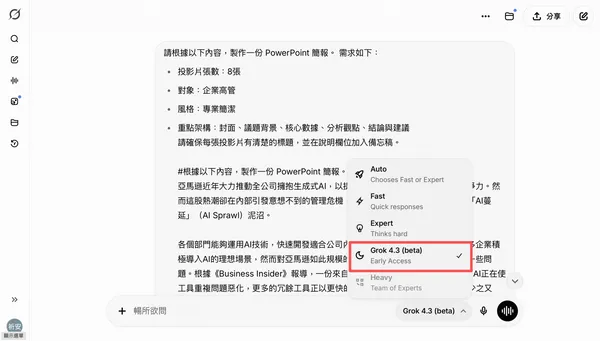
前往 Grok 網頁版 並以 SuperGrok 帳號登入。進入畫面後,在對話框右側的模型選單中選擇 Grok 4.3 Beta。
步驟二:輸入素材與提示詞(Prompt)
整理好你要做成簡報的素材。可以是一份 PDF 研究報告或新聞稿、一段文字大綱、一個影片連結(Grok 4.3 現已支援影片輸入)。將檔案拖曳至對話框,或貼上文字內容後,使用以下提示詞範本(可根據自身需求調整)。若你要從影片或 PDF 轉換,則可再加上:「以下是我的參考資料,請消化內容後依照上述格式製作簡報。」
請根據以上內容,幫我製作一份 PowerPoint 簡報。
需求如下:
- 投影片張數:[8–12 張]
- 對象:[例如:投資人、內部團隊、學術受眾]
- 風格:[例如:專業簡潔、視覺豐富、學術正式]
- 重點架構:封面、議題背景、核心數據、分析觀點、結論與建議、Q&A
請確保每張投影片有清楚的標題,並在說明欄位加入備忘稿。
實測一、以純文字生成
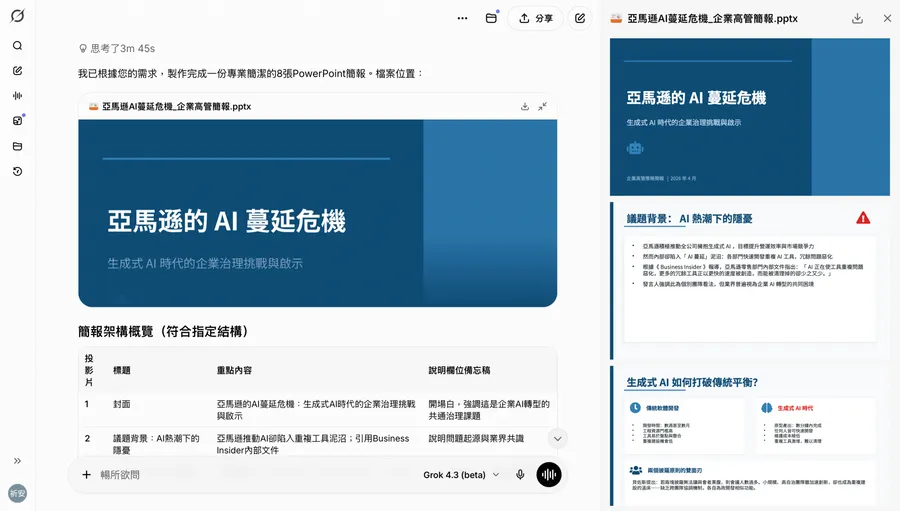
以「Amazon 陷「AI 蔓延」 釀資安破口!一個下午就生出 AI 工具,『兩個披薩原則』為何失靈?」這篇文章為例。送出文章內容及上述提示詞後,Grok 在不到五分鐘的時間裡,簡報就生成完成。除了可供下載及檢視的簡報外,其下還有簡報的內容摘要及設計特色。前者涵蓋:每張投影片的標題、重點內容及備忘稿的內容;後者則包含:配色、字體、視覺元素及排版等。
本次輸出結果已具備相當程度的排版完整性,並且 Grok 也會運用圖示做點綴但不過度。完成度媲美 NotebookLM、Gamma 及其他簡報生成工具。以下圖集為實測一的生成結果。
實測二:影片連結生成
影片取自《數位時代》的「買得起房也不敢生!為什麼政府發津貼也救不了生育率?揭密台灣人「集體拒生」的3大真相!」。在貼入影片連結及設定簡報生成需求為「12 張、一般大眾、學術正式」後,同樣地,Grok 會讀取影片內容,並能準確擷取「少子化」等核心議題並轉化為學術風格簡報。以下圖集為實測二的生成結果。
實測三、PDF 摘要生成
PDF 取自「台灣企業 AI 轉型怎麼走?BCG 徐瑞廷:「部署、重塑、開創」三階段,決定 KPI 升 10% 還是 90%」這篇文章的逐字稿。在未經整理的情況下,Grok 能依照需求「5 張、一般大眾、視覺豐富」,自動消化並產出結構清晰的 5 張投影片。以下圖集為實測三的生成結果。
步驟三:下載與預覽簡報
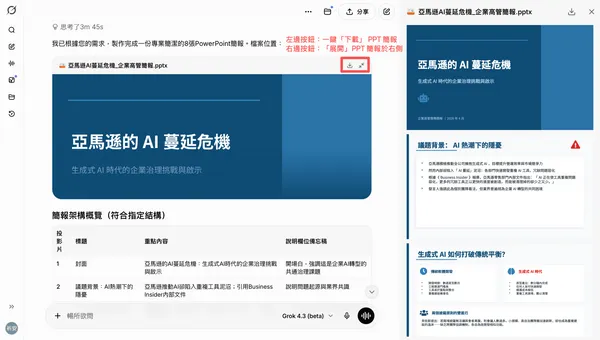
簡報生成完成後,點選右上角的「下載」,即可取得 .pptx 檔;或點選「展開」,於右側預覽簡報內容。
步驟四:微調與補強
若僅需小幅調整,建議先下載簡報,再以 PowerPoint 或 Google Slides 開啟檔案,進行手動調整。尤其為了避免 AI 幻覺,使用者應逐一確認內容及圖表數據的正確性,以及由 Grok 生成的備忘稿內容,確認是否清楚反映你的說明重點。此外,若簡報需要交付給他人使用,也應確認品牌色彩與字型是否符合公司規範。
若簡報內容有重大錯誤或需想要轉換投影片設計風格,則可再回到 Grok 對話中要求調整,例如:「請把第 3 張投影片的重點改為條列式,並加強數字的視覺呈現」、「請以視覺豐富的風格重新生成簡報」。
免費版用戶的 4 個簡報生成替代方案
方法一:讓 Grok 產出簡報內容後,再手動轉換
告訴 Grok 你的主題、目標受眾與頁數需求,它可以提供完整大綱、每頁標題、重點條列、建議圖表,甚至逐頁講稿。完成後,把內容複製到 Google Slides 或 PowerPoint 上手動排版即可。
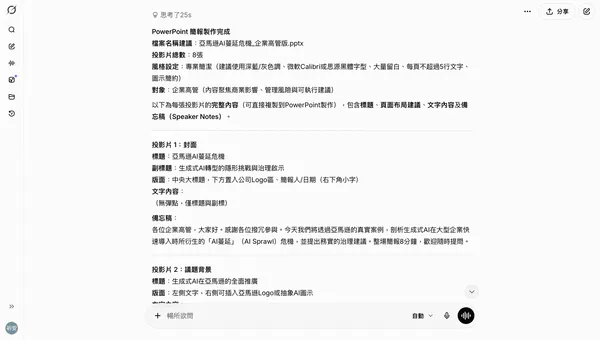
以下是在輸入相同提示詞,但未選擇 Grok 4.3 Beta 模式的生成結果。雖然沒有簡報,但 Grok 將每頁投影片的標題、版面設計規劃、文字內容及備忘稿的內容都摘要出來了。
方法二:搭配第三方 AI 簡報工具
將 Grok 輸出的文字或大綱貼入如 Gamma、NotebookLM 等 AI 工具,同樣可快速轉換為視覺化簡報。
方法三:讓 Grok 生成 Markdown 或 HTML 再轉檔
要求 Grok 以 Markdown 格式輸出簡報內容,再透過 Pandoc 或線上 Markdown to PPT 轉換工具,匯出為 PDF 或 PPT 格式。進階用戶也可以請 Grok 撰寫 VBA 程式碼,在 PowerPoint 中自動建立投影片(需自行執行)。
方法四:透過自動化工具串接
Grok 本身沒有內建直接串接 Google Slides 或 PowerPoint Online 的官方功能,但你可以透過 Zapier、Make.com、Pabbly Connect、Albato 等自動化平台,將 Grok 的輸出自動推送到 Google Slides。免費方案有額度限制,且需要一定的設定門檻,不是一鍵完成。
Grok 製作簡報的優勢與限制
Grok 4.3 Beta 在簡報製作上最明顯的優點是速度與高整合度。只需一段對話,就能將研究報告或文字素材直接轉換為格式整齊、可下載的 PowerPoint 檔案,不需要外掛或切換工具。搭配高達 200 萬 token 的上下文視窗,即使面對幾十頁的研究報告,Grok 也能完整消化後產出結構清晰的簡報。
不過,目前仍有幾個明顯的限制需要留意:
-
價格門檻高: 目前這項功能僅限 SuperGrok 訂閱層級以上的用戶使用,訂閱費用相比 Gemini、ChatGPT 與 Claude 都貴上不少。
-
仍是 Beta 版: xAI 尚未發布 Grok 4.3 的官方模型說明文件或基準測試報告,功能穩定性與輸出品質仍有一定程度的不確定性,使用前需有所預期。
-
設計彈性有限: AI 自動生成的簡報通常在版面美觀度上難以完全符合企業視覺識別,仍需人工微調,不宜直接用於對外重要場合。
使用 AI 工具做簡報,已成為愈來愈多工作者的日常選擇。過去為了找配圖、調整版面、反覆修改文字而消耗的時間,現在可以大幅壓縮。然而,AI 工具百百種,要找到一個真正「快、狠、準」的,仍需要花時間親自測試。Grok 4.3 Beta 的簡報生成功能,讓我們得以把心力留給真正需要人類判斷的事:定義核心論點、確認數據準確性、調整針對不同受眾的溝通策略。
如果你過去也經常為製作簡報感到頭痛,不妨趁這個機會試試 AI 簡報工具,讓它接手繁瑣的製作流程,並將你的時間投注在簡報內容以及如何跟受眾溝通上。