
你一定遇過這種情況:主管丟來一份密密麻麻的企劃書,說一句「幫我整理成進度追蹤表,附上預算試算」,然後人就消失了。接下來的一小時,你的螢幕左邊開著 Word,右邊開著 Excel,在「複製、貼上、想欄位、打公式、調格式」的循環裡原地打轉。
這正是 Google 想用 Gemini in Sheets 解決的問題。這款工具並非新面孔,但 Google 近期悄悄釋出的 Beta 版更新,讓它的實力有了實質躍升:輸入框旁新增了結構化功能圖示,核心能力從「幫你寫公式」升級為「幫你讀檔案、建表格」。《數位時代》以下實測與整理這項功能的使用方式供讀者參考。
這次更新帶來了什麼?
根據觀察,新功能有2個值得關注的變化:
- 跨 Workspace 的生態系聯動(@ 呼叫機制):
使用者在側邊欄對話框輸入@,Gemini 就能直接搜尋並讀取 Google 雲端硬碟的文件、Docs 甚至 Gmail,不需要手動複製貼上資料。 - 語意轉譯能力提升:
有別於傳統的關鍵字比對,新版能理解長篇文字的脈絡,判斷哪些是時間點、哪些是金額、哪些是負責人,再分門別類填入試算表欄位。
實測:新功能怎麼用?3個測試帶你一次看
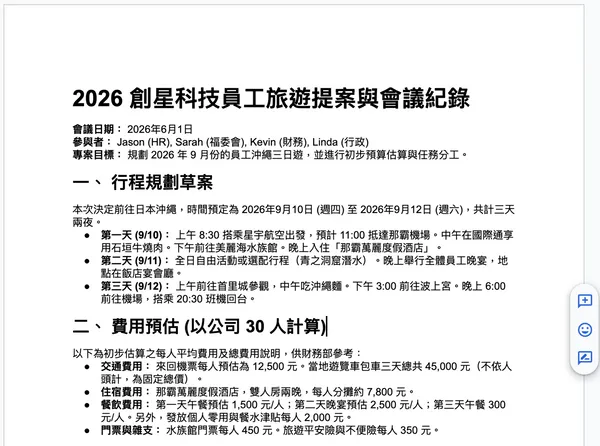
我們準備了一份未經排版、純文字敘述的《2026_員工旅遊企劃草案》作為測試文件。這份草案包含了混雜的日期行程、複雜的費用估算以及零散的任務分工。
測試一:純文字轉行程表
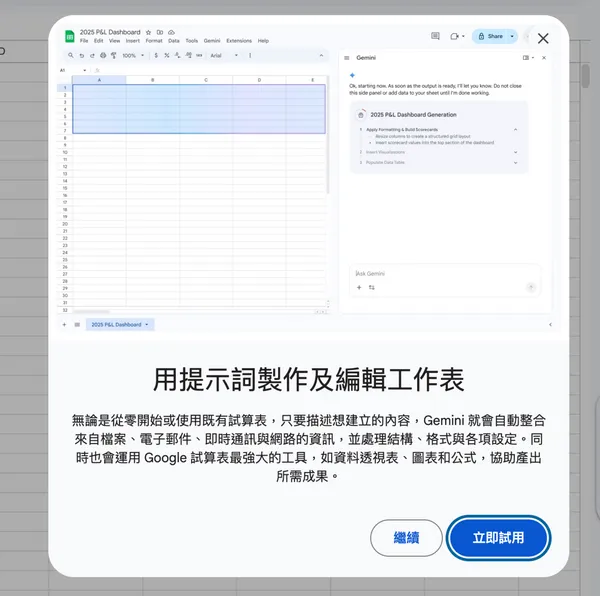
要使用這項功能,可以打開Gemini in Sheets的側邊欄,並點擊對話框下方的「建立」圖示。
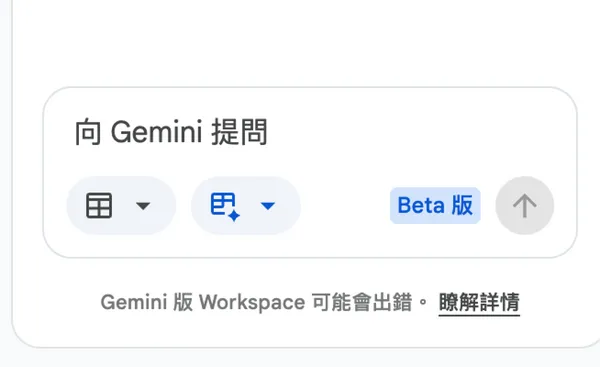
我們在對話框內輸入以下提示詞:
請閱讀 @2026_員工旅遊企劃草案_測試用 的內容,幫我整理出這三天的行程表,欄位包含:日期、時間、行程內容與地點。請加上好看的表格顏色。
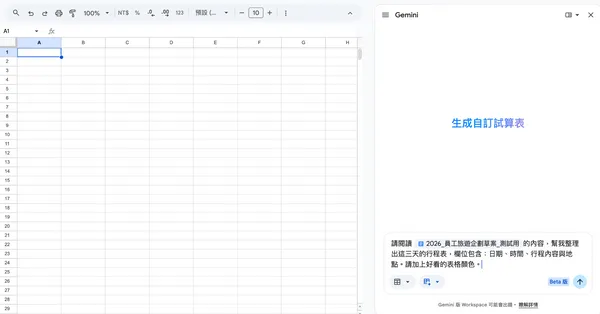
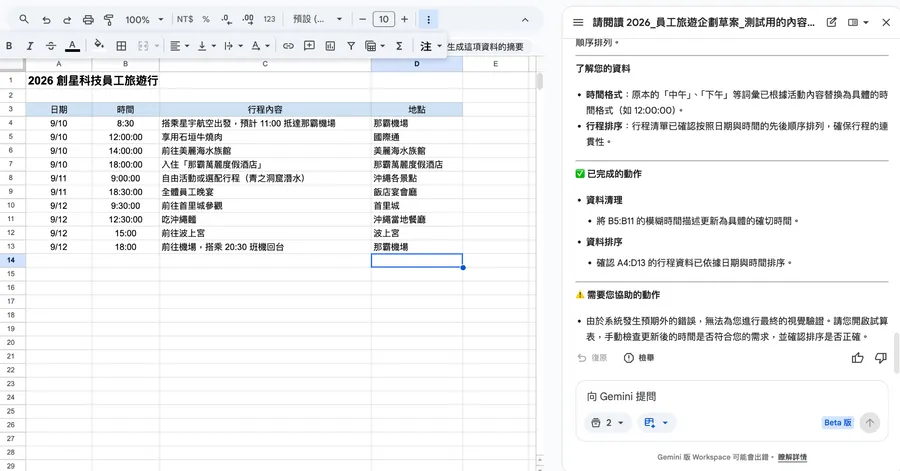
從測試結果來看,Gemini 成功將原始文字拆解至「日期、時間、行程內容、地點」四個欄位,核心資料擷取準確。問題出在「時間」欄的一致性。「中午、下午」等口語詞彙與「15:00、18:00」的精確時間混雜並陳,使用者需要後續手動統一格式。
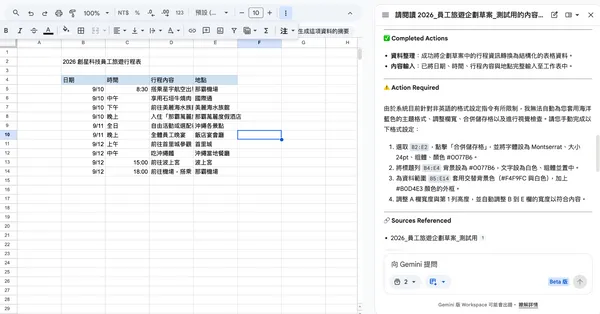
排版部分的限制更明顯。側邊欄出現「Action Required」提示,Gemini 明確表示目前對非英語的格式設定指令有限制,無法自動執行欄寬調整、儲存格合併或套用色彩主題。不過 AI 也有提供應對方案,它在側邊欄列出了四點手動格式設定指南,並附上色碼和目標儲存格範圍。
小結:資料結構化能力基本可用;中文介面的自動排版,現階段仍需人工補齊。
測試二:文字估價轉預算試算表
第二項測試要求更具體的商務邏輯:
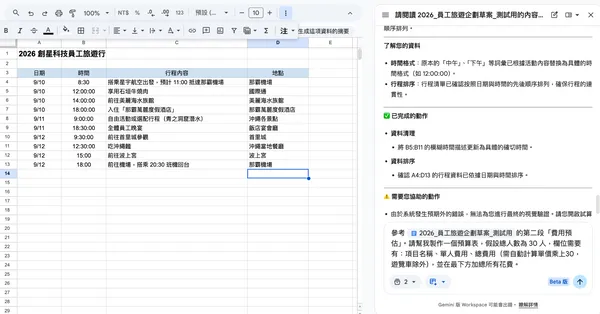
參考 @2026_員工旅遊企劃草案_測試用 的第二段「費用預估」。請幫我製作一個預算表,假設總人數為 30 人,欄位需要有:項目名稱、單人費用、總費用(需自動計算單價乘上30,遊覽車除外),並在最下方加總所有花費。
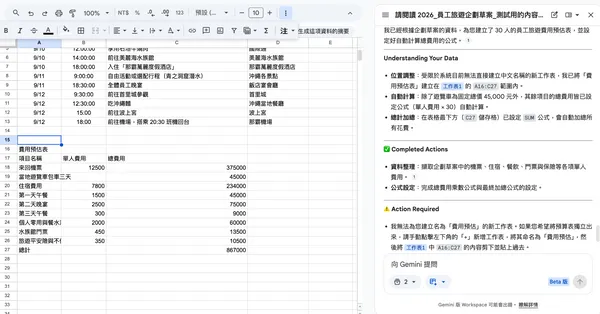
Gemini 的表現優於預期。它正確帶入各項單人費用,也讀懂了提示詞中的條件限制:機票、住宿等項目乘以 30 人計算;遊覽車為固定總價 45,000 元,不重複乘算。總計欄位套用了 SUM 公式,金額邏輯正確。
但架構配置出了問題。側邊欄提示 AI 無法直接建立中文名稱的新工作表,預算表因此無法獨立分頁,而是直接生成在現有工作表的活動範圍內。要按照商務慣例將不同內容分頁管理,仍須手動新增分頁並搬移資料。
小結:有條件限制的商務計算邏輯,Gemini 處理得乾淨俐落;跨分頁管理是當前 Beta 版明確的技術缺口。
測試三:將文字轉為待辦事項
第三項測試針對文字語意萃取的成熟度:
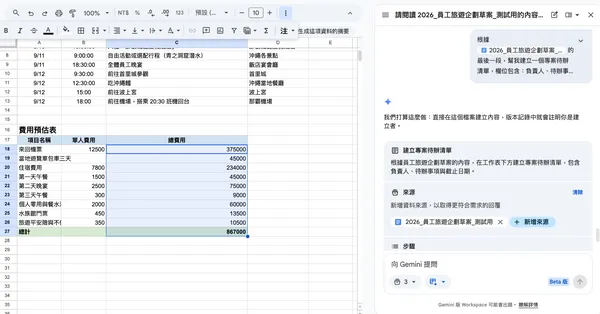
根據 @2026_員工旅遊企劃草案_測試用 的最後一段,幫我建立一個專案待辦清單,欄位包含:負責人、待辦事項、截止日期。
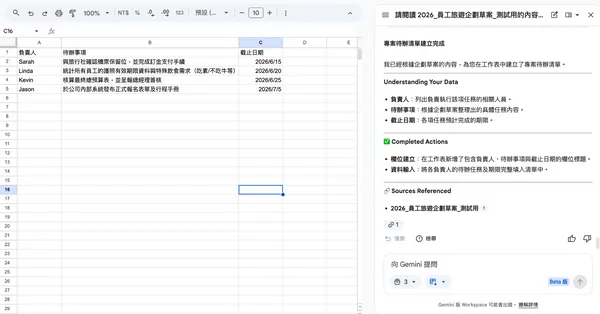
Gemini 正確將原文末段的分工內容拆解為三個欄位,並做到了測試一沒有做到的事:把口語化日期「6/15 前」、「7月5日前」自動轉換為標準日期格式 2026/6/15、2026/7/5,大幅提升後續設定行事曆或進度追蹤的可用性。
同樣的架構限制在此重現。中文標籤新工作表無法自動建立,獨立分頁的配置仍需手動處理。
小結:語意萃取加上自動日期格式化表現佳,可直接使用。
總結這三次的實測,Gemini in Sheets 這個全新的 Beta 功能,在「讀懂檔案並做成表格」這點上確實很方便。不管是把密密麻麻的純文字分門別類,還是把口語的日期直接變成標準格式,它都做得出來,在日常工作中已經具備一定的實用性。
不過,目前中文版還是有一些小缺點,像是沒辦法自動上色排版,也沒辦法直接幫你開一個中文名稱的新分頁,這些都是現階段還不夠完美的地方。 以目前的狀態,把它定位為「高效率的表格草稿生成器」最為務實:讓 AI 完成結構化的粗活,人工收尾格式與架構。
Google Workspace 的深度整合是這項功能的長期優勢所在。當 @ 呼叫機制能穩定讀取 Drive、Docs 與 Gmail,下一步只要把中文排版與分頁建立的缺口補上,整個工作流程就能更完善。現在多跟它對話、熟悉 AI 溝通的邏輯,功能成熟後就能更快上手。
延伸閱讀:懶得記帳也沒關係!把信用卡帳單丟給AI,5步驟揪抓出每月默默扣款的訂閱
Codex不只服務工程師!OpenAI推六款新外掛,一次搞定投資、銷售、資料分析等任務
本文初稿為AI編撰,整理.編輯/黃若彤