
早上進辦公室,把筆電接上電源,人拿著手機出門散步 30 分鐘。邊走邊用語音清空信箱、順手派出四、五個工作任務;回到座位時,回信草稿與研究筆記已經躺在螢幕上等驗收。
這是 AI 創作者、行動開發工具 VibeCode 共同創辦人 Riley Brown 的日常。他在 8 月 9 日發布一支 61 分鐘教學影片,拆解讓這套日常成立的工具:ChatGPT Work 的 14 個核心功能。
同樣一份 ChatGPT 訂閱,多數人拿來問問題、拿答案、自己動手做;他的用法是交代目標、放著讓它做、回來驗收成品。本文把 14 個功能整理成四大類,外加一條所有功能共用的分界線,幫你判斷哪些該先接進自己的工作流程。
本文目錄
ChatGPT Work是什麼?與一般ChatGPT有何不同?
OpenAI 在 7 月 9 日推出 ChatGPT Work:它不是獨立的新 app,而是內建在 ChatGPT 裡的 agent 模式,網頁、iOS app 與桌面版的介面頂端都有一顆切換鈕。
與一般對話模式的差別在於,Work 背後配了一台雲端電腦,能自己開檔案、查資料、連續工作數小時,最後交出簡報、試算表、文件、網站這類完成品。動力來自同日發布的 GPT-5.6 模型;上線時先開放 Pro、Enterprise 與 Edu 方案,數日內擴及 Plus 與 Business。
它的身世也解釋了它的定位。OpenAI 公布每週有超過 500 萬人使用工程工具 Codex,其中逾 100 萬人拿它處理寫程式以外的工作;新版 ChatGPT 桌面 app 乾脆把 Chat、Work、Codex 三合一,原 Codex 使用者更新後就直接變成新版桌面 app。白話說,ChatGPT Work 就是「不用懂終端機也能用的 Codex」,而且手機就能開工。
ChatGPT Work雲端版、本機版差在哪?
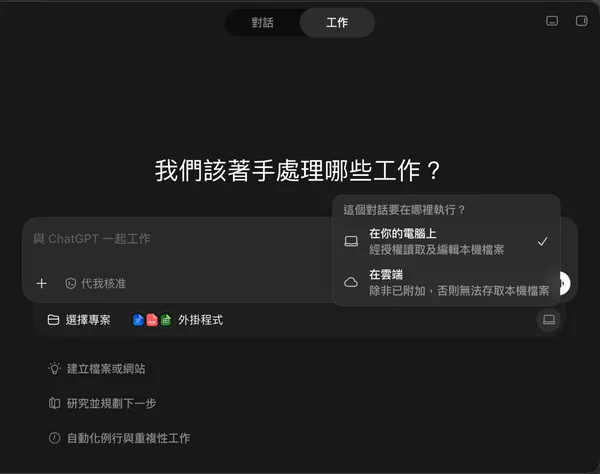
要先強調的是,ChatGPT Work 分「雲端」與「本機」兩種執行模式,選錯邊可能會讓任務以失敗告終。
- 雲端版:網頁、iOS app、桌面 app 的 cloud 模式。任務跑在 OpenAI 的雲端電腦上,手機與電腦隨時互相接手,筆電闔上照樣跑;代價是碰不到你電腦裡的檔案與軟體。
- 本機版:桌面 app 的 local 模式。能開你電腦上的檔案、操作桌面軟體與內建瀏覽器,還能用到放在 Codex 本機資料夾的 standalone skills(使用者自建的指令檔);代價是無法跨裝置接續,電腦一關任務就停。
這條線直接影響三個功能的行為。例如「排程自動化」兩邊都能執行,差別在條件:設在雲端,不依賴你的電腦開機;設在本機,則要電腦開著、ChatGPT 桌面 app 持續運作、專案仍在原位才會跑。
至於skills,依官方文件分兩種:放在 Codex 本機資料夾的 standalone skills,供桌面 app、Codex CLI 與 IDE 擴充使用;包在 plugin 裡的 skills,則在網頁、桌面與行動版的 Chat 與 Work 都能用。Riley Brown 實測時感受到的正是這種範圍落差,他在影片中直言希望 OpenAI 盡快整合。
桌面 app 則是這條線的切換入口:開新對話時選「in the cloud」或「on your computer」,就是在選邊。
ChatGPT Work有哪些功能?14項核心能力一次看
第一類:什麼都不用設定,開箱能做出什麼?
1. 製作簡報
Riley Brown 在影片中用一段口語 prompt 要求「McKinsey 風格」的 AI 趨勢簡報,Work 搜尋了 87 個網站、工作 13 分 33 秒,交出 19 張投影片的 PPTX。修改就像跟同事講話,把「第二張的標籤很醜、第五張的黃色換掉」一口氣講完,5 到 10 分鐘後收新版。開箱即支援 PPTX、DOCX、PDF 與 HTML。
2. 建立文件與報告
ChatGPT Work可產出DOCX、PDF和HTML等文件。除了生成初稿,也能依照回饋修改段落、版面與內容,適合製作研究報告、企畫書、會議文件和提案。
3. 製作與分析試算表
ChatGPT Work能整理資料、建立圖表、標註來源並進行交叉驗證。影片中,Riley Brown要求比較微軟、Google與蘋果,Work便交出一份含圖表和資料來源的試算表,之後再透過Google Drive Plugin轉成Google Sheet。
4. 生成與編輯圖片
ChatGPT Work可使用OpenAI的GPT Image 2進行圖片生成與編輯。使用者能直接針對圖片特定位置留言,逐一修改髮型、服裝顏色、背景或漸層,不必每次從頭生成。
第二類:接上 Gmail、Notion 之後,能幫你做到哪一步?
5. 用Plugins串接Gmail、Notion等工具
Plugins:官方外掛系統,把 Gmail、Google 行事曆、Notion、Canva、GitHub 等工具接進 Work;一個 plugin 可以包含 skills、connector,或兩者兼具。影片中的示範是一條龍:查同事來信、代擬回信、把訪綱寫進 Notion、加上行事曆邀請,全程不離開對話視窗。
6. 用Skills建立可重複的工作流程
Skills是可重複使用、可分享的工作指令與流程,能讓ChatGPT用較一致的方法處理特定任務。
要注意的是,Skills的使用範圍取決於封裝方式。放在Codex本機資料夾的standalone skills,主要供桌面App、Codex CLI與IDE擴充使用;包在Plugin裡的Skills,則可隨Plugin在支援的平台使用。
7. 設定排程自動化
排程自動化:影片中他形容,多數人知道這個功能存在,卻很少真正用好。他的用法是寄出重要信件後交代「從明早九點起每小時檢查回信,收到就更新 Notion 並通知我」。再提醒一次:設在雲端不依賴電腦開機;設在本機也能執行,前提是電腦開著、桌面 app 持續運作。
8. 用Sites建立及分享網站
建站與託管:Sites 功能(公測中)能把成果變成互動網站,一條網址就能分享給團隊,開啟公開發布後任何人都能瀏覽;想改用外部託管與自訂網域,影片中也示範了接 Vercel plugin 部署、用 Namecheap plugin 買網域的做法,全程口頭指揮。
第三類:對話視窗怎麼變成工作區?
9. 用Blocks編輯內容與圖表
Blocks:Blocks是Riley Brown對可編輯內容區塊的統稱。使用者可以全螢幕修改文字、保留多個版本,也能建立心智圖、流程圖、時序圖等Mermaid圖表。
10. 用Branch分拆對話任務
分支對):輸入 /branch,一條對話按任務分岔成多條各自進行,一個任務一條線,互不干擾。
11. 多視窗並行處理任務
多 agent 工作空間:這是 Riley Brown 自己的分類名,實際做法是同時開啟多個 Work 視窗並行處理,並非官方的多 agent 協作功能。他示範同開四個雲端 Work 視窗,雙擊放大專注單一任務、再雙擊彈回。他在影片中說,agent 完成任務的時間越拉越長,能不能同時處理多件事,因此變得重要。
第四類:不在電腦前,怎麼用嘴巴上班?
12. 用語音操作工作流程
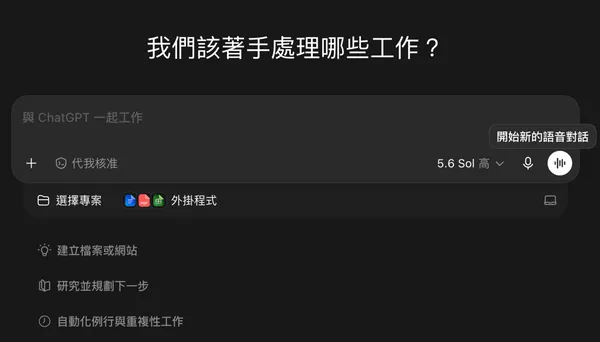
語音模式:桌面版一顆按鍵進入語音對話,所有已接上的 plugins 都聽使喚,口頭就能查信、開文件、改 Notion。
13. 用Remote從手機控制桌面工作
遠端語音:iOS app 的 Remote 分頁把手機連回桌機,變成一條「主控對話」,可以口頭下令「幫這封信開一個新的 Work 任務」。開頭那套散步流程,就是這個功能撐起來的。
14. 用內建瀏覽器操作網站
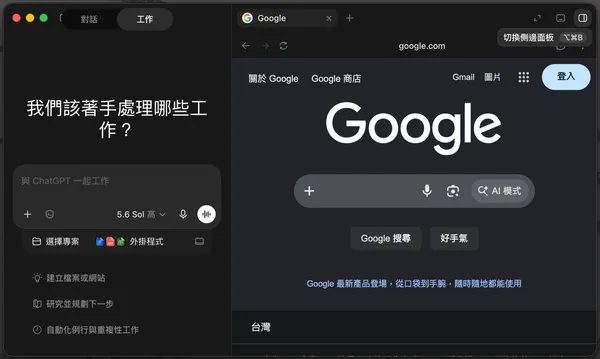
內建瀏覽器:Riley Brown 點名這是最被低估的功能。桌面版內建瀏覽器使用一個與你日常瀏覽器分開的獨立 profile;他的版本提供從既有瀏覽器匯入 cookie 與密碼的功能,官方說明則是「依裝置提供的 profile 匯入功能」,不是每台裝置都保證有。登入之後,ChatGPT 就能代為操作這些網站,任務用到的分頁集中在同一條對話裡;雲端版的瀏覽器則完全獨立,用不到你本機瀏覽器的分頁、密碼與登入狀態。
ChatGPT Work怎麼用?新手建議從低風險可驗收的任務開始
ChatGPT Work 相較於一年前,確實整合了許多方便的功能。可以說,ChatGPT Work 就類似於 Anthropic 體系裡面的 Claude CoWork,方便那些不想使用終端機操作的使用者,也可以輕易地啟用 AI 功能。
但要注意的是,上面提到的這些功能,建議讀者在測試過後,再逐一拉到現有的工作流裡面。例如 Riley Brown 就有自己坦承,他在語音模式裡面也有把 Notion 文件開出過,而代操信箱或是代發貼文的穩定度也有不太好的時候,必須自己先用低風險的任務測試過後再增加。
總體來說,建議先挑一個門檻最低的功能接進現有流程,Gmail plugin 的查信、代擬回信是首選,跑順了再碰本機版與 skills。14 個功能不必全會,分清楚哪些事交給雲端、哪些事留在本機,才是把 agent 用起來的第一課。
ChatGPT Work常見問題
ChatGPT Work是獨立App嗎?
不是。ChatGPT Work是ChatGPT中的工作模式,可從網頁版、行動版或桌面App進入;桌面版另能使用本機模式與桌面功能。
ChatGPT Work和Codex有什麼不同?
ChatGPT Work主要面向研究、分析、文件、簡報、試算表和網站等知識工作;Codex則更偏向程式碼、程式庫、終端機和開發者工具。兩者底層能力與部分工具互通,但使用情境不同。
ChatGPT Work關掉電腦還會繼續執行嗎?
要看執行模式。雲端任務可在電腦關閉後繼續;本機任務需要電腦保持開機,ChatGPT桌面App也必須持續運作。
ChatGPT Work適合從哪個功能開始?
建議先從查找郵件、擬定回信、整理文件或公開資料研究開始。這些任務容易驗收,也不必一開始就開放高風險操作權限。
資料來源:Riley Brown 教學影片、OpenAI 官方公告、《The Next Web》、GPT Image 2 模型頁、ChatGPT 自動化說明、ChatGPT Skills 與 Plugins 說明、ChatGPT Skills 建立指南、ChatGPT 瀏覽器說明、ChatGPT Sites 說明
本文初稿為AI編撰,整理.編輯/ 李先泰