
你是不是也遇過這種情況:想把整本筆記或一疊發票掃進Google Drive,卻得逐頁對準、確認再新增頁面;遇到手抖或畫面模糊,還得回頭重拍,光是處理一份幾十頁的文件就可能花上半小時。
2026年6月,Google Workspace宣布更新Android版Google Drive掃描器,加入智慧批次掃描等3項功能。這次升級的重點不只是建立多頁PDF,而是讓掃描器能在同一個畫面中辨識並擷取多個頁面,大幅減少逐頁操作的時間。
Google Drive可以一次掃描多頁嗎?
可以。Android與iPhone版Google Drive原本就能在同一次工作階段掃描多頁文件;2026年推出的Android新版掃描器,則進一步支援智慧批次掃描。使用者只要翻動書頁,或將多張發票、收據攤在桌面上,系統就能自動辨識、分開並擷取每個頁面,同時排除重複內容。
截至2026年9月,智慧批次掃描僅支援具備8GB以上RAM的Android裝置。未達硬體門檻的Android手機,以及iPhone、iPad,仍可使用原有的逐頁新增方式完成多頁掃描。
Google Drive掃描器更新了什麼?3項新功能一次看
Android新版Google Drive掃描器加入智慧批次掃描、自動挑選最佳畫格及重複頁面偵測,重點是減少逐頁按快門、檢查與重拍的操作。
| 新功能 | 運作方式 | 解決什麼問題? |
|---|---|---|
| Smart Batch Scanning(智慧批次掃描) | 將鏡頭移到文件上方,系統會自動辨識頁面邊界、分開並擷取;翻閱書本或同時攤開多張收據也能掃描。 | 不必逐頁按快門或手動新增頁面,連續掃描的操作更接近錄影。 |
| Auto-Best Frame(自動挑選最佳畫格) | 系統持續分析相機畫面,自動以較清晰的畫格替換模糊掃描。 | 減少手抖、對焦不準造成的模糊影像,以及人工檢查和重拍的時間。 |
| Duplicate Detection(重複頁面偵測) | 系統比對新畫面與已擷取內容,辨識到相同頁面時會自動略過。 | 避免鏡頭停留太久或重複翻頁,導致同一頁被存入多次。 |
新版掃描器也採用Material 3 Expressive介面,掃描結果會以縮圖即時顯示在畫面下方,方便確認頁數與順序。根據9to5Google報導,相關影像辨識會在裝置端處理,並由Google Play服務提供支援。
Google Drive多頁掃描怎麼用?4步驟完成PDF
Google Drive多頁掃描只要開啟掃描器、將鏡頭移過文件、檢查頁面,最後選擇PDF或JPG格式,即可把筆記、合約或發票存入雲端硬碟。
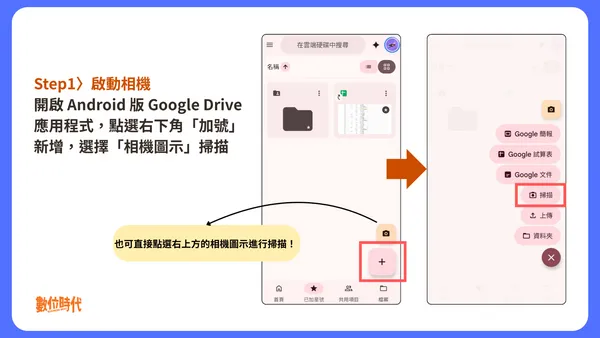
步驟1:開啟Google Drive掃描器
開啟Android版Google Drive,點選首頁右下方的「相機」圖示,即可進入文件掃描器;部分版本也能依序點選「+」及「掃描」啟動。
將鏡頭對準文件後,畫面會以框線標示系統偵測到的範圍。如果掃描器沒有自動擷取,可確認是否已開啟自動掃描模式。
步驟 2:對準文件並連續掃描
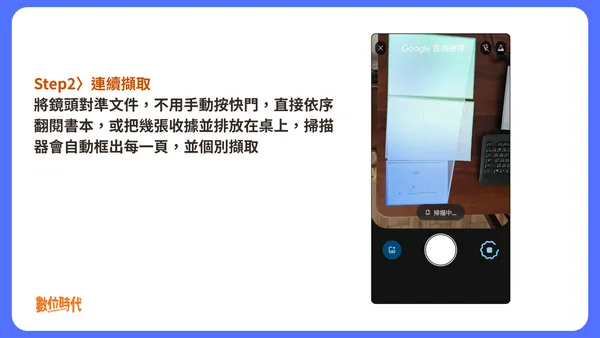
將手機懸停在筆記、合約或收據上方,系統偵測到頁面後便會自動擷取,不必每一頁都按下快門。
掃描書本時,可以固定手機位置再依序翻頁;處理多張發票或收據時,也能將文件並排放在桌面上,讓掃描器自動辨識、分開並擷取每張文件。掃描結果會即時顯示在畫面下方。
步驟3:檢查、裁切與重新排序頁面
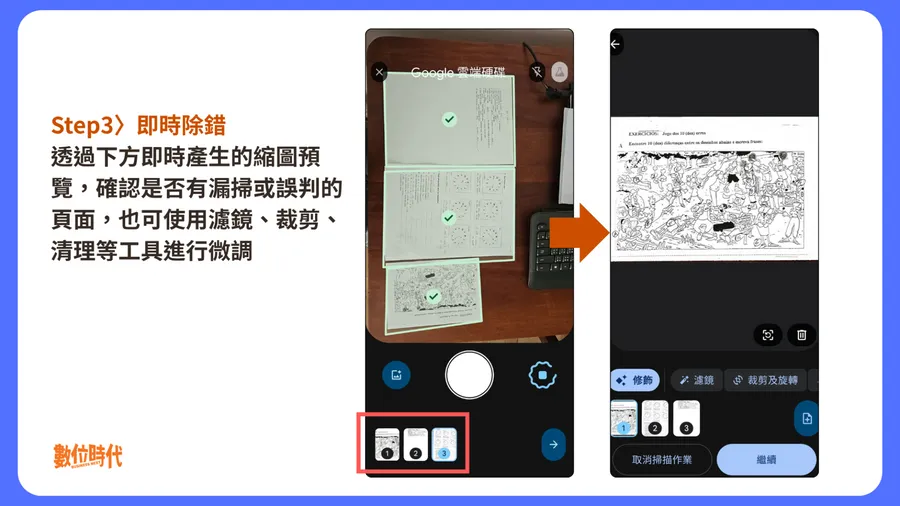
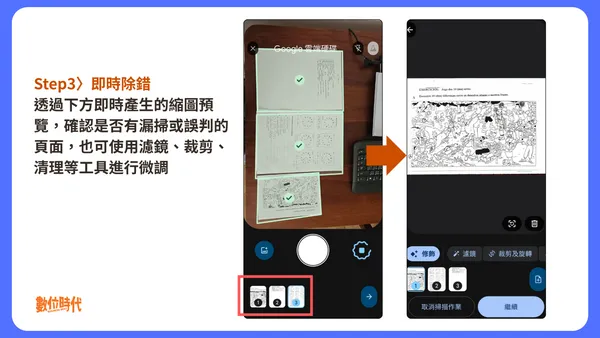
完成擷取後,先從畫面下方的縮圖確認是否漏頁、順序錯誤或裁切不完整,再使用裁剪、旋轉、濾鏡及清理等工具調整影像;也能刪除不需要的頁面或重新排列順序。
若移動中發生手抖,Auto-Best Frame 演算法會在背景直接替換成清晰版本,不用自己重拍。
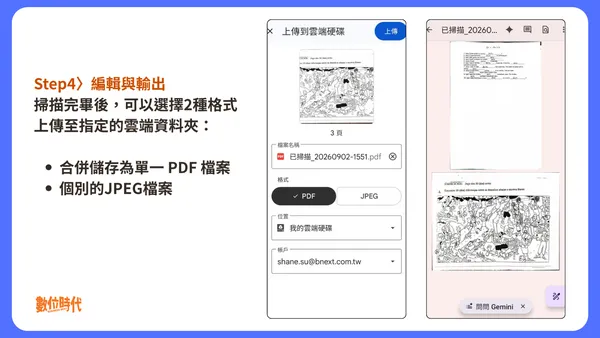
步驟4:選擇PDF或JPG並儲存
確認所有頁面後,點選「完成」,接著輸入檔案名稱並選擇Google Drive儲存位置。Android版提供兩種輸出格式:
- PDF: 可將多個頁面合併成一份文件,適合筆記、合約及報帳資料。
- JPG: 將掃描內容儲存為圖片,適合需要個別使用或傳送的頁面。
Google官方說明指出,使用Google Drive掃描並儲存成PDF後,文件內容可納入搜尋,日後能透過文字關鍵字尋找檔案。
Android、iPhone都能用Google Drive多頁掃描嗎?
Android和iPhone都能透過Google Drive掃描多頁文件,但2026年推出的智慧批次掃描、最佳畫格與重複頁面偵測,目前僅確認支援具備8GB以上RAM的Android裝置。
| 比較項目 | Android | iPhone/iPad |
|---|---|---|
| 使用Google Drive掃描文件 | 支援 | 支援 |
| 在同一次工作階段掃描多頁 | 支援 | 支援 |
| 手動或自動擷取 | 支援 | 支援 |
| 同時辨識並分開多個頁面 | 新版支援 | 官方尚未宣布支援 |
| Auto-Best Frame | 新版支援 | 官方尚未宣布支援 |
| 重複頁面偵測 | 新版支援 | 官方尚未宣布支援 |
| 新版硬體門檻 | 至少8GB RAM | 不適用 |
| 官方列出的輸出格式 | PDF、JPG |
截至2026年9月,新版Android掃描器已開放給所有Google Workspace客戶、Workspace Individual訂閱戶及一般個人Google帳號,企業IT管理員不必透過Admin Console額外設定。
Android手機如果未達8GB RAM門檻,仍能使用原有掃描器,包括逐頁新增、裁剪、旋轉、濾鏡及清理等功能,但無法使用這次新增的智慧批次掃描。由於新版功能由Google Play服務支援,只更新Google Drive App也不一定會立即出現。
Google Drive掃描常見問題
Q:Google Drive掃描功能免費嗎?
A:免費。一般個人Google帳號也能使用Google Drive文件掃描,不必訂閱Google Workspace;掃描後的檔案仍會占用帳號的Google雲端儲存空間。
Q:Google Drive掃描後可以搜尋文字嗎?
A:可以。Google官方說明指出,掃描文件可以儲存為「可供搜尋的PDF」,因此能透過文件內的文字尋找檔案。不過,辨識結果仍會受到字體、手寫內容、光線及掃描清晰度影響。
Q:電腦版Google Drive可以直接掃描嗎?
A:不行。文件掃描器設在Android與iOS版Google Drive App內;電腦版可以開啟、搜尋及管理已上傳的掃描文件,但無法直接呼叫相機掃描紙本資料。
Q:Google Drive掃描需要網路嗎?
A:新版Android掃描器的影像辨識由裝置端處理,因此掃描時可離線操作;不過,要將完成的文件上傳並同步至Google Drive,仍需要網路連線。
資料來源:Google Workspace Updates 官方部落格、9to5Google
本文初稿為AI編撰,整理.編輯/蘇柔瑋