


前陣子在一場體驗工作坊帶大家用 Skill 產出結構化的會議紀錄,大家操作都很順利。
結果 Q&A 時間,全場問的都是同一件事:「做完之後,可以自動寄給同事嗎?可以直接存到 Google Drive 嗎?」
我當下就覺得,對,這才是真正的問題。AI 做得再好,如果成果出不了幫你推進下一步,人還是得當搬運工。
好消息是,現在 Claude 和 ChatGPT 都可以直接連上你的 Gmail、Google Drive、Google 日曆,甚至 Slack 和 Notion。
實際做法我整理在圖卡給你。
喜歡這樣的內容嗎?點此連結跟我分享心得,我都會看!
你的 AI 能力沒問題,斷在「最後一哩路」
大部分人已經會叫 AI 幫忙寫東西了,做完之後呢?手動複製貼到 Google Doc、再丟 Slack、再寄 email。光搬運就花十分鐘,每周重複一次。AI 的產出做得好,卡在成果出不了對話框。Claude 的 Connector 就是補上這段路的東西。
Connector \ 外掛程式是什麼?讓 AI 連上你的工具
Claude 叫它 Connector,ChatGPT 稱為外掛程式,都是讓 AI 直接連上你的 Gmail、Google Drive、日曆等服務。打開設定頁,找到「Connectors」或「外掛程式」,選要接的服務,用 Google 帳號授權就完成。Claude 免費可用,ChatGPT 則需要付費方案。(公司帳號要看管理員的設定)
先接這三個:Gmail、Drive、Calendar

連上 Gmail,在對話裡說「幫我寄 email 給 OO」,AI 就能幫你草擬並寄出。Google Drive 可以搜尋、讀取文件,如果你開放權限也能建立、更新、上傳或移動檔案。Google Calendar 方便 AI 查行程空檔、建新會議。
Slack、Notion 也能接,但 LINE 目前還不行
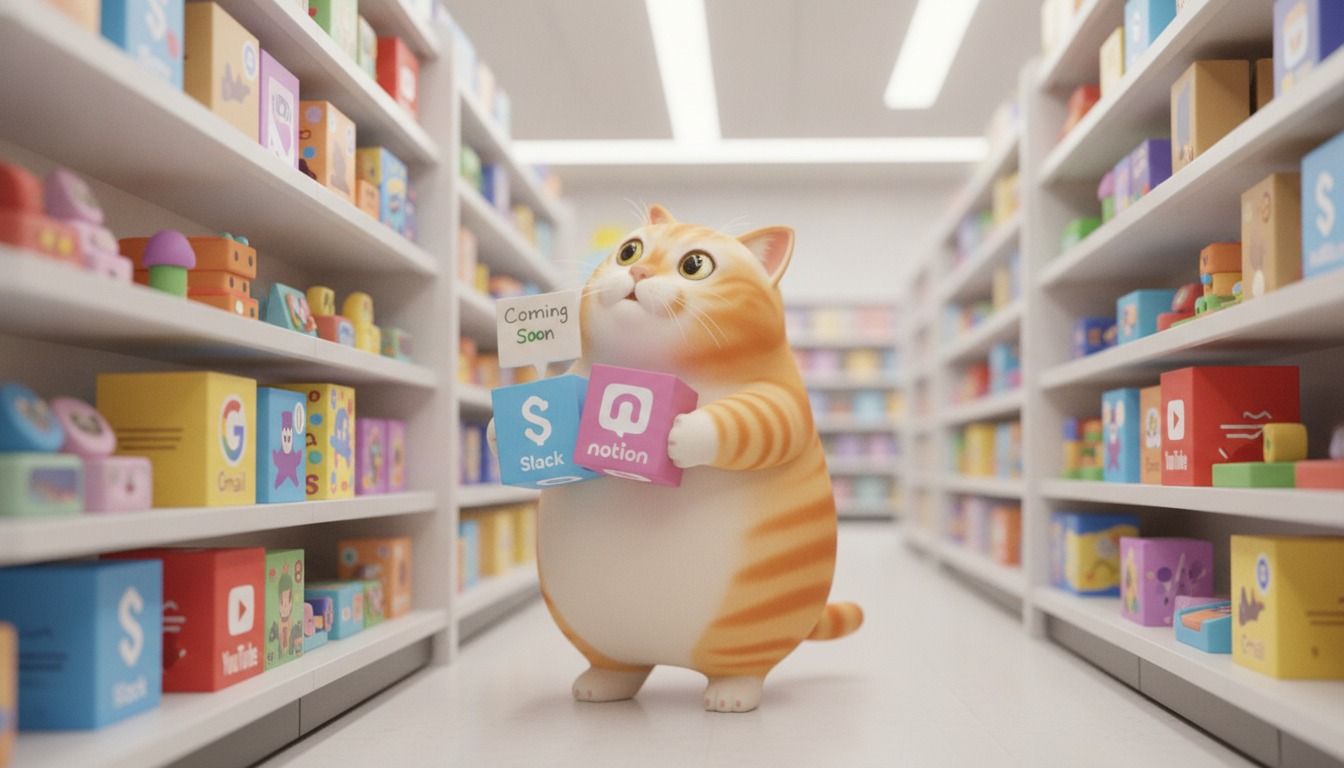
Slack、Notion 也能接,但兩家的支援程度不一樣。Claude 的 Slack Connector 可以搜尋訊息,也能草擬、發送與排程訊息,Notion Connector 可以搜尋、建立與更新頁面。ChatGPT 連 Slack 和 Notion 後,可執行哪些寫入動作會依方案與公司權限而異。目前 LINE 還沒有兩家官方原生的 Connector / App,需要透過 API、MCP 或其他自動化工具另外串接。
接好之後怎麼呼叫?提示詞範例

將剛剛整理好的完整會議紀錄存進 Google Drive 的「__」資料夾,再草擬一封通知信寄給本次會議的與會者,信中附上文件連結。若找不到收件人、資料夾或其他必要資訊,先告訴我缺少什麼,不要自行猜測;寄信前先讓我確認內容。
訂閱《一天一AI》日報,每天跟你分享超實用的AI小技巧!
