
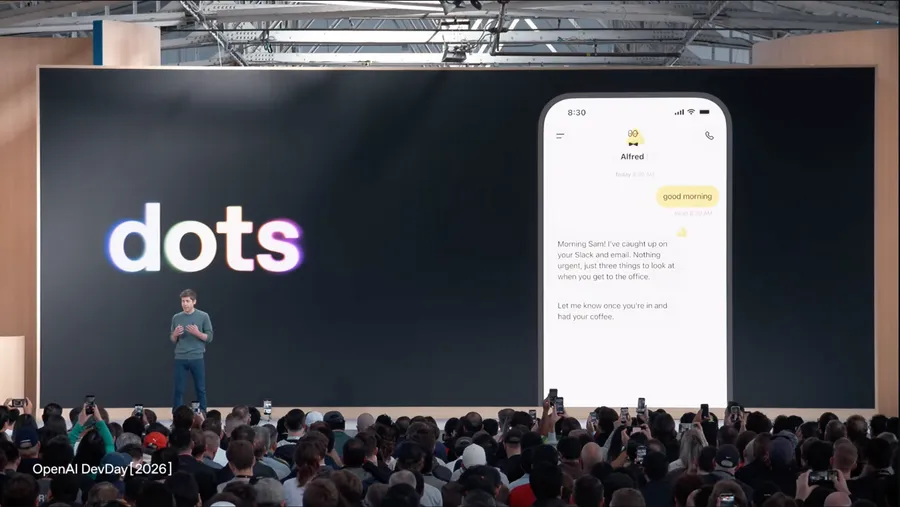

OpenAI在美國時間9月29日(台灣時間9月30日凌晨)舉行的年度開發者大會DevDay 2026上,發表能全天候在背景工作的AI代理「Dots」。Dots由GPT-6 Astra驅動、擁有自己的雲端電腦,官方表示它可串接超過4,000個應用程式,並會在使用者開口前主動找事做。
同一天,OpenAI推出每月500美元(約新台幣15,938元)的Pro 500訂閱方案,並把既有200美元方案的部分用量砍半。手握每周超過12億名ChatGPT使用者(OpenAI在發表會上公布),OpenAI正同時把AI從對話框推向常駐代理,並重新排列付費方案的價格階梯。
Dots是什麼?沒派工作時,它也會自己找事做
Dots開始工作時,幾乎具備新進員工需要的所有資源:**專屬的身分與權限、一台雲端電腦和自己的瀏覽器,必要時還會自己寫程式、跑測試。**使用者可以在ChatGPT網頁、行動與桌面版傳訊息給它,或直接打語音電話,也能透過Slack和微軟(Microsoft)Teams指派任務。但透過簡訊聯絡Dot的功能由第三方業者提供、以有限測試版開放,且只限美國部分Pro用戶,Business與Enterprise工作區也不支援。
使用者沒有指派任務時,Dots會在背景進行官方所稱的「主動研究」,以唯讀權限翻看已連接的應用程式,找出能幫上忙的事,這段期間不能傳訊息或修改內容。
OpenAI舉例,一名早期測試者忘了向一家刊物開發票,這名測試者的Dot發現後先備好發票,經本人核准才寄出。OpenAI也稱,內部工程師用Dots每天修掉數十個程式錯誤。
權限由使用者自己劃線。透過「自訂規則」,可以指定哪些操作Dot能自行執行、哪些要先核准、哪些直接封鎖,變更密碼等敏感操作一律由本人處理。
執行長奧特曼(Sam Altman)在發表會上表示,這讓使用者「能依自己放心的程度,把責任交給Dot」。但OpenAI也在官方公告中提醒,Dots仍可能出錯,影響重大的工作務必自行檢查。
Dots自9月29日起分批推出,先開放「符合資格市場」的Pro與Business Premium用戶,方案內含的第一個Dot不另收費,與Dot對話也不計入ChatGPT用量;Enterprise用戶須由工作區管理員啟用,才能試用測試版。要注意的是,建立Dot須使用ChatGPT桌面App或電腦版網頁,行動版網頁不支援;手機App則要等行動端開放後,才能與已建立的Dot對話。
企業端,OpenAI將向少數企業開放在組織內擔任特定職務的「專職Dot」預覽。《彭博》指出,Dots加入的是愈來愈擁擠的AI代理市場,Meta推出的Muse已在消費端打開聲量。
付費方案怎麼變?Pro 500賣速度,200美元方案用量砍半
新推出的「Pro 500」每月顧名思義500美元,提供OpenAI所有方案中最高的用量額度,並能在ChatGPT「工作」模式與Codex中使用Astra Ultrafast。
OpenAI稱Ultrafast為全球速度最快的前沿模型,最高可達一般GPT-6 Astra的8倍,每秒最高能生成300個token(AI處理文字的基本單位)。Ultrafast也同步開放給API開發者。對此《彭博》分析,OpenAI一方面讓模型更便宜以吸引更多客戶,一方面也藉新方案試探使用者願意為訂閱付多少錢。
既有的200美元方案(約新台幣6,375元)月費不變,但新訂戶的內含用量調降。OpenAI表示,符合資格的既有訂戶可沿用原額度至10月29日,之後同樣轉為新額度。
至於砍了多少額度?據《Engadget》報導,Pro 200在Codex與工作模式的內含用量從Plus方案的20倍降為10倍,ChatGPT中GPT-6 Pro的訊息上限也從每周200則減為100則。
GPT-6.1 Sol,成OpenAI最新「工作馬」
至於同步推出的新模型GPT-6.1 Sol。OpenAI稱它的智慧「接近Astra」,API價格卻只有五分之一:每百萬token輸入2美元、輸出10美元,Astra則分別為10美元與50美元。
在OpenAI公布的DeepSWE(以真實程式碼庫測試軟體工程任務)評測中,Sol以約五分之一的成本拿到與Astra相同的分數。Plus以上的付費用戶自9月29日起可在工作模式與Codex使用Sol,一般對話則尚未開放。
值得注意的是,Sol的「接近Astra」要放在前一天的事件脈絡下讀。《彭博》報導,OpenAI在9月28日以安全風險升高為由,取消發布GPT-6.1版的Astra;換言之,這次DevDay沒有推出新一代旗艦模型,新模型是定位在Astra之下的Sol,Dots也仍跑在既有的GPT-6 Astra上。
Codex搬上雲端、Decisions API不到1秒做決定
程式開發代理Codex新增可重複使用的雲端開發環境(設定一次就能反覆使用的雲端工作空間),開發者能在電腦、手機遠端或雲端執行任務,在手機上開頭的工作可以回到桌機接續,團隊也能共用一套已核准設定與權限的環境。命令列工具Codex CLI加入語音下指令與「/agents」多工檢視,ChatGPT桌面App則新增程式碼審查介面。
資安方面,仍處於研究預覽階段的Codex Security Cloud這次新增排程掃描、剔除重複結果等功能,可依需求、定期或在新程式碼提交時掃描整個GitHub程式庫,在雲端調查問題並準備修補方案,使用者闔上筆電也照樣進行;它也納入OpenAI資安計畫Daybreak Blue的模型,不必另外申請。
API端,以有限預覽形式推出的Decisions API讓主打快速、低價的GPT-6 Luna從開發者預先定義的選項中挑出答案。把選擇範圍限縮之後,回應時間可壓到不到1秒。
Agents API則新增電腦操作能力,代理可以自己開瀏覽器、點選頁面測試網站;企業也能透過亞馬遜(Amazon)的Bedrock Managed Agents(有限預覽),讓OpenAI的代理完全在AWS上運作。OpenAI在發表會上表示,Agents API用的正是驅動Dots的同一套技術。
資料來源:OpenAI Dots官方公告、OpenAI GPT-6.1 Sol官方公告、OpenAI DevDay 2026回顧、OpenAI DevDay 2026 Keynote、《彭博》、《Engadget》、《TechCrunch》、《The Next Web》、OpenAI Dots使用說明、OpenAI ChatGPT Pro方案說明、ChatGPT/Codex方案價格、GPT-6.1 Sol模型文件、Codex Security Cloud說明
本文初稿為AI編撰,整理.編輯/ 李先泰