


早安呀!
我用Claude好一陣子了,最近還是學到幾個新用法。像是先用Gemini寫初稿,再讓Claude直接在Google文件裡挑毛病。遇到Claude一直附和我,或是聊太久開始答非所問,也各有一招可以試。
今天整理了5個我新學到的用法:盤點記憶、在Google文件審稿、請AI提出反對意見、直接產出檔案,以及把卡住的長對話摘要後重開。操作步驟和提示詞都放在下面,你可以直接拿去用。
如果你平常用的是ChatGPT,也可以試試請AI提反對意見、直接做成檔案,或先摘要再開新對話。
PS.「一天一 AI PRO」首場直播「Skill入門與實戰」順利落幕啦!這次的Q&A互動我覺得超有意思,希望有幫大家解開一些疑惑~
接下來還打算邀請神祕嘉賓,一起聊聊「如何打造真正幫你做事的AI助理」、「業務團隊的AI實戰工作流大公開」等主題。現在加入年度付費會員,未來的系列直播都能免費報名參加。想加入的話,可以趁這次的雙11限時優惠~
技巧一:Claude記憶怎麼整理?列出該保留、修正和刪除的項目

開啟記憶功能後,Claude可以記住你的需求與偏好。用了一陣子,如果裡面混進過時的設定或一次性任務,可以請Claude先列清單,讓你逐項確認。
請盤點你目前記得的、關於我的資訊。每項一行,標註「保留」「修正」(有誤或已過時)或「刪除」(例如一次性的任務)。遇到不確定的項目,先列出選項問我。最後整理成30行以內的精簡版,讓我確認,並告訴我怎麼更新記憶。
技巧二:怎麼在Google文件用Claude檢查Gemini初稿?
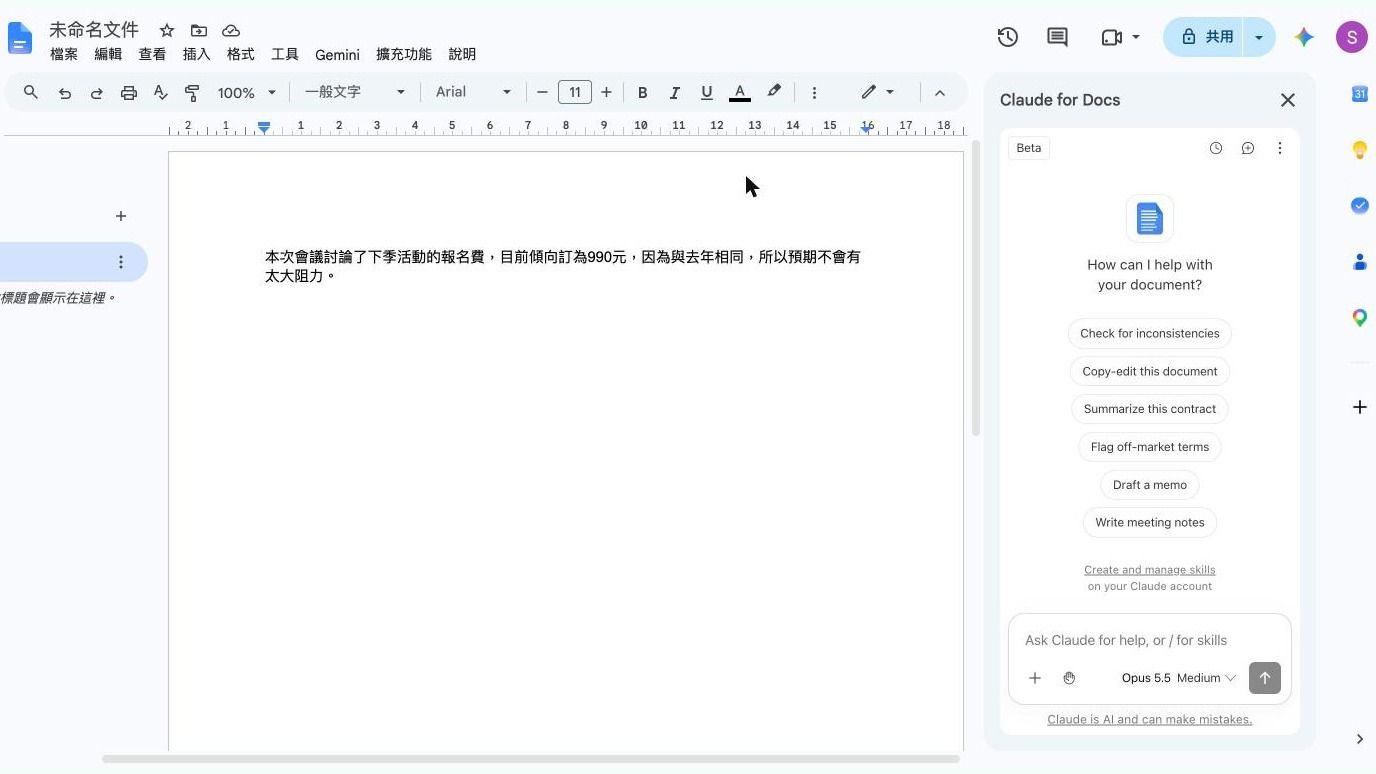
你可以先用Gemini寫初稿,再開啟同一份Google文件的Claude側邊欄,請它找出前後矛盾、漏掉的重點,以及需要查證的數字。這個外掛目前開放給Claude付費方案使用,Google帳號也要有安裝外掛的權限。
- 在Google文件點選「擴充功能 → 外掛程式 → 取得外掛程式」,搜尋並安裝Anthropic提供的Claude。
- 回到文件,從「擴充功能 → Claude → Open Claude」開啟側邊欄。首次使用時,依畫面提示授權並登入Claude帳號。
- 在側邊欄輸入:「請檢查這份初稿,列出前後矛盾的說法、漏掉的重點,以及需要進一步查證的數字。」
技巧三:Claude一直附和你?請它給出3個最強的反對理由

如果你問Claude「我覺得應該這樣做,對吧?」它可能會順著你的想法回答。想知道自己漏想了什麼,可以把決定說清楚,再請Claude站在反方挑戰你。
我覺得活動報名費應該訂990元。請給我3個最強的反對理由,指出我可能忽略的盲點。
如果還在權衡,也可以請Claude各列3個支持和反對的理由,再看看哪些值得進一步確認。
技巧四:怎麼請Claude直接產出Excel、PDF或Word檔?

Claude可以在聊天中直接產出可下載的Excel、PDF、Word、PowerPoint或CSV。你可以在提示詞裡指定檔案格式和內容結構,省下把回答複製到其他軟體再排版的時間。
請把上面的比較整理成可下載的Excel檔。每個選項一列,欄位包含價格、優點、缺點和建議。
技巧五:Claude長對話開始答非所問?先做10行摘要,再開新對話

如果Claude開始答非所問,或一直繞回已經改掉的決定,可以先請它整理目前的進度,再把摘要貼到新對話接著做。
請用10行以內總結這次對話,包含我們的目標、目前仍有效的決定,以及還沒完成的事項。我會把這份摘要貼到新對話接著做。
貼到新對話前,快速看一遍摘要,確認它有保留關鍵決定,再告訴Claude你想從哪一件事繼續。
訂閱《一天一AI》日報,每天跟你分享實用的AI小技巧!