5 種方法幫你找到Google Chrome最棒工作流程
2014.03.04 | Google

在去年9月,Google Chrome瀏覽器進行了一次更新,把大家習慣的新分頁(上圖就是舊版新分頁)模式做了改變,原本的「Web App應用程式清單」頁面、「最近關閉分頁」被「收納」起來,而新分頁變成一個類似Google搜尋首頁結合常用網頁的版面。不過有些使用者不喜歡這樣的改變,可能常用的功能變成要多個步驟打開,可能不愛新分頁的設計。
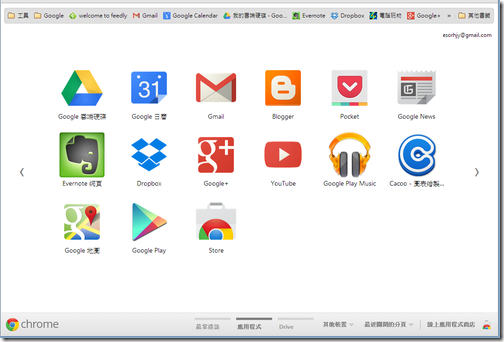
Google chorme new tab-06

雖然所有功能都還在,但還是許多用戶想要換回舊版分頁,我也是其中之一,於是那時候寫了一篇:「如何還原 Google Chrome 討人厭的新版新分頁首頁教學」來解決問題。

不過,該來的還是會來,在日前更新的 Google Chrome 33 正式版中,完全拿掉「舊版新分頁」了!也就是那個可以在常用網站、應用程式之間換頁,右下方有最近關閉分頁等功能的頁面,已經「真的不存在」了。那麼,不喜歡新版新分頁的朋友怎麼辦?下面,我就整理一些可行的做法。

方法1:習慣新版新分頁吧!

或許 Chrome 新版分頁的設計也符合你的需求,而只是一開始找不到需要的功能的位置。

一打開 Google Chrome 33 新版新分頁,可以看到最近常使用的 8 個網站,上方書籤列可以自己設計,既然有自己的常用網站和書籤列,那麼就是讓有固定上網工作習慣的使用者,更快重複每天規律的使用流程。

[![](http://1.bp.blogspot.com/-kVYv4HArGiY/Uwf2NfXlniI/AAAAAAADQiM/jM-EPGE0J4k/s1600/Google+Chrome+%25E6%2596%25B0%25E5%2588%2586%25E9%25A0%2581-01.png)](http://1.bp.blogspot.com/-kVYv4HArGiY/Uwf2NfXlniI/AAAAAAADQiM/jM-EPGE0J4k/s1600/Google+Chrome+%25E6%2596%25B0%25E5%2588%2586%25E9%25A0%2581-01.png)

左上方的「應用程式清單」就可以進入自己的 Web App。

[![](http://2.bp.blogspot.com/-si1XY6PKJvs/Uwf2Ngaw6uI/AAAAAAADQiE/x9pBIgGmfcg/s1600/Google+Chrome+%25E6%2596%25B0%25E5%2588%2586%25E9%25A0%2581-02.png)](http://2.bp.blogspot.com/-si1XY6PKJvs/Uwf2Ngaw6uI/AAAAAAADQiE/x9pBIgGmfcg/s1600/Google+Chrome+%25E6%2596%25B0%25E5%2588%2586%25E9%25A0%2581-02.png)

右上方的幾個功能可以快速進入 Google 服務。其實新分頁的強制改版,可以看作 Google 要讓 Google OS 入侵所有平台,把 Chrome 當作雲端作業系統的「野心」。(例如之前的動作也是同樣的策略:Chrome OS 免下載安裝, Google 直接偷渡到 Windows 8 了Google Chrome App 單機軟體化!雲端加離線應用新系統

[![](http://1.bp.blogspot.com/-AKjBfS3VMVM/Uwf2NmicoRI/AAAAAAADQiI/tv-5pqHLOvA/s1600/Google+Chrome+%25E6%2596%25B0%25E5%2588%2586%25E9%25A0%2581-03.png)](http://1.bp.blogspot.com/-AKjBfS3VMVM/Uwf2NmicoRI/AAAAAAADQiI/tv-5pqHLOvA/s1600/Google+Chrome+%25E6%2596%25B0%25E5%2588%2586%25E9%25A0%2581-03.png)

至於要開啟「最近關閉的分頁」,或是重新打開瀏覽器後,要一次打開之前關閉時所有的分頁狀態,只要進入瀏覽器右上方選單,找到「最近開啟的分頁」,然後這份清單裡面就會有最近關閉分頁。

如果要打開上次關閉瀏覽器時,瀏覽器已經開啟的所有分頁,只要點擊類似下圖中的「 11 個分頁」即可。

[![](http://4.bp.blogspot.com/-BW-iMCocgdg/Uwf2OGiHWrI/AAAAAAADQik/EtPtd2vc-_Q/s1600/Google+Chrome+%25E6%2596%25B0%25E5%2588%2586%25E9%25A0%2581-04.png)](http://4.bp.blogspot.com/-BW-iMCocgdg/Uwf2OGiHWrI/AAAAAAADQik/EtPtd2vc-_Q/s1600/Google+Chrome+%25E6%2596%25B0%25E5%2588%2586%25E9%25A0%2581-04.png)


方法2:使用 Google Chrome 的開始功能表

另外一種我個人目前最常使用的替代方法,則是使用「 Google 的開始功能表」,你可以到這裡找到這個開始功能表功能的安裝、啟動與操作方法:「Google 推出 Chrome App Launcher 桌面上雲端開始功能表」。

這個開始功能表裡顯示的就是你所有安裝的 Web Apps 應用程式,而且可以常駐在系統的工作列上,隨時打開都很方便。這個開始功能表還有「搜尋」功能,可以快速找到常用App 與網站。

我在 Windows 與 Mac 上都把這個功能表當作自己的主要啟動程式工具,這也串聯起了不同平台與裝置的工作:「[雲端工作]無痛轉換 Mac:不只 Apple 好用更是 Google 實用」。

[![](http://2.bp.blogspot.com/-ejsB1FklaX4/Uwf2Pp5HPEI/AAAAAAADQig/1q-XR92Nrsk/s1600/Google+Chrome+%25E6%2596%25B0%25E5%2588%2586%25E9%25A0%2581-05.png)](http://2.bp.blogspot.com/-ejsB1FklaX4/Uwf2Pp5HPEI/AAAAAAADQig/1q-XR92Nrsk/s1600/Google+Chrome+%25E6%2596%25B0%25E5%2588%2586%25E9%25A0%2581-05.png)


方法3:自訂右上方 Google App 清單

另外,已經出現在 Google Chrome 新版新分頁右上方(還有許多 Google 服務)的 Google App 選單,這裡其實可以自訂,如果直接在這個清單中加入自己需要的其他應用程式,好像也滿方便的。

尤其適合主要利用 Google 應用服務工作的使用者,那麼如何自訂呢?可以參考:「如何自訂 Google 服務右上方的 App Launcher 應用程式清單?。」

方法4:把新分頁定位在 App 頁面

如果不喜歡新分頁一打開,就是一個 Google 搜尋頁面,那麼我們可以讓新分頁開啟時直接定位在「應用程式清單」頁面。

只要安裝這款擴充套件:「 Replace New Tab Page 」,然後在套件設定裡把新分頁的開啟網址設定成「chrome://apps/」,當然,你也可以設定任何自己想要開啟的網頁,這樣新分頁就會是你想要的樣子了。

[![](http://2.bp.blogspot.com/-vX2kdSmHbZs/Uwf2PMxghBI/AAAAAAADQiY/ZsnGsIAMTpM/s1600/Google+Chrome+%25E6%2596%25B0%25E5%2588%2586%25E9%25A0%2581-06.png)](http://2.bp.blogspot.com/-vX2kdSmHbZs/Uwf2PMxghBI/AAAAAAADQiY/ZsnGsIAMTpM/s1600/Google+Chrome+%25E6%2596%25B0%25E5%2588%2586%25E9%25A0%2581-06.png)


方法5:不如找個特殊功能新分頁吧!

最後, Google Chrome 上也有很多功能特殊、設計有創意的新分頁替換套件,如果你不開心的不是功能被替換,而是真的覺得預設的新分頁很醜、用不到,那麼或許使用其他新分頁擴充套件就是一個好選擇。

我個人推薦下面這三款,提供大家參考:
最美 Google Chrome 新分頁,不只動人更要給你一天專注動力
懂得追蹤工作效率與激勵新年計畫的 Google Chrome 新分頁
把 Google Chrome 新分頁變成 iOS 7 桌面!新增 Firefox 版

希望上面的幾種可行辦法,對大家有幫助,其實無論替換到什麼新分頁,最重要的還是「找到適合自己的工作使用流程」,才能讓自己的工作更順暢。

出自:電腦玩物


【延伸閱讀】

你不知道Chrome能做的10件事

四個加速生產力的Chrome擴充工具

往下滑看下一篇文章
影音體驗成行動網路新戰場!Opensignal 揭台灣大哥大奪「雙料冠軍」,連網穩定撐起高負載影音與 AI 協作

現代人手機不離手,通勤時滑短影音、午休追串流影劇、下午開視訊會議,網路影音應用成為工作與生活的普遍情境。然而,一旦畫面卡頓、畫質不穩,或聲畫不同步,使用體驗立刻打折,甚至影響工作效率與專業判斷。

也因此,網路品質不再只是「快不快」的問題,更關乎能否在高使用量的日常情境下,維持穩定、連續的表現;對此,第三方評測也採用更貼近使用者情境的方式衡量網路體感。而 Opensignal 最新報告指出,台灣大哥大在影音體驗相關項目是業界唯一同時拿下「影音體驗」與「5G 影音體驗」雙項獎項的電信商,其中,關鍵的差異是什麼?

為何「影音體驗」是網路品質的關鍵指標?

愈來愈多消費者入手旗艦機,追求的不只是硬體規格,還有流暢的 AI 應用與多工協作。然而,無論是視訊即時翻譯或雲端會議,這些高階功能都有一個共同前提:網路必須穩定。一旦網路品質不佳導致畫質下降或音畫不同步,旗艦級的 AI 功能將形同虛設。

這也意味著,檢驗網路價值的標準已經改變。如今,不能只看單點測速的瞬間峰值,更重要的是高負載情境下的耐力表現。因此,比起單點測速,影音體驗會是更完整的測試標準,直接挑戰了網路在室內深處、移動途中或人潮聚集時的網路實力;而唯有在長時間串流下依然不卡頓、不降畫質,才稱得上是高品質的連線。

換言之,隱身在硬體背後的電信商,才是發揮旗艦機性能的關鍵;唯有透過最佳網路品質,才能讓手中的旗艦機既是規格領先、也是體驗領先。

唯一影音體驗雙料冠軍,Opensignal 權威認證的有感體驗

雖然相較於測速數據,影音體驗更貼近日常使用,但也更難量化。對此,國際權威認證 Opensignal 的「影音體驗分數」,依循 ITU 國際標準,透過真實用戶裝置在行動網路上進行影音串流的實測數據,觀察不同電信網路在實際使用情境下的表現。

簡單來說,評測聚焦三項核心指標:影片載入時間、播放期間的卡頓率,以及畫質(解析度)是否能穩定維持。使用者從開始播放到持續觀看的整體品質,分數以 0–100 呈現,分數愈高,代表在三項指標的表現愈佳。相較於單點測速,這類評測更能呈現長時間、高使用量下的網路品質。

人流情境不降速.jpg
圖/ 數位時代

而在今年最新公布的 Opensignal 評測中,台灣大哥大獲得「影音體驗」獎項唯一雙料冠軍。其中,「整體影音體驗」為全台獨得第一名,「5G 影音體驗」則與遠傳並列第一。

之所以能在影音體驗拔得頭籌,關鍵在於台灣大哥大目前是全台唯一整合 3.5GHz 頻段 60MHz 與 40MHz、形成 100MHz 總頻寬的電信業者,亦是現階段全台最大 5G 黃金頻寬配置。頻寬愈寬,代表單位時間內可傳輸的資料量愈大;在大量使用者同時進行影音串流、視訊互動的狀態下,更能維持穩定傳輸、減少壅塞發生機率。

台灣大獲權威認證,NRCA技術撐起穩定基礎

除了頻寬帶來的流量優勢,台灣大哥大也採用「NRCA 高低頻整合技術」,也就是透過高低頻協作,讓 3.5GHz 負責高速傳輸、700MHz 補強覆蓋與室內連線,改善室內深處與移動情境的訊號落差,提升連線連續性。

同時,為了讓住家、通勤動線、商圈與觀光熱點等高使用場域維持穩定表現,台灣大哥大已在全台超過213個住宅、觀光及商圈熱點完成 100MHz 布建,提升人流密集區的網路覆蓋率。

5G高速(小).jpg
圖/ dreamstime

值得注意的是,在今年的 Opensignal 評比中,台灣大哥大還拿下了「5G 語音體驗」與「網路可用率」兩項第 1 名,累計獲得 4 項獎項。這意味著不僅具備影音體驗優勢,在語音互動與連線率等關乎用戶日常應用的基礎指標,皆有亮眼成績。

尤其,隨著影音與即時互動成為新世代的工作常態,網路品質的重要性只會持續上升。無論是遠距協作所仰賴的視訊與畫面共享即時同步,內容創作對直播與即時上傳連續性的要求,或是 AI 視訊互動、即時翻譯與會議摘要等新應用,都高度依賴低延遲與穩定的資料傳輸。網路品質因此不再只是連線條件,更是支撐內容生產、協作效率與新應用落地的基礎能力,甚至直接牽動競爭力。

而台灣大哥大經 Opensignal 認證、於多項關鍵指標領先業界,不僅將成為 AI 時代的重要後盾,也讓使用者能更充分發揮高階手機的效能,把「快、穩、滑順」落實在每天的工作與生活中。

登入數位時代會員

開啟專屬自己的主題內容,

每日推播重點文章

閱讀會員專屬文章

請先登入數位時代會員

看更多獨享內容

請先登入數位時代會員

開啟收藏文章功能,

請先登入數位時代會員

開啟訂閱文章分類功能,

請先登入數位時代會員

我還不是會員, 註冊去!
追蹤我們
進擊的機器人
© 2026 Business Next Media Corp. All Rights Reserved. 本網站內容未經允許,不得轉載。
106 台北市大安區光復南路102號9樓