Google Keep自動分類筆記幫你智慧工作,中文也通
2016.06.30 | Google

「智慧型工作」是利用機器學習技術產生的自動化工作流程。例如「 Google 相簿」中會幫我們依據行程、地點、時間、拍攝內容自動分類照片,我們不需手動,就能自動獲得整理效果,並且在需要照片時更快找到,這是一種可以節省人的工作時間的數位手段。

而把這種機器學習的技術融入到各種工作情境中,可以說是未來數位應用的一種趨勢,例如 Evernote 中有「延伸筆記」功能幫你自動比對和這則筆記相關的資料並自動連結。又例如 Google 可以說把智慧型工作方式融入到各服務中:Google 機器學習的智慧生活真應用,這些現在就能用。

Google Keep 這個筆記服務也開始加入初步的智慧型工作功能:「自動化筆記分類」,現在打開你的Google Keep,可以看到它會自動分析你的筆記內容,然後分出食物、地點、旅行相關的筆記,根據我的測試,中文內容筆記也有效。

智慧工作:節省「輕需求」的時間

你說:機器學習有聰明到可以解決人類複雜困難的問題嗎?我認為現在還沒辦法,以後也不一定有辦法,因為進入很深刻的人類需求層次,還會包含了情感、價值等難題,這就連聰明的人類自己都不一定有辦法解答,更何況機器。

我仍然相信面對複雜工作,人最終掌握自己的選擇與判斷權,才能解決問題。

但是,面對「輕需求」呢?例如對整理照片來說不是我的重要工作,我也不需要像專業攝影師般整理照片,只要能找到回憶,偶爾找到需要的資料圖片即可,那麼這種「輕需求」就很適合用「智慧工作」來解決。

所以從這個角度看,「 Google 相簿照片自動分類」有沒有效?有效!「 Google Inbox 自動整理旅遊行程郵件」有沒有用?有用!

今天推出的 Google Keep 筆記自動分類功能有幫助嗎?對複雜的工作資料管理或許幫助不大,但生活中快速找到最近的便利貼筆記,還是有所幫助。

因為這些時候,智慧工作可以幫助我們節省不重要工作的時間浪費。

Google Keep 的筆記自動分類功能測試:

關於 Google Keep 最詳細的筆記應用教學,可以參考我的這篇文章:「Google Keep 筆記任務更強的活用 10 招技巧心法教學」。

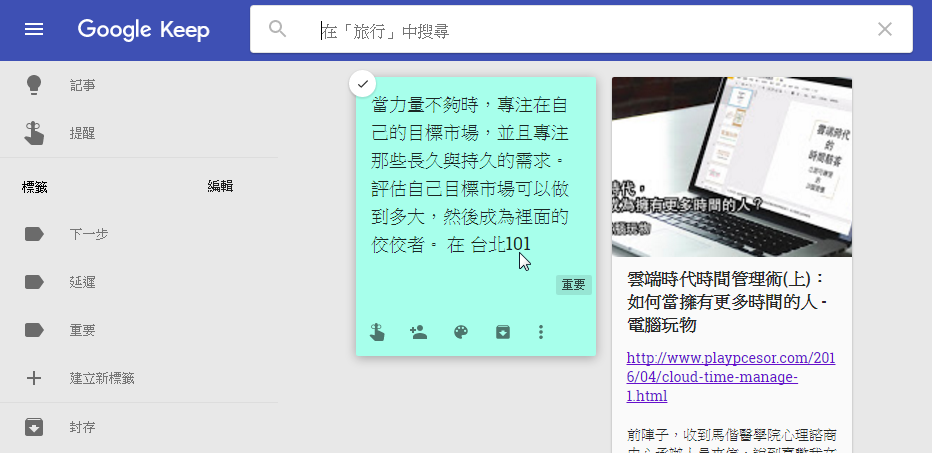
下面讓我來測試看看 Google Keep 最新「自動分類筆記」功能的效果,首先打開 Google Keep 網頁版,點擊搜尋列。( Google Keep App 也會在近期更新這項功能)
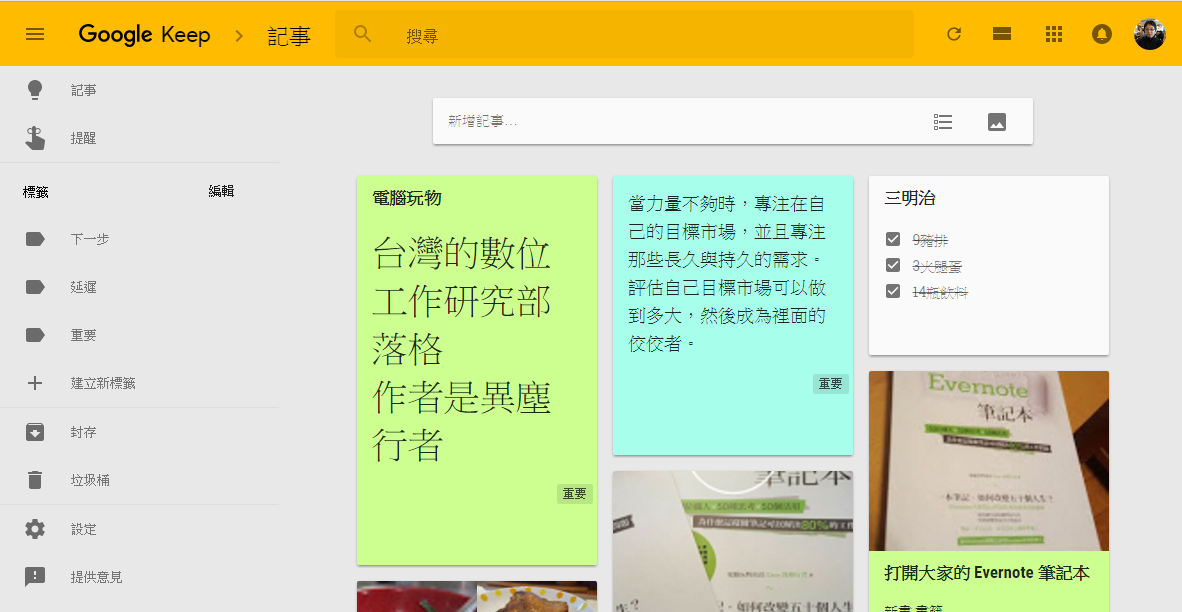
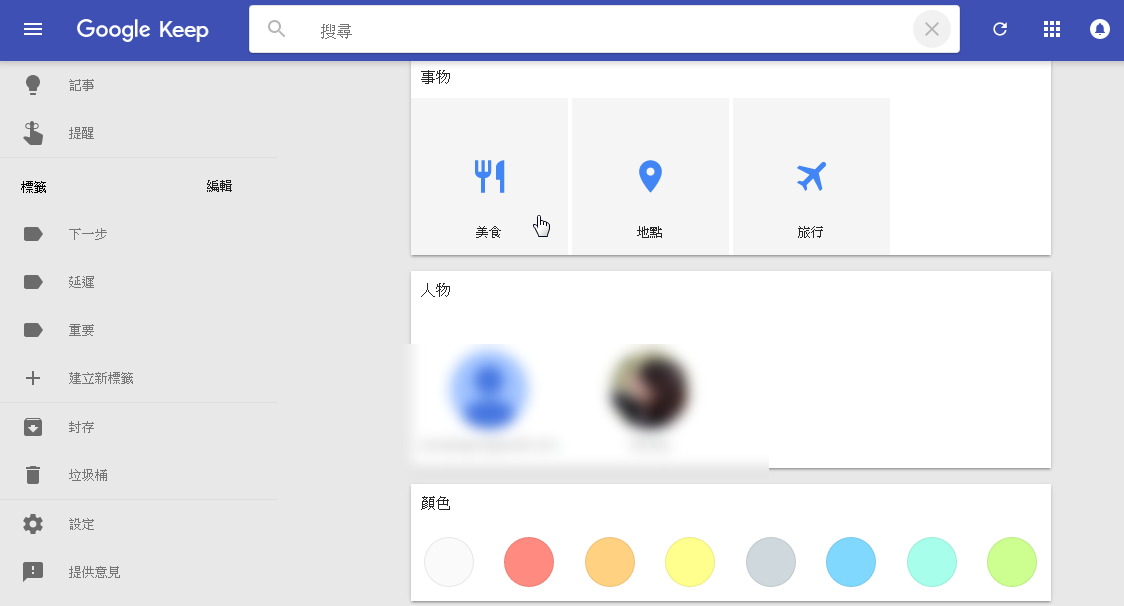
進入搜尋畫面後,會看到新增了一個分類欄位,裡面有「美食」、「地點」、「旅行」三個自動產生的分類。
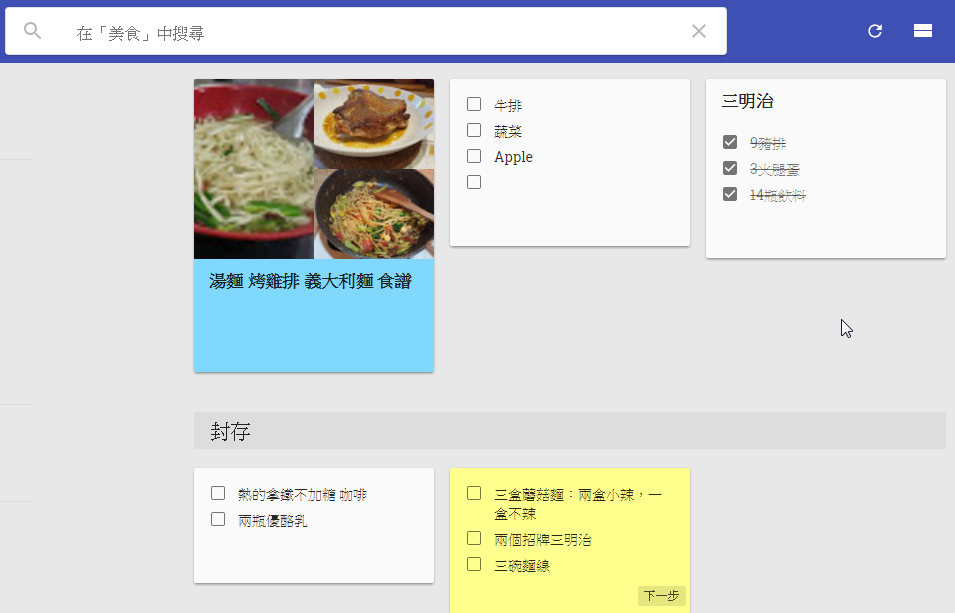
點進美食分類,可以看到 Google Keep 自動挑出了他認為跟食物有關的筆記,大概只要筆記中出現食物的名稱,就會被自動納入這個分類。
我又測試了地點分類,只要筆記中出現任何地點中英文名稱,這些筆記就會被納入這個分類。

倒是「旅行」分類我還抓不準 Google Keep 判斷的特殊標準是什麼。

這樣的自動分類,確實幫我們節省了一點點整理筆記的時間,而可以快速找到某些內容主題的資料,希望這個功能以後還能延伸,看看最後可以分類到什麼效果。

至於這樣的自動分類可以取代嚴謹的知識管理嗎?這兩者或許非取代關係,而是可以相輔相成,這也是不同筆記與資料管理服務間的區別,最後歡迎參考我的比較:Evernote, Onenote, Google keep 雲端筆記完整比較表。

延伸閱讀相關文章:

本文授權轉載自:電腦玩物
關鍵字: #Google
往下滑看下一篇文章
免費下載「會議紀錄整理師」!逐字稿丟給AI,自動抓決議跟待辦,支援ChatGPT與Claude

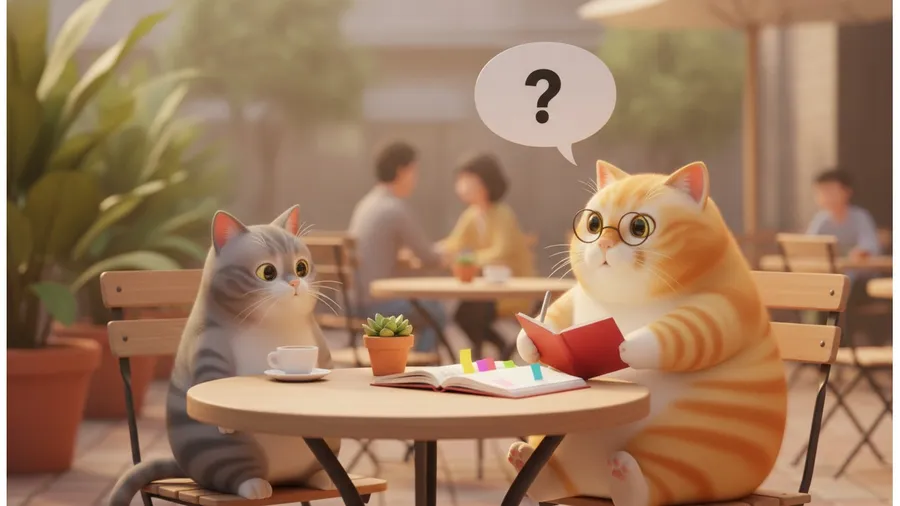
在某個大雨滂沱的晚上,超級感謝有 7 位一天一 AI 的讀者來體驗我做的「會議紀錄整理師」AI 工作流。現在,我要把它免費開放給你用了!

今天來跟你分享,一天一AI PRO 設計出的 AI 工作流,到底可以幹嘛,並且讓你試用看看。

首發就是「會議紀錄整理師」,這是我自己最常用的工作流之一。有了它,會議上我都可以集中精神發表意見,之後 AI 再幫我統整即可!

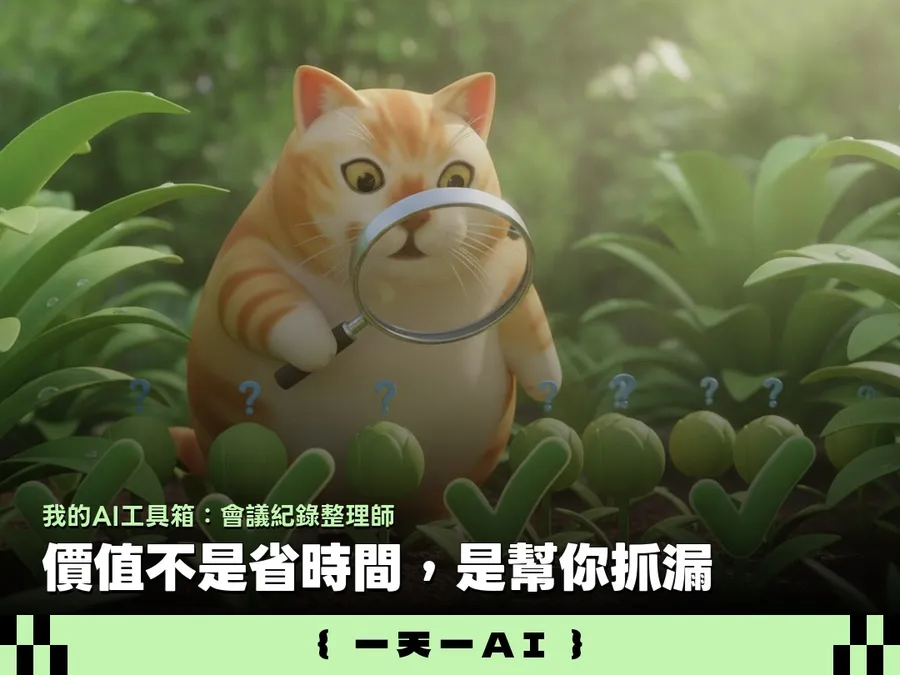
除了省時省力、釐清待辦,我還多做了一點巧思:區分出討論項目與決議。那些會議上討論過的,但根本沒結論的事情,我請 AI 幫忙抓出來。

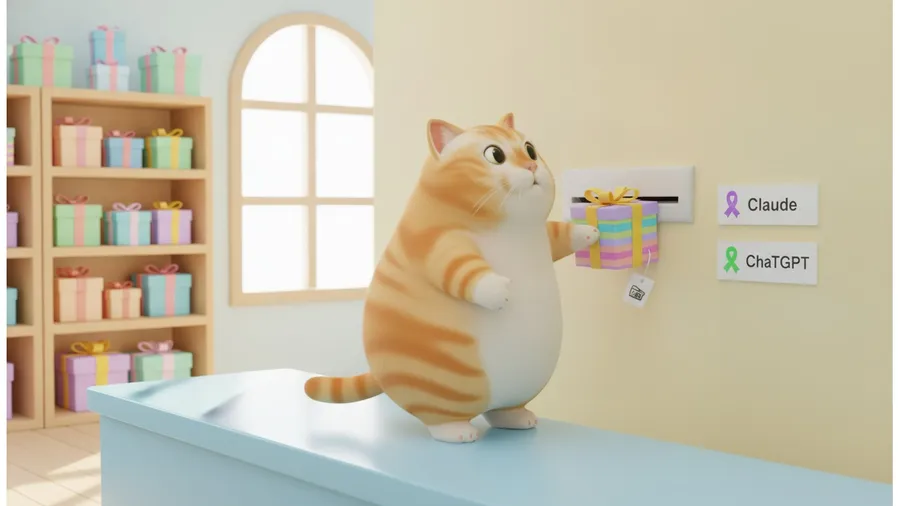
這個工作流可以到一天一AI PRO 的官網下載,裝進你的 ChatGPT 和 Claude。具體怎麼做?往下看圖卡吧。

還想看哪些內容?歡迎點此連結跟我分享~

AI會議紀錄怎麼做?「會議紀錄整理師」自動整理逐字稿

會議紀錄整理師是什麼?

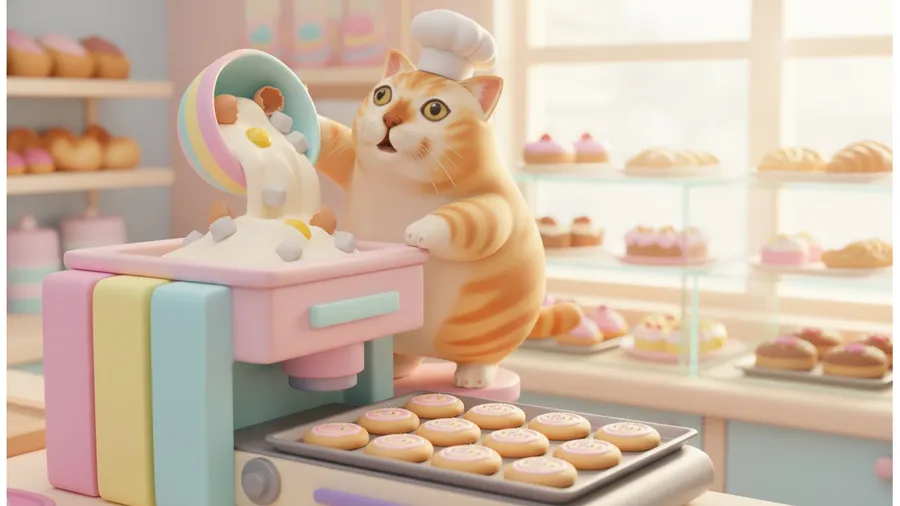
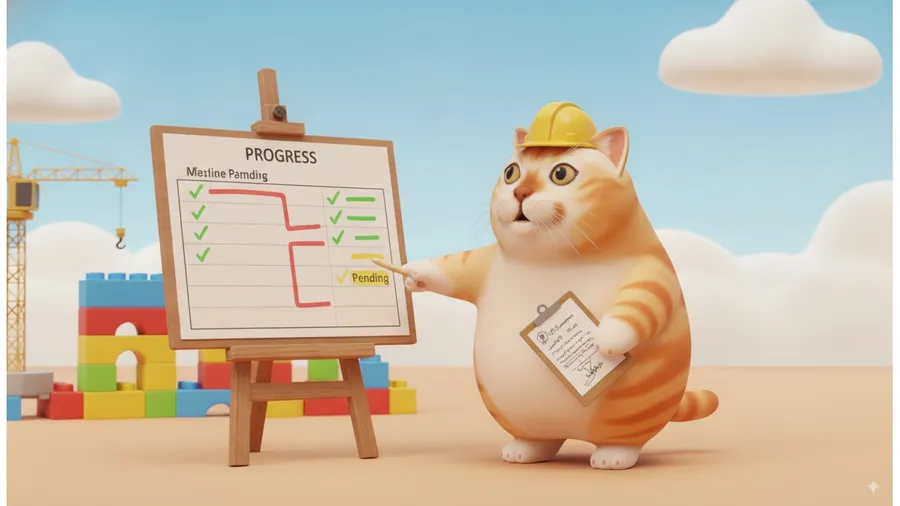
每次會議我會取得同意後錄音,一結束就把逐字稿丟給 AI,呼叫「會議紀錄整理師」技能來做紀錄。逐字稿的錯字多、內容散亂、缺乏說話者資訊,通通沒關係,這個技能可以通過一串設計好的流程,區分是哪種會議(進度追蹤、規劃討論、解題決策)來決定紀錄的重點,最後產出會議紀錄通知信+留存版的完整紀錄文件。

AI整理會議紀錄最大亮點:自動區分討論、決議與待辦

最有感的亮點:區分出討論項目與決議

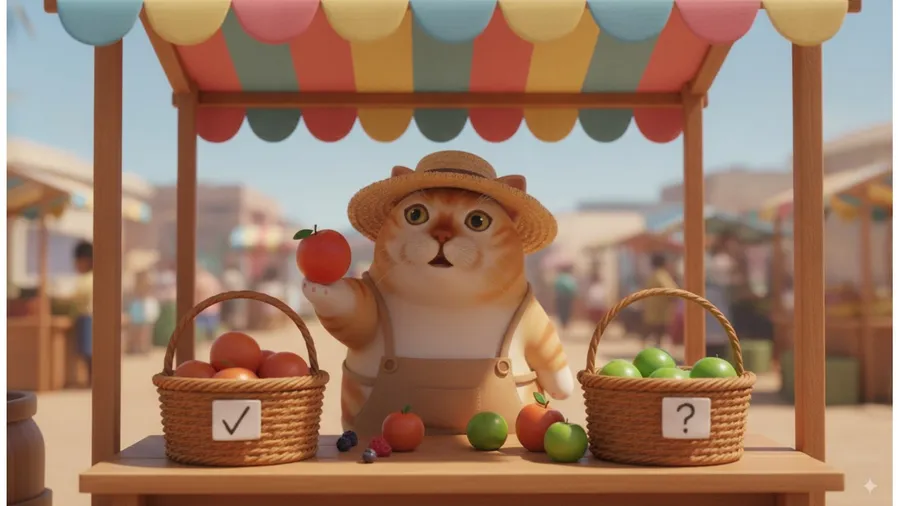
看完「會議紀錄整理師」整理的紀錄,第一印象一定是「很清楚、有結構」。但細看會發現,它除了幫你列清楚待辦事項,也會提醒你會議缺失的資訊,例如沒指定負責人、沒確定截止日期、哪些是拍板的決定、哪些決議沒討論完、哪些人的意見有衝突。

同件事反覆討論怎麼整理?AI只抓最後拍板結論

結論回掃:同件事來回討論,AI 只認最後的拍板

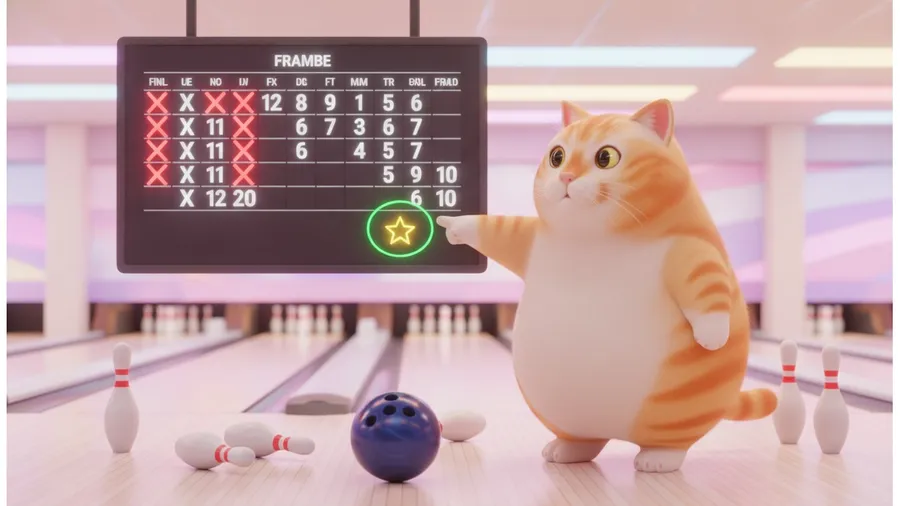
開會常常一個議題反覆討論,前面說「先用 A 方案」,後面又改口「還是 B 好」。一般 AI 整理會把兩個都列出來,會搞不清楚到底選了哪個。「會議紀錄整理師」有「結論回掃」機制:以最後一次明確確認為準,早期被推翻的版本會被歸類到「否決了什麼」,不會讓過時的決策混淆你。

與會者有誰?例行會議可以沿用團隊設定

與會者有誰?例行會議可以沿用設定

第一次使用,直接貼逐字稿就能跑。AI 遇到不認識的人名或職稱,會在結尾列出來問你:「這位是誰、負責什麼?要不要記下來?」你回覆後,它就建立你的團隊記憶檔。下次再開相同主題的會議會自動沿用,提高會議紀錄裡名字、職稱、待辦事項隸屬的正確性。

ChatGPT、Claude怎麼安裝「會議紀錄整理師」?

下載後怎麼用?

註冊登入一天一AI PRO 官方網站,找到「會議紀錄整理師」的立即下載按鈕,下載 zip 檔。Claude 網頁版的用戶,從Setting→Skills→右上方Add選擇→Upload skill→上傳 zip 檔。ChatGPT 網頁版的用戶要是付費版:開一個新對話→選擇「工作」標籤→在對話框上傳 zip 檔→輸入「幫我安裝到個人雲端技能」。完成設定後,重整頁面、開新對話,在對話框輸入「/」或是「@」輸入「會議紀錄整理師」就能把技能呼叫出來,再把會議逐字稿貼給它就行了。

AI會議紀錄還能怎麼用?散會前確認、累積成專案進度報告

散會前就做紀錄、同專案紀錄能做成進度報告

我在每個會議結束前,都會速跑紀錄,現場確認與會者的理解都一致。同一個專案的會議紀錄累積起來,還可以變成專案進度簡報給主管看:這個月做了哪些決策、還有哪些待辦沒完成、風險有沒有被處理掉。

訂閱《一天一AI》日報,每天跟你分享超實用的AI小技巧!

延伸閱讀:
一天一AI PRO上線!6組專家工作流,讓ChatGPT、Claude不再每次從頭教

AI又唱反調?每月10分鐘做記憶健檢,4招讓ChatGPT、Claude認得現在的你

登入數位時代會員

開啟專屬自己的主題內容,

每日推播重點文章

閱讀會員專屬文章

請先登入數位時代會員

看更多獨享內容

請先登入數位時代會員

開啟收藏文章功能,

請先登入數位時代會員

開啟訂閱文章分類功能,

請先登入數位時代會員

我還不是會員, 註冊去!
追蹤我們
一次搞懂工業AI
© 2026 Business Next Media Corp. All Rights Reserved. 本網站內容未經允許,不得轉載。
106 台北市大安區光復南路102號9樓