
知名設計平台 Figma 今年10月正式宣佈與 OpenAI 深度合作,現在只要在 ChatGPT 裡對話,就能直接做出設計稿。
這項整合有別過往必須從空白畫布開始的限制,用戶可以直接透過文字指令,要求 AI 生成可編輯的 FigJam圖表、Figma Slides簡報以及 Figma Buzz創意素材,大幅降低了設計的技術門檻。
這次更新最實用的亮點,在於解決了創意發想初期最燒腦的從零開始。 用戶可以把紙上的隨手塗鴉、白板上的會議記錄照片,甚至是密密麻麻的文字需求文件 (PRD) 上傳給 ChatGPT,然後下達指令:「把這張草圖變成流程圖」。AI 就會自動辨識內容,在幾秒鐘內產生結構完整的圖表。
例如,產品經理可以用它快速生成專案進度的甘特圖,工程師也能上傳系統架構截圖,讓 AI 幫忙繪製技術流程圖。
此外,針對行銷需求推出的新工具 Figma Buzz,則能根據簡單的文字描述,自動設計出適合 Instagram 限時動態或活動海報的視覺素材,讓非設計背景的人也能產出專業圖片。
Figma三大情境功能!圖表、簡報、IG圖文萬用提示詞模板一次收
這次更新最方便的地方,就是可以直接在 ChatGPT 視窗裡生成FigJam、Figma Slides 和 Figma Buzz三種設計檔案。
在動手操作之前,先來看看這三樣工具分別適合什麼時候用,快速掌握各工具的優勢。
1. FigJam 圖表
這是目前最成熟的功能,可以上傳手繪的餐巾紙草圖、白板照片或需求文件 (PRD),讓 AI 自動轉換為結構清晰的流程圖、甘特圖或決策樹等各式圖表。
情境一:
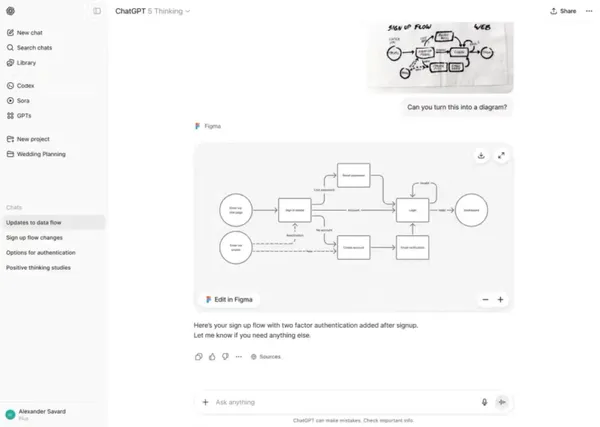
你在白板上畫了一個複雜混亂的系統架構草圖,現在要整理成文件給團隊看。
提示範例:
請參考這張白板照片,在 FigJam 幫我畫出一個標準的系統架構圖。請把模糊的方塊整理整齊,並標註資料流向。
生成結果:
情境二:
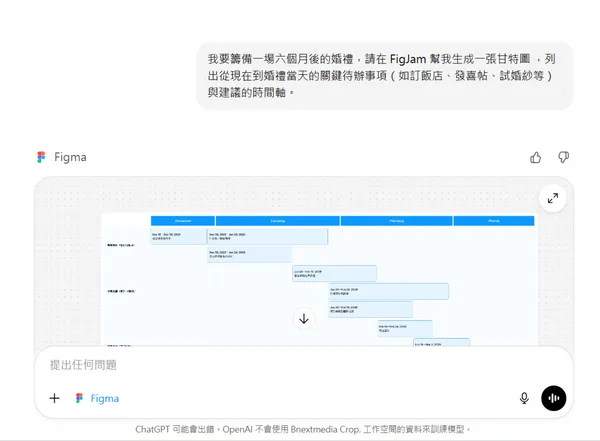
籌備婚禮或大型活動,事項多到爆炸,不知該從何開始。
提示範例:
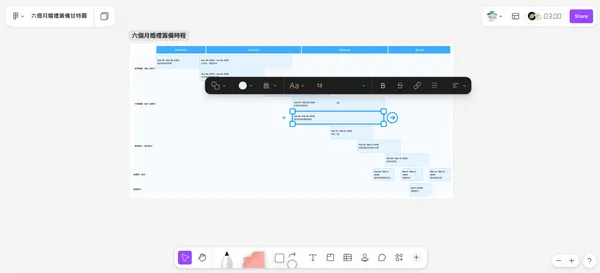
我要籌備一場六個月後的婚禮,請在 FigJam 幫我生成一張甘特圖 ,列出從現在到婚禮當天的關鍵待辦事項(如訂飯店、發喜帖、試婚紗等)與建議的時間軸。
生成結果:
萬用模板〉適用專案規劃、流程梳理、決策分析、筆記整理
複製下方指令:
「請參考我提供的 [貼上文字筆記,或說明已上傳附件],在 FigJam 幫我製作一個 [圖表類型](例如:流程圖/甘特圖/決策樹/心智圖)。
我的目的是 [說明用途](例如:向客戶解釋下單流程 / 規劃六個月的專案進度)。
請在圖表中特別標註或強調 [關鍵細節](例如:付款失敗的處理路徑 / 關鍵里程碑日期)。
圖表內的所有文字與標籤,請全部使用「繁體中文 (Traditional Chinese)」撰寫。」
2. Figma Slides 簡報
從純文字筆記直接變成可展示的投影片。告訴 ChatGPT 主題與風格,它能生成一份包含大綱與視覺設計的簡報初稿(目前為 Beta 測試版)。
情境一:
老闆突然要看到下個季度的產品路線圖,你手上只有一堆散亂的文字筆記。
提示範例:
將以下這些關於 Q4 產品功能的筆記,轉換成一份看起來現代、俐落的 Figma Slides 簡報。請包含這三個部分:市場機會、功能亮點、預計時程表。
生成結果:
情境二:
想換工作了,需要一份簡約風格的作品集簡報。
提示範例:
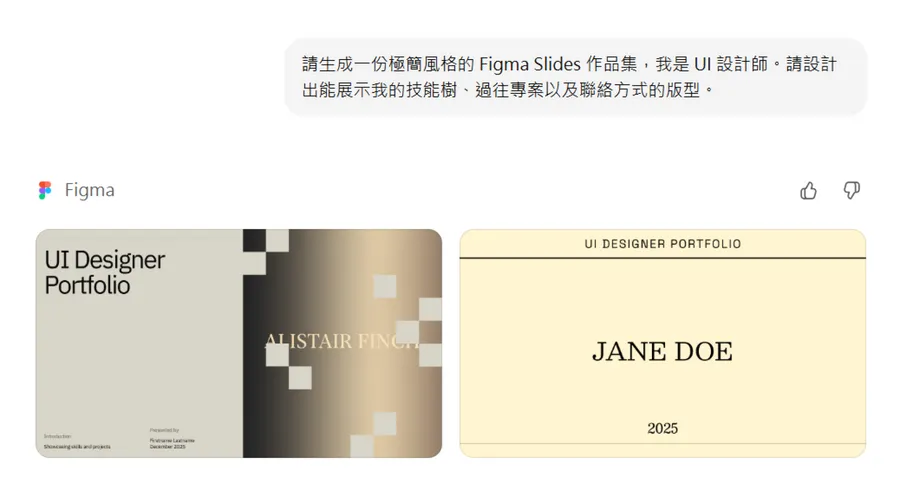
請生成一份極簡風格的 Figma Slides 作品集,我是 UI 設計師。請設計出能展示我的技能樹、過往專案以及聯絡方式的版型。
生成結果:
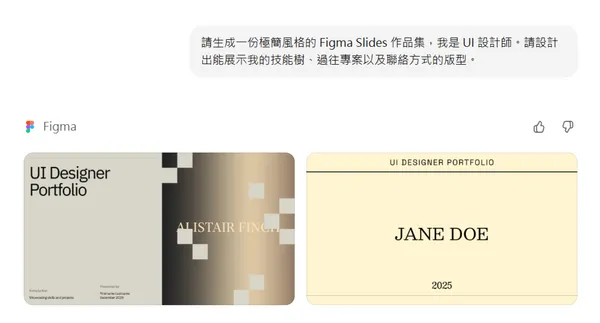
在Figma開啟後,能直接調整細節:
萬用模板〉適用業務提案、季度報告、團隊會議、個人作品集
複製下方指令:
「請幫我製作一份關於 [簡報主題] 的 Figma Slides 簡報。
這份簡報的聽眾對象是 [聽眾類型](例如:潛在投資人 / 內部工程團隊 / 高階主管)。
視覺風格請採用 [風格形容詞](例如:極簡俐落 / 科技未來感 / 溫暖活潑 / 專業沈穩)。
內容大綱請至少包含以下 3-5 個頁面:
[頁面一主題](例如:市場痛點分析)
[頁面二主題](例如:我們的解決方案)
[頁面三主題](例如:預期成效與數據)」
圖表內的所有文字與標籤,請全部使用「繁體中文 (Traditional Chinese)」撰寫。
3. Figma Buzz 創意素材
專為行銷人打造,輸入文案與用途(如社群媒體貼文、活動海報、網頁橫幅報),AI 就能產出設計好的視覺圖卡(目前為 Beta 測試版)。
情境:
舉辦科技論壇,需要一張充滿未來感的主視覺海報。
提示範例:
請用 Figma Buzz 設計一張活動海報,活動名稱是「FutureStack 2025」。視覺風格要高級、極簡且帶有未來感(使用漸層光影)。請包含標語「打造下一波 AI 浪潮」。
生成結果:
萬用模板〉IG 限動、FB 貼文、活動海報、網頁 Banner
複製下方指令:
「請使用 Figma Buzz 幫我設計一張 [圖片規格](例如:Instagram 限時動態 / 活動宣傳海報 / 網站橫幅)。
推廣的主題是 [產品或活動名稱]。
圖片上的文案請包含:
主標題:[醒目的標語]
副標題/資訊:[時間、地點或補充說明]
視覺風格希望是 [視覺形容詞](例如:高對比撞色 / 柔和漸層 / 幾何圖形風格)。
請務必加入一個明顯的行動呼籲按鈕,文字為:[按鈕文字](例如:立即報名 / 暸解更多)。
圖表內的所有文字與標籤,請全部使用「繁體中文 (Traditional Chinese)」撰寫。」
如何在 ChatGPT 使用 Figma 生成設計稿?4步驟帶你實作
步驟一:開啟對話與下指令
打開 ChatGPT,在對話框內「@」Figma App(輸入F就能找到)。
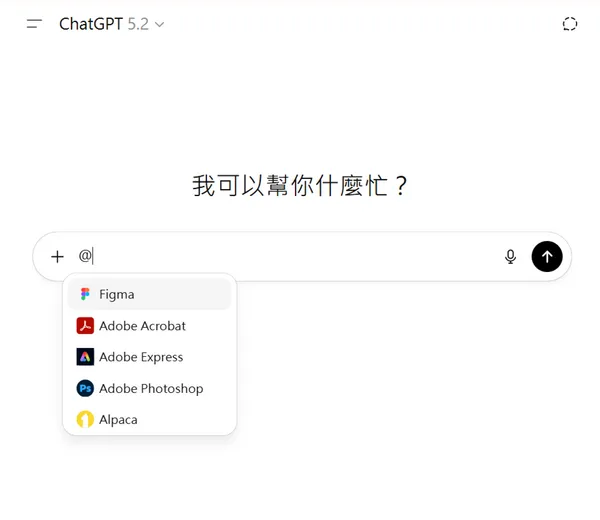
再來可以選擇從兩種方式開始:
- 純文字指令: 例如「我要籌備一場六個月後的婚禮,請在 FigJam 幫我生成一張甘特圖 ,列出從現在到婚禮當天的關鍵待辦事項(如訂飯店、發喜帖、試婚紗等)與建議的時間軸。 」。
- 上傳素材: 點擊迴紋針圖示上傳照片(如手繪草圖、白板照)或 PDF,然後說:「Figma,請依照這張草圖幫我生成 FigJam 流程圖。」
注意:目前「上傳檔案」功能在 FigJam 表現最好;Slides與 Buzz 目前仍建議以文字指令為主。
步驟二:連結帳號
如果是第一次使用,ChatGPT 會跳出提示,要求授權連接 Figma 帳號。依畫面指示點擊繼續和同意即可(若無帳號可直接註冊)。
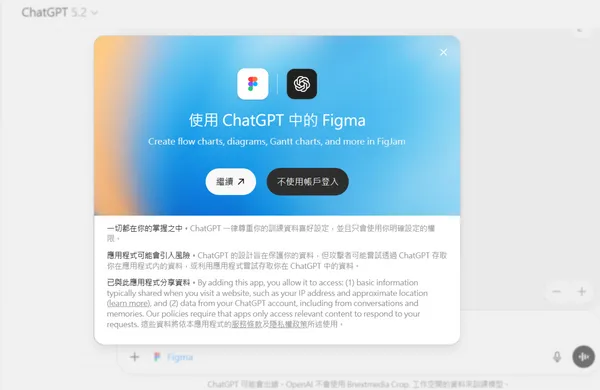
步驟三:即時預覽
AI 分析完需求後,會直接在對話視窗中秀出一個「嵌入式預覽畫面」,可以在這裡先看到圖表的結構或簡報的大綱,但無法直接修改。
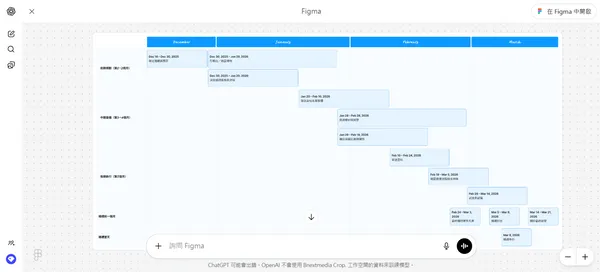
步驟四:編輯與存檔
ChatGPT 生成的只是「初稿」,若要修改或保存,需要執行此步驟:
- 電腦版用戶:點擊預覽畫面上的 「Edit in Figma」 (在 Figma 中編輯)。
- 手機版用戶:點擊 「Open in Figma」 (在 Figma 中開啟)。
系統會自動開啟 Figma, 必須將檔案存入草稿匣,這時檔案才算正式成為私人檔案 ,可以開始調整顏色、文字或移動物件。
注意:在點擊「在 Figma 中編輯」並登入帳號之前,ChatGPT 生成的預覽連結是公開的,任何人知道連結都能看。一旦登入並將檔案存入草稿匣,才會變成不公開的私人檔案。
歐盟以外地區搶先玩,測試版功能持續進化
Figma表示,這項串接功能背後是依靠全新的 Figma MCP (Model Context Protocol) 伺服器技術來驅動,它讓 AI 能夠理解複雜的設計脈絡。目前,這項服務已優先開放給歐盟以外地區的登入用戶使用。
不過使用者也要注意,Figma 官方承諾,雖然 FigJam 的圖表功能已相對成熟,但自動生成簡報 (Figma Slides) 和創意素材 (Figma Buzz) 的功能目前仍標示為「Beta測試版」,在使用次數上可能會有限制,且生成效果仍在持續優化中,未來將支援更多樣化的圖表類型。
延伸閱讀:Google Stitch推出熱點圖!不用寫程式,讓你一眼先看透用戶視線焦點
不知道怎麼下提示詞?用「逆向提示詞」4步驟拆解做法,AI繪圖、社群貼文⋯案例一次收
資料來源:Figma Blog、Figma Learning
本文初稿為AI編撰,整理.編輯/蘇柔瑋