

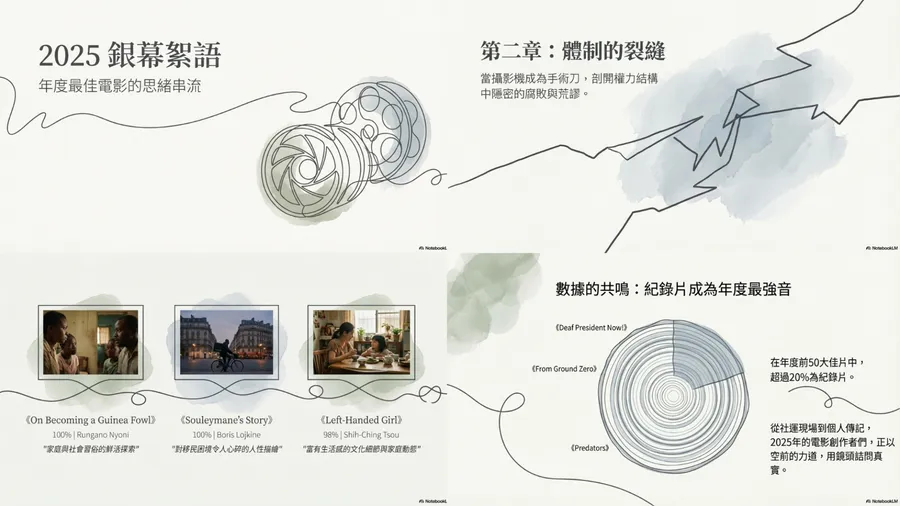

生成式 AI能一鍵製作簡報,但許多人常常面臨內容精準、設計卻很廉價的問題。Google 旗下的 AI 筆記工具 NotebookLM 近期推出的「Slide」簡報生成功能能快速製作出精美簡報,但不是無法即時修改,就是視覺效果顯得呆板且缺乏層次。
日本一名資深簡報設計師 FUJI 在部落格指出,雖然 AI 一鍵生成極為便利,但產出的內容常顯得視覺過時、色彩單調且具備強烈的AI 罐頭感。在與AI溝通時,他建議使用 「YAML 指令」 ,能夠精準主導簡報設計風格,避免生成內容千篇一律。
YAML 是什麼?
首先,先了解所謂的 YAML 指令。雖然AI能夠執行各種回應,但如果只說「幫我生成一份漂亮的簡報」,跑出來的不盡然是真正想要的結果,你必須來回反覆提出修改指令,才能避免AI隨機生成。
而所謂的 YAML(Yet Another Markup Language)指令,本質上就是一份具備條理的設計規範說明書,使用者不用寫出複雜的程式碼,只用簡單的「標籤」和「內容」來和AI溝通。
YAML 的優點在於,透過指定特定色碼與字體,AI 接收到的是精確的指令,沒有模糊地帶。 當你想要背景色的色碼是 #0A0E14 (極致深藍黑),AI就會應要求生成,不會塗錯顏色。
舉例來說,如果用 YAML 來寫「點餐清單」會長這樣:
我的晚餐:
主食: "牛肉麵"
細節:
辣度: "中辣"
蔥花: "要很多"
麵條: "粗拉麵"
小菜:
- "滷蛋"
- "海帶"
NotebookLM 的 YAML 指令也是一樣的道理,例如告訴 AI:「標題一定要用粗體無襯線體、背景只能用深藍黑、所有數據都要用螢光青色點綴。」只是需要按照一定的格式寫法,才能讓AI讀懂並精準產出。
如何撰寫 NotebookLM 的 YAML 指令?4個技巧快速掌握
撰寫 YAML 時,先想像你正在為一位設計師編寫「視覺準則」,基本規則有4個:
- 關鍵字與冒號: 每個設定都由「關鍵字: 內容描述」組成,記住冒號後面要空格再接內容描述。
例如:不能寫成「顏色:黑色」,要寫成「顏色: 黑色」。 - 縮排: 縮排表示「隸屬關係」,就像寫大綱一樣,小項目要比大項目往右縮排。
例如:在「全體設計設定」下縮排,代表接下來的內容都屬於全體規範。 - 註解(#): 以 # 開頭的文字是給人看的筆記,AI 會參考但不視為硬性指令,適合用來定義風格氣氛。
- 清單(-): 使用 - 開頭代表這是一個「清單項目」,適合用來列出多種不同的版面配置。
再搭配4個寫作技巧:
- 定義視覺主軸: 明確規範色碼、配色與字體排版。例如指定使用細身無襯線體與極簡色碼,能瞬間去除 AI 預設的陳舊感。
- 建立共同網格規範: 指令中要包含對網格系統(Grid)與留白的要求。透過嚴格的對齊規則與預留呼吸空間,能讓投影片顯得更有高級感。
- 預設版面目錄: 簡報不可能每一頁都長一樣,因此要預設多種投影片模式,例如全螢幕的大圖頁面、左右分割的對比頁面等,讓 AI 能根據不同內容邏輯自動套用最適配的排版模組。
- 設定設計紅線與邏輯: 在指令最後設定AI必須遵守的守則,例如「禁止使用高飽和度色彩」或「排除純黑色 (#000000)」,確保視覺穩定性。
以「質感知性流動絲線風」為例,YAML指令如下:
還是覺得寫法沒頭緒怎麼辦?可以在視覺設計網站找尋想要的風格,例如Pinterest、Behance,請AI分析視覺元素、層次、字體、顏色配置等。
再懶人的做法就是直接找AI來幫你寫:「我想要一種像 Apple 官網那樣極簡、白底、黑字、字體很大的設計,請幫我寫成 NotebookLM 專用的 YAML 指令。」
動手實測:6個步驟生成NotebookLM精美簡報
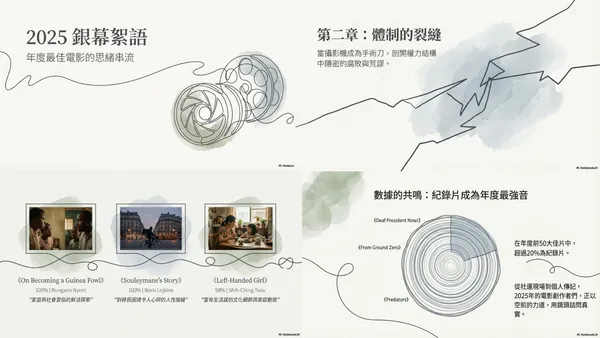
以整理「爛番茄評選2025最佳電影」的簡報為例,準備好資料和YAML指令後,來試試看生成的效果:
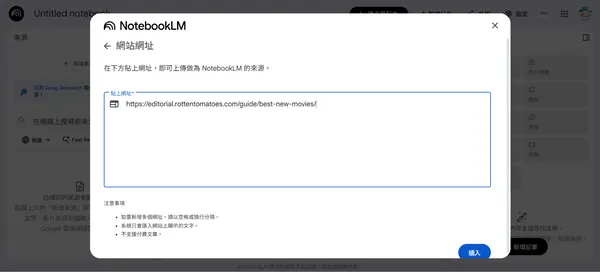
第一步:餵入資訊素材
在 NotebookLM 建立筆記本,並上傳資料來源,包括 PDF、網頁、YouTube 影片逐字稿或 Word 文件,作為簡報內容的骨幹。
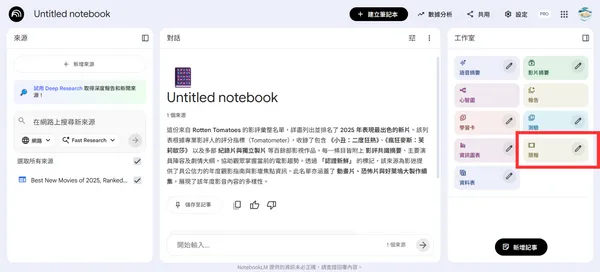
第二步:開啟自訂模式
點擊介面右側的簡報資料按鈕。在彈出的生成視窗中,點擊「自訂簡報」的小圖示,會開啟一個可輸入文字的對話框。
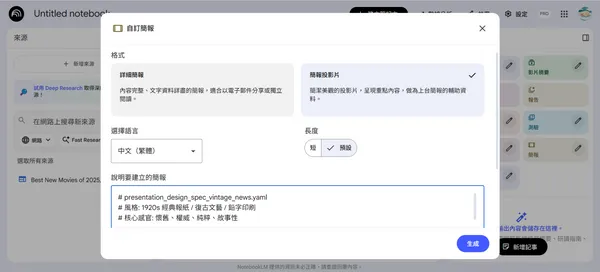
第三步:貼入設計指令
選擇「簡報投影片」,語言改為中文,長度改為預設,並在對話框中貼入寫好的 YAML 指令。
第四步:執行生成與調整
點擊生成,AI 會依據您的資料內容與 YAML 規範進行排版。若結果不滿意,可以調整 YAML 中的文字(如將「極簡」改為「建築感」)再次嘗試。
第五步:跨 AI 協作優化
如果不知如何撰寫 YAML,建議先將範本簡報或風格截圖提供給AI,轉化為 YAML 格式後,再貼回 NotebookLM,透過「AI 協作 AI」的方法能大幅提升產出的精準度。
小提醒: 由於 Google AI Pro 方案每日有生成次數限制(約 15 次),建議在執行前先在記事本微調好 YAML 指令,以確保每一次生成都能達到最高效能!
第六步:精修簡報
NoteBookLM生成好的簡報無法修改細節,因此在下載簡報後,可以到Gammas、Lovart Slides等AI簡報工具調整內容、提高畫質等。
延伸閱讀:實測|Lovart Slides上手指南:4步驟駕馭 NanoBanana Pro,做出「可分層可細修」的專業PPT
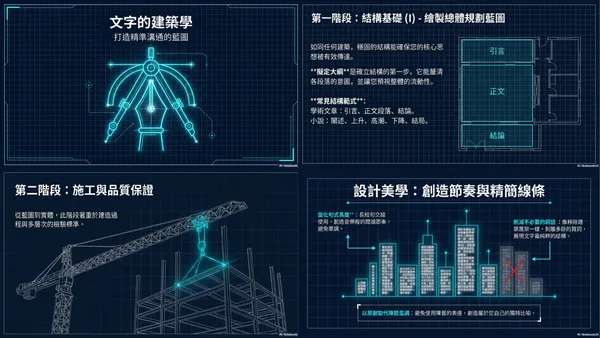
同場加映:復古拼貼、科技藍圖風簡報指令
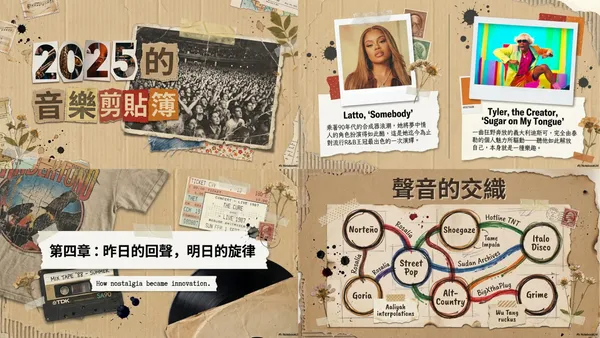
再來試試看「復古拼貼藝術風」的簡報效果,以「2025年滾石雜誌評選前百大最佳音樂」為例:
科技藍圖風:
延伸閱讀:NotebookLM新增「資料表格」功能!一鍵提取關鍵數據,還能匯到Google試算表!實測教學一次看
Google官方發布8種NotebookLM簡報玩法,零散筆記變專業簡報!中英文提示詞一次看
責任編輯:蘇柔瑋
