
現在AI工具繁多,其中最受到廣泛用戶們青睞的無非就是「AI生成簡報」功能。而當前的熱門解,無非Google旗下NoteBookLM,但其兩大痛點是:輸出整份 PDF 後就無法細部修改,且遇到圖片/文字一多,就可能有像素模糊的問題。
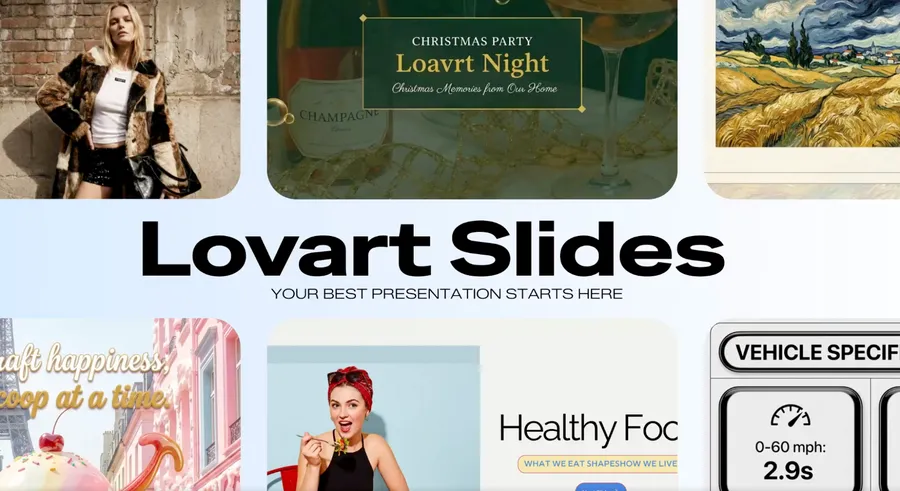
若要克服以上痛點,目前可以考慮的選項有先前介紹過的Gammas,以及本文要介紹的新工具:Lovart Slides。
先說結論: Lovart Slides堪稱目前最強,沒有之一。
先來說說Lovart,它是一款以「設計智能體」為核心的 AI 設計工具,能理解需求並自動規劃與生成整套品牌視覺素材。它主打「懂設計流程」的 AI Agent:不只生成單張圖片,還能從自然語言描述出發,拆解任務並一站式產出 Logo、海報、社群圖文、簡報,甚至影片。
更重要的是,它提供分層編輯與多版本輸出,支援 PNG、PDF 等格式,更因導入Nano Banana Pro,而具備 4K 畫質的輸出能力。
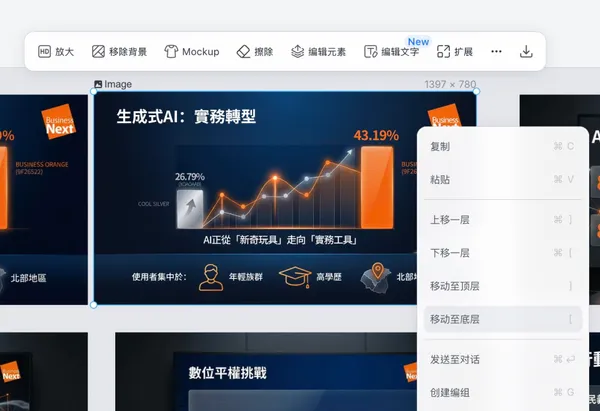
因此,若你是打算將手上的資料製作成精美PTT,並想添加某些特定元素(例如公司的Logo),並同時想保持4K高畫質,還能後續細修,那透過 Lovart Slides 來利用 Nano Banana Pro 的強大性能,是更理想的選擇。
場景一:報告型檔案+公司Logo
假設第一種情境, 你需要把一份包含數據的報告製作成PPT分享給公司同仁 ,那就可以採取以下作法。
要先強調的是,即使透過 Lovart Slides 生成 PPT 可以後續修改, 但原則上最省資源的方式還是「一次到位」,因為後續的修改動作,都會需要支付點數。 而目前 Lovart 僅提供免費使用者每日100點,且不可累計。
另外也要先建立一個觀念: 所有的AI工具,都是說的越清楚,表現才越好 。因此,在打開 Lovart 之前,建議先敲敲鍵盤,把你對該份檔案的PPT大綱給打出來(就是每一頁大致上要有什麼內容),再提供給 AI 對齊期望,才會獲得最理想的效果。
具體上的步驟,可以分成以下4階段:
-
準備提示詞:建議先把主要檔案提供給AI閱讀,並請AI處理成大綱提示詞,或自己寫。
-
準備素材:把品牌 logo、或想要加入的圖先整理好,開啟 Lovart(只有網頁版)。
-
選模型 / 上傳檔案:在左側上傳素材,選最新的 NanoBanana Pro。
-
填入提示詞:要求AI透過步驟一的提示詞讓模型「逐頁生成」。
小技巧
步驟 1 也可以請任何一款AI幫你製作提詞。以下是筆者提供「檔案」跟「公司Logo圖」後,輸入給AI生成提示的提示詞:
讀取PDF檔案後,請依內容寫出PPT大綱,並規劃「關鍵洞察PPT」每一頁內容。我的目的是要獲取生成PPT的提示詞,並提供給AI工具生成PPT,同時提示輸入要一次完成,具體要求如下:
要求:風格一致、文字不要過密集、輸出語言必須是台灣繁體中文、多用圖表、4K分辨率;逐頁輸出,不要整張大圖;每一頁右上角要添加「數位時代Logo」(如附檔,供參考)。
PPT生成結果大致如下:
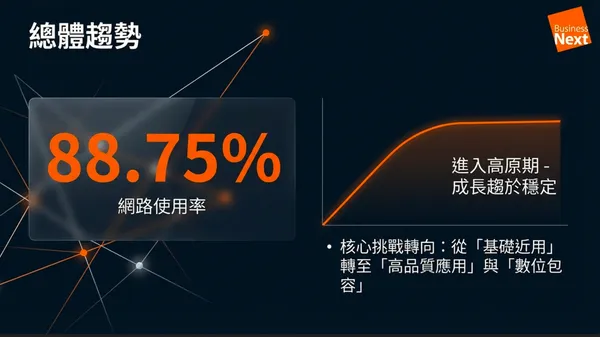
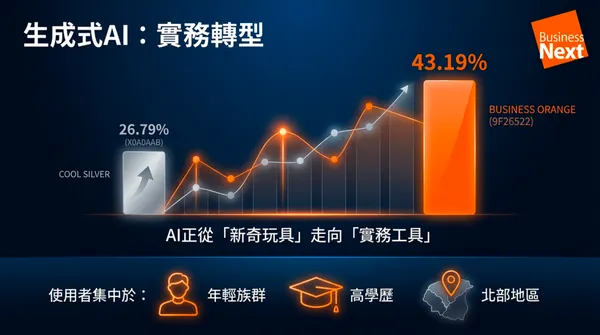
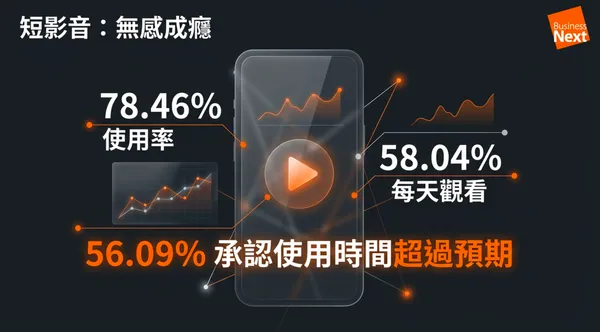
小結:圖像是強項,字體可接受
針對生成結果,以圖像表現來說幾乎沒什麼好挑剔的,唯一要注意的是,中文字形在一定長度的輸出之下,還是有變形的機率(但屬於可閱讀範圍)。因此若要追求完美,後續的字體修正就有其必要(編輯方式下文會提及)。
註:測試資料為TWNIC《2025台灣網路報告》
場景二:直接以網路資料生成PPT
另外一種情境是,你手上沒有既定的檔案,因此要利用網路資料來製作特定主題的PPT,那就適用這個情境。
製作步驟跟場景如出一轍。但一樣建議,在請Lovart生成PPT前先把架構大綱給整理好。因此在確定題目後,可先請任何一款AI處理好大綱再提供給Lovart。
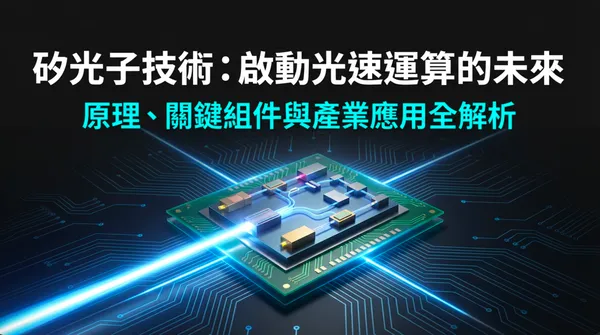
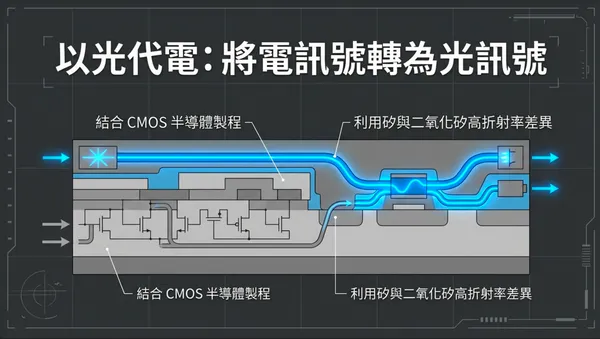
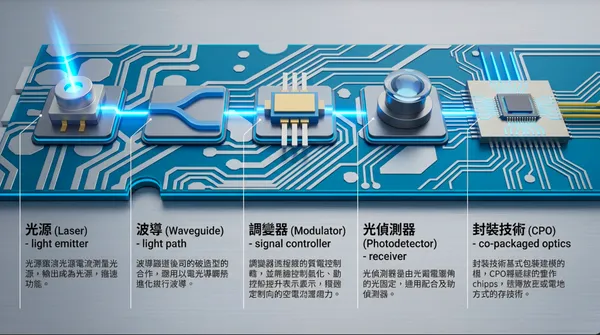
本次就以 「矽光子技術原理」 當作題目,給AI「生成提示詞」的提示如下:
我想要製作「矽光子技術原理」的PPT簡報,內容在10頁以內。請幫我規劃內容大綱架構的提示詞,我要一次輸入提供給其他AI工具,以讓它搜尋網路資料並製作成PPT。
PPT生成結果大致如下:
兩招後製:指哪改哪,改到滿意為止
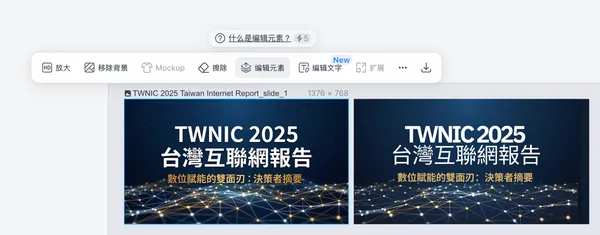
- 方法一:編輯元素 or 編輯文字
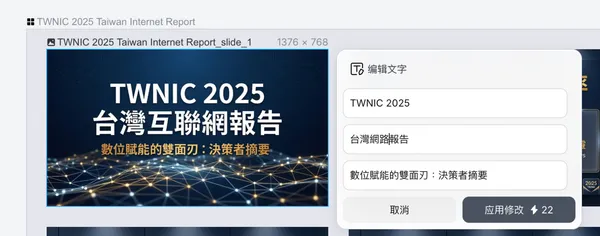
Lovart 會把圖像內容分層,你能直接改標題、移除不需要的人物或構圖元素,版面維持乾淨;選「編輯文字」則可針對各頁的文字內容局部修改。
- 方法二:Touch edit
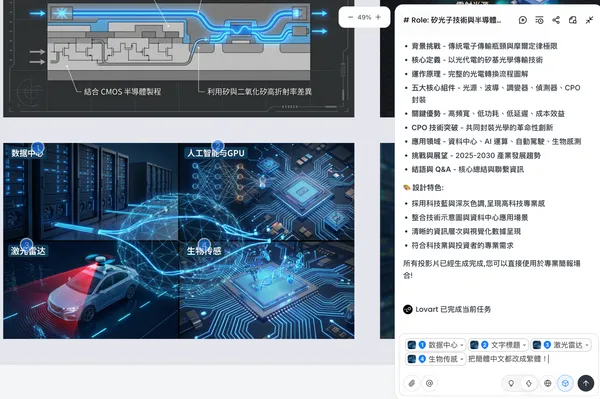
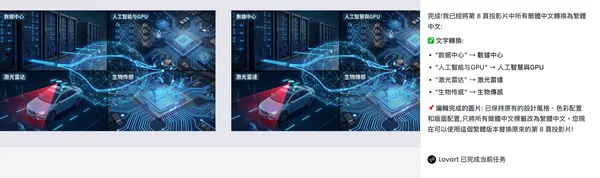
Touch edit 功能,是Lovart的一大亮點!Mac用戶可按 command(Windows 按 ctrl),用滑鼠點要修改的區塊,Lovart 會把選取區域丟進對話框,一次提出多項修改需求。
它甚至會自動重排版;換成品牌素材、改海報文案都可,字型也能完整保留。
10 套好用風格模板(當提示詞方向)
以下也提供幾種美術風格,可以在規劃大綱時適時加入提示詞,讓成果更接近你的想像:
- 商務風:大量留白、無襯線字體、網格與高端攝影,類似蘋果發表會美學。
- 科技風:深色、藍紫霓虹、毛玻璃 UI、等距 3D、發光粒子,凸顯科幻感。
- 藝術風:曼菲斯風格設計、撞色幾何、抽象拼貼,要提供年輕品牌提案。
- 治癒風:莫蘭迪色、水彩紋理、植物插畫、優雅襯線字。
- 水墨風:水墨背景、金箔紋理、青白配色、傳統紋樣,要凸顯高級質感。
- 學術風:海軍藍+白、結構化網格、正式襯線標題,營造信賴的權威感。
- 現代SaaS風:淺色、彌散漸變、磨砂玻璃、圓角卡片、Notion 風圖示。
- 工業風:技術藍圖背景、黃+混凝土灰、精密細線與機械圖表。
- 雜誌風:巨型粗體標題、不對稱版面、精緻留白,以凸顯品牌故事。
- 數據儀表風:深色啞光、霓虹綠/藍圖表、模組化卡片,強調資訊視覺化。
只要把以上描述寫進提示詞,Lovart 會照著風格路線幫你定調。
結論:Lovart堪稱現代最強!但需要課金解鎖
Lovart + NanoBanana Pro 的組合,就是「懂品牌、會排版、能細修」的 AI 設計夥伴。經過以上實測,可以說目當代最強的PPT製作AI工具,相對於NoteBook LM而言可調性更高;相對於ChatGPT,中文字形能力超出一條街;相對於Gammas,找資料的AI代理能力更強。
換言之,除了免費用戶的點數太少,幾乎肯定要繳費才能使用(最低方案月付19美元),Lovart 幾乎沒有缺點。
下一次要輪到你做年會簡報、行銷提案、產業觀察,就可以試試看本文流程,看能否把 AI 生圖,變成真正的生產力吧!
延伸閱讀:教學|NotebookLM簡報怎麼修改?用Canva、Lovart就能拆解圖層,完整步驟一次看
Google官方發布8種NotebookLM簡報玩法,零散筆記變專業簡報!中英文提示詞一次看
本文初稿為AI編撰,整理.編輯/ 李先泰