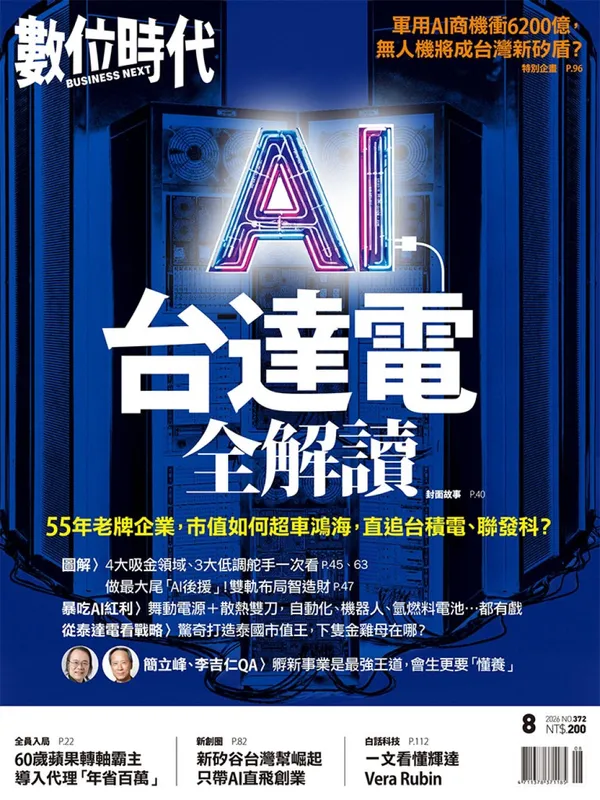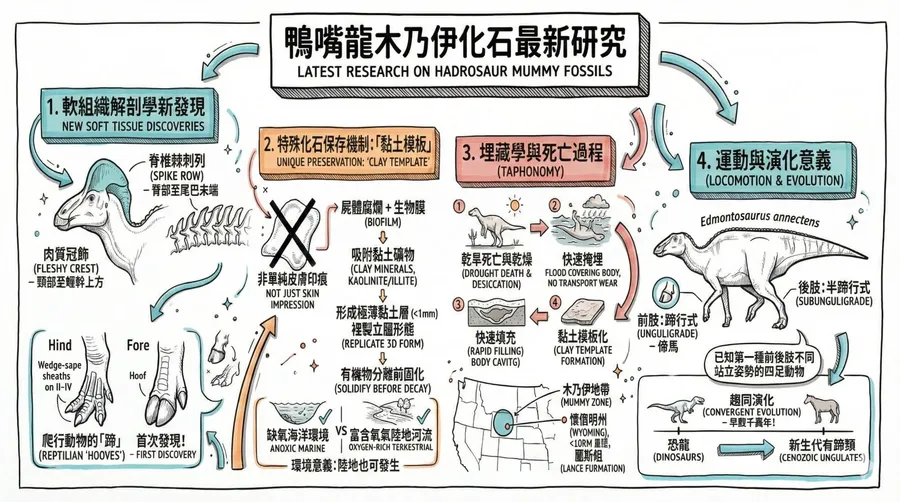

許多人嘗試用 AI 繪製圖表,將繁雜內容轉化為概念化的視覺筆記(Sketchnote),卻往往得到文字破碎、版面失衡的「外星語」圖片。
其實,生成關鍵在於 「先邏輯,後視覺」 ,也就是先把內容拆解成容易交付給AI生成的資訊格式,再依照指定的視覺風格,要求AI生成視覺筆記。
雖然說這種「文生圖」的工作流,已經在Google旗下的NotebookLM獲得極佳的生成體驗,但如果要更高程度的掌握生成內容,就可以參考本文的處理方式。
本文將拆解一套經過驗證的標準化工作流,透過任何AI助理收斂內容、Gemini 生成影像,讓你用一套 Prompt 就能產出簡報級的視覺筆記(Sketchnote)。
為什麼你需要掌握這項技能?
在資訊爆炸的時代,一張清晰的「視覺筆記」勝過千言萬語。這套工作流能協助你:
- 高質感輸出: 產出解析度高、風格統一的手繪感筆記。
- 即戰力應用: 成品可直接用於簡報(PPT)、學習講義或文章首圖。
- 思維視覺化: 解決 AI 生成文字圖像時常見的「幻覺」與「亂碼」問題。
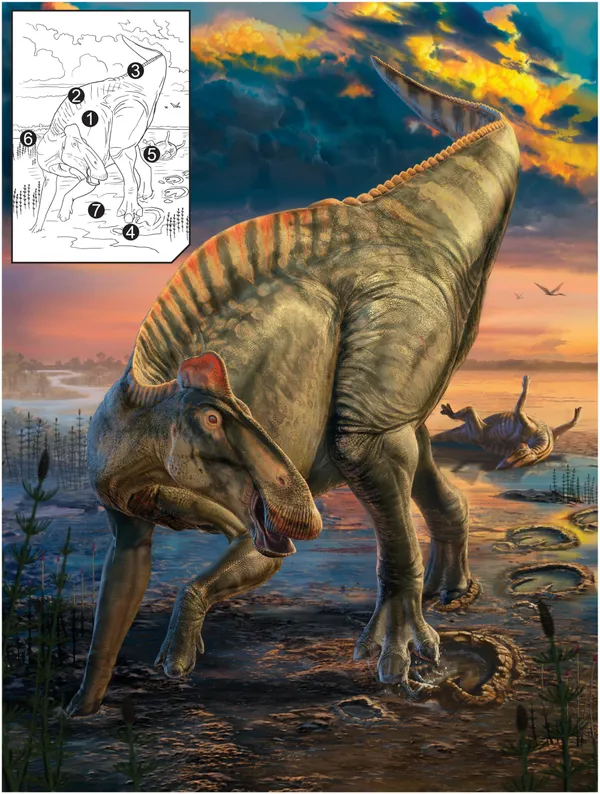
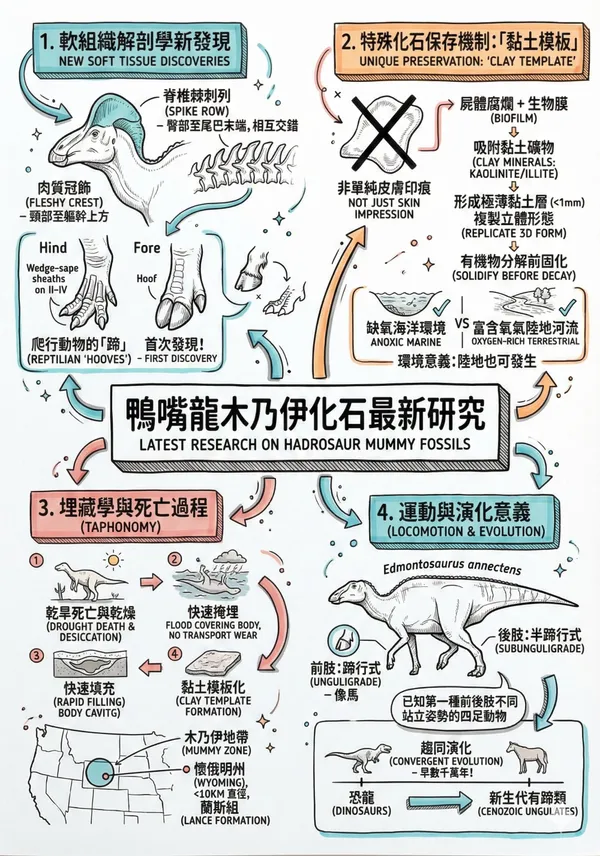
以下將以《Science》中的最新論文〈鴨嘴龍恐龍的肉質中線與蹄部揭示陸相黏土模板式「乾屍化」〉作為範例:
步驟一:將長文「結構化」
切記,不要把整份報告直接丟給影像模型。影像生成的邏輯不同於文字,輸入過多雜訊會導致構圖崩潰。我們需要先利用AI助理(ChatGPT、Gemini、Calude皆可)進行「概念壓縮」。
動作指令:
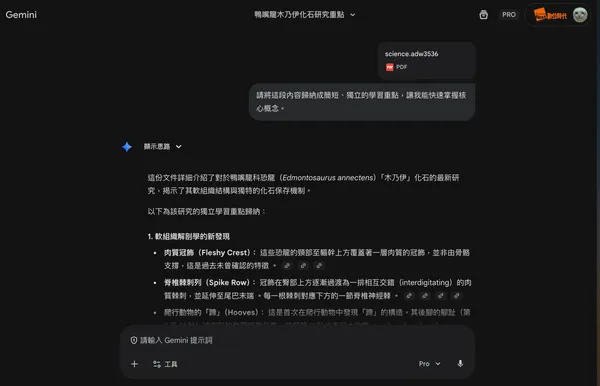
- 將原始長文或PDF檔案貼入AI助理。
- 輸入以下指令進行結構化摘要:
「請將這段內容歸納成簡短、獨立的學習重點,讓我能快速掌握核心概念。」
- 關鍵產出: 取得一份「短句、列點、邏輯清晰」的核心概念清單。這就是我們後續生成的「燃料」。
步驟二:啟動Gemini
Gemini 目前在處理圖文整合的邏輯上表現優異。請依照以下步驟操作:
- 開啟 Google Gemini。
- 貼上剛才取得的**「重點摘要文字」**。
- 接著,輸入下方的**「標準化 Prompt 框架」**。
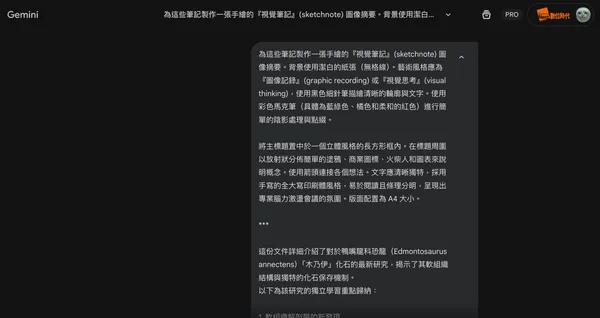
步驟三:標準化風格與版面設定
請直接複製以下提示詞(無需更動),這段 Prompt 包含了「視覺引導」、「色彩心理學」與「排版邏輯」的精密設定:
為上述筆記製作一張手繪的『視覺筆記』(sketchnote) 圖像摘要。背景使用潔白的紙張(無格線)。藝術風格應為『圖像記錄』(graphic recording) 或『視覺思考』(visual thinking),使用黑色細針筆描繪清晰的輪廓與文字。使用彩色馬克筆(具體為藍綠色、橘色和柔和的紅色)進行簡單的陰影處理與點綴。
將主標題置中於一個立體風格的長方形框內。在標題周圍以放射狀分佈簡單的塗鴉、商業圖標、火柴人和圖表來說明概念。使用箭頭連接各個想法。文字應清晰獨特,採用手寫的全大寫印刷體風格,易於閱讀且條理分明,呈現出專業腦力激盪會議的氛圍。版面配置為 A4 大小。文字採用台灣繁體中文。
其生成結果如下:
如何提升生成良率?
即使有了標準 Prompt,生成的穩定度仍取決於輸入的內容。以下是 3 個優化輸出的實戰心法:
- 保持「短句化」: 每一點摘要最好控制在 1 行以內。AI 是畫圖的,不是排版軟體,字數越少,錯誤率越低。
- 分組再輸入: 如果內容很長,請先拆解成 3–5 個主題群組(如:方法論、執行步驟、注意事項)再進行生成。
- 邏輯線索視覺化: 若發現關聯性不明顯,可手動在 Prompt 中強調「使用清晰箭頭連接步驟」。
總地來說,如果AI助理在第一步驟的摘要產出時就已經發現內容龐雜,也可以直接把上述心法當成規則貼給AI,要求AI輸出成符合需求的摘要格式。
結語:人機協作的新工作流
這套方法的精髓,不在於單一的 Prompt,而在於**「雙階段流程」**:先用文字模型(LLM)將內容「概念化」,再用影像模型將概念「視覺化」。
掌握這個邏輯,你就不再只是對著 AI 喊「畫一張圖」,而是像一位創意總監,精準調度 AI 團隊產出專業的視覺成果。
延伸閱讀:Nano Banana實測|AI生圖神器怎麼用?修圖、合成、多輪修改,一句提示就搞定?
實測|Lovart Slides上手指南:4步驟駕馭 NanoBanana Pro,做出「可分層可細修」的專業PPT
本文初稿為AI編撰,整理.編輯/ 李先泰