
現在幾乎人手一個 Gmail 帳號,除了能收發各種郵件,還能幫助我們在網路上快速註冊和登入各種帳號。但大家可能沒注意到,Google 儲存空間是由 Google 雲端硬碟、Gmail、WhatsApp 備份和 Google 相簿共用,一旦額度被用完,最麻煩的不是沒空間放照片,而是 Gmail 會無法收發任何信件。
如果不想花錢訂閱 Google One 空間,好好清理信件就變得很重要,其實清理郵件不需要一封封手動刪除,只要學會幾個關鍵的篩選技巧,就能瞬間釋出信箱的空間。下面就整理幾個好用的整理技巧,快去試試看!
刪除來自「同一寄件者」的信
- 在搜尋列中,輸入
from:後接寄件者的電子郵件地址(例如:from:newsletter@example.com)或是寄件者名稱。 - 按下 Enter 鍵或點擊搜尋圖示。
- 點擊搜尋結果左上角的勾選方格。
- 如果畫面上出現提示,請點擊「選取所有符合這項搜尋條件的對話」連結文字。
- 點擊「刪除」圖示(垃圾桶圖示)。
- 如果跳出確認視窗,請點擊確認。
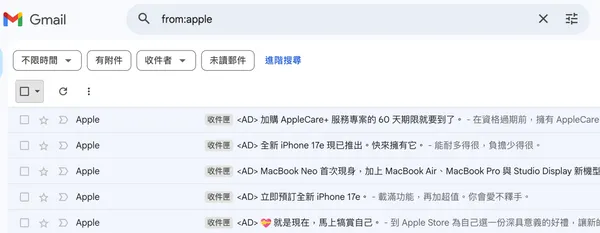
圖/ 數位時代
另一個方法是使用「右鍵功能」:
- 在收件匣或其他資料夾中,找到該寄件者的任何一封郵件。
- 在該郵件上點擊滑鼠右鍵。
- 從選單中選擇「尋找來自 [寄件者名稱] 的郵件」。
- 系統會自動執行搜尋。接著,請按照上方教學的步驟 3 到 6,即可選取並刪除所有相關郵件。
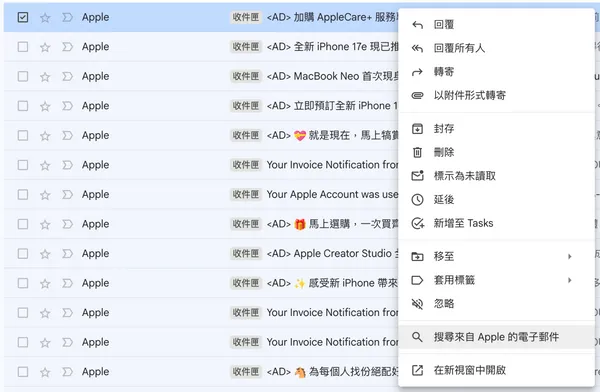
圖/ 數位時代
刪除促銷訊息
Gmail 會將郵件自動分類至「促銷內容」、「更新內容」、「社交網路」等分頁。你可以針對整個類別進行清理:
- 切換至類別分頁:直接點擊分頁標籤(例如:促銷內容)。或者,你也可以在搜尋列中輸入
category:promotions。 - 勾選全選方格:點擊郵件列表左上角的主要全選方格。
- 選取該類別所有郵件:與前面的步驟類似,點擊畫面上出現的連結文字:「選取 [資料夾/類別名稱] 中的所有對話」。
- 點擊垃圾桶圖示:執行刪除動作。
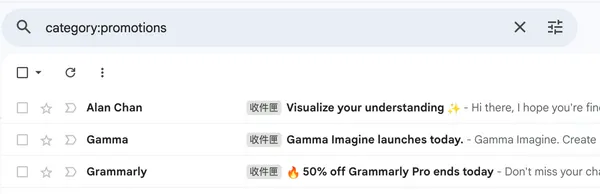
圖/ 數位時代
刪除特定日期區間的信
這個方法非常適合用來刪除早於特定日期,或是在特定時間範圍內的郵件。
- 刪除特定日期之前的郵件:請使用格式
before:YYYY/MM/DD(例如:before:2024/12/01)。 - 刪除特定日期之後的郵件:請使用格式
after:YYYY/MM/DD(例如:after:2024/01/01)。 - 刪除特定日期範圍內的郵件:請組合使用指令
after:YYYY/MM/DD before:YYYY/MM/DD(例如:after:2023/01/01 before:2023/12/31)。 - 按下 Enter 鍵執行搜尋。
- 點擊左上角的勾選方格。
- 點擊連結文字:「選取所有符合這項搜尋條件的對話」。
- 點擊「刪除」圖示(垃圾桶)。
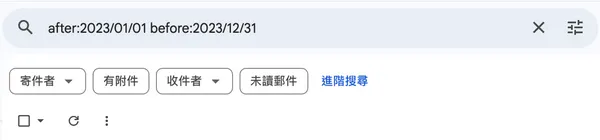
圖/ 數位時代
刪除容量較大的信
鎖定帶有大型附件的郵件,是有效釋放大量儲存空間最快的方法。
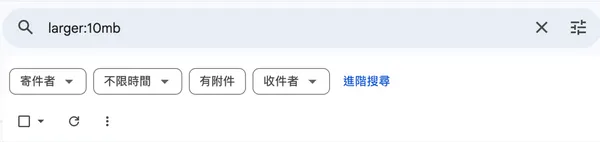
- 善用搜尋指令:在 Gmail 搜尋列中,使用
larger:指令後接你想要的大小(例如:輸入larger:10MB即可找出超過 10MB 的郵件)。 - 進階指令:也可以使用
has:attachment larger:10MB來專門鎖定那些附件超過該大小的郵件。 - 按下 Enter 鍵。
- 點擊左上角的勾選方格。
- 如果搜尋結果橫跨多個頁面,請點擊「選取所有符合這項搜尋條件的對話」。
- 點擊「刪除」圖示(垃圾桶)。
圖/ 數位時代
清空垃圾郵件+垃圾桶
要記得到「垃圾桶」永久移除這些郵件,達到釋出儲存空間的目的。另外也可以到「垃圾郵件」的信箱將信件刪除,這是一個常被忽略的地方。
值得注意的是,許多用戶在收件匣或標籤中點擊「刪除」後,常誤以為儲存空間會立刻恢復。事實上,這些郵件僅是被移至「垃圾桶」進行為期 30 天的暫存,在系統自動永久刪除前,它們依然會佔用整體的儲存額度。
若想立即釋放空間,必須手動進入「垃圾桶」執行「永久刪除」。此外,另一個常被忽略的死角是「垃圾郵件」匣(Spam),這類郵件雖然平常不會出現在主畫面,但長期累積下來的體積同樣驚人。建議在進行大掃除時,一併清空這個資料夾。
延伸閱讀:Chrome分頁總是越開越多?教你3個方法快速整理,不用額外下載擴充也能用!
丟掉提示詞吧!Cowork實戰技巧:建立核心資料夾、把背景知識寫成.md檔,4步驟操作一次學