

最近在和教 AI 簡報工作流 的同事柏源聊天,他說學員最常問的是:「AI 做出來的,可以直接在 PowerPoint 裡開嗎?」
我也有這個問題!Gemini 的確能輸出 Google 簡報、NotebookLM 甚至能讓視覺變好看,但頁數有限,調整起來也不方便。
他推薦我試試 Claude 的 Cowork 模式:授權他讀取某個資料夾,就能理解裡面的檔案、直接輸出成 ppt,一次可以做到 100 頁。
覺得對你有幫助?推薦去購買柏源開設的線上課程「AI 簡報極速工作流」
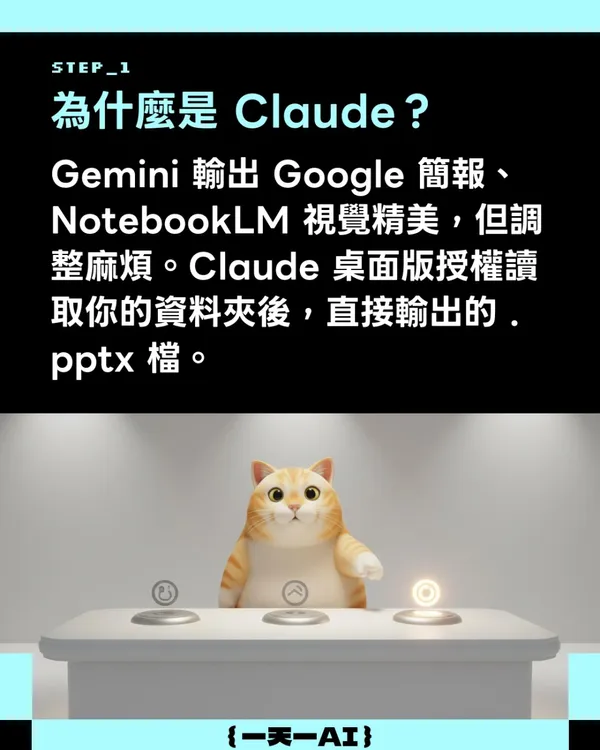
STEP 1:為什麼選擇用 Claude Cowork 做簡報?
市面上有許多 AI 工具,例如 Gemini 可以輸出 Google 簡報,NotebookLM 的視覺雖然精美,但後續要手動調整排版時往往非常麻煩。
Claude 桌面版 的最大優勢在於:只要授權它讀取你的資料夾後,它就能為你直接輸出可編輯的 .pptx 簡報檔,大幅省去後續轉換與重製的力氣。
STEP 2:環境準備與建立「工作資料夾」
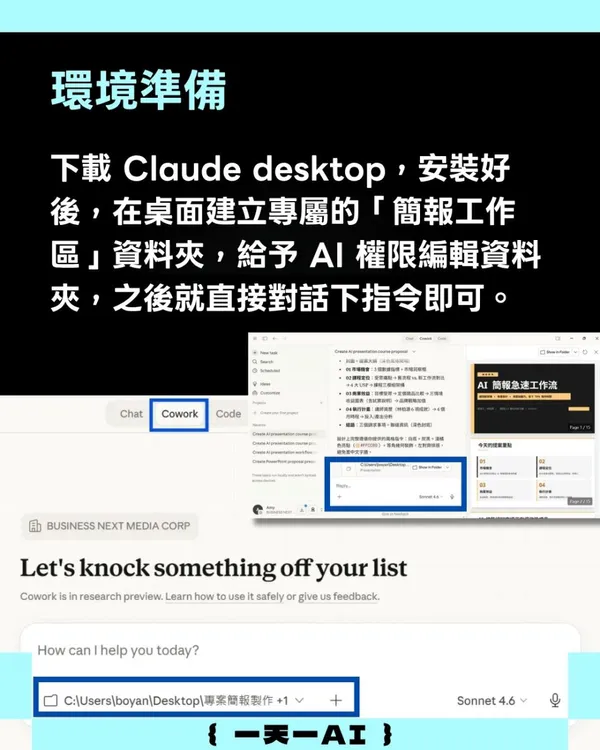
動工前,請先為 AI 打造專屬的工作空間:
-
下載並安裝 Claude Desktop(桌面版),並連結你的付費帳號(要Claude Pro以上才可使用 Cowork)。
-
在電腦桌面上建立一個專屬的「簡報工作區」資料夾。
-
將所有需要的參考資料、視覺圖檔都放進這個資料夾中。
-
給予權限:在 Claude 中授權讓它存取、編輯這個資料夾。設定好環境後,未來只要直接對話下指令即可開始工作。
STEP 3:說清楚簡報目的與規格,成品越省事
要讓 AI 產出精準的簡報,給予明確的指令(Prompt)是關鍵。請務必在對話中包含以下資訊:
預計頁數
簡報主題
目標對象(受眾)
視覺風格
最終目的
進階技巧: 你可以直接在指令中告訴 AI:「請先運用 AskUserQuestion 工具,向我收集足夠的背景資訊後再開始執行。」這樣能確保 AI 完全理解你的需求,減少來回修改的次數。
STEP 4:實測產出!大約只需 20~30 分鐘
設定好之後,就可以放手讓 Claude 開始製作了。根據實測,生成一份完整的簡報大約需要 20 到 30 分鐘。
這段時間你可以切換視窗去忙其他任務,但請務必確保電腦不要進入休眠狀態。如果過程中 Claude 卡住了,系統也會跳出通知來提醒你查看。


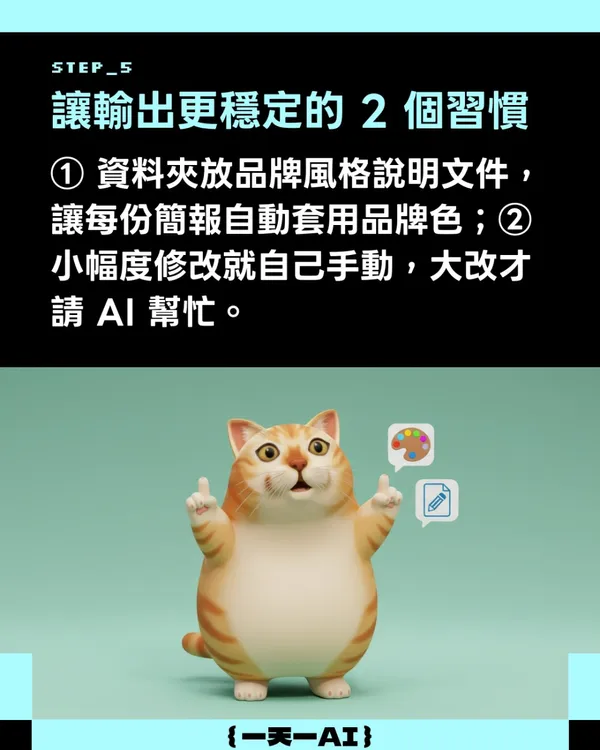
STEP 5:讓輸出更穩定的 2 個好習慣
為了讓 AI 產出的簡報品質越來越穩定,建議養成以下兩個習慣:
內建品牌指南:在工作資料夾中,固定放一份「品牌風格說明文件」,這樣 AI 就能在每次製作簡報時,自動套用你們專屬的品牌色與視覺規範。
抓準 AI 與人工的協作界線:如果是「大幅度」的架構與內容修改,再請 AI 幫忙重構;若只是一些「小幅度」的文字微調或排版挪動,自己手動在 PPT 裡修改會更有效率。
掌握這套流程,就能讓 Claude 成為你最強的簡報小幫手!
訂閱《一天一AI》日報,每天跟你分享超實用的AI小技巧!