
一篇在 X 上累積 375 萬次瀏覽的貼文,來自一個格外有說服力的帳號:@bcherny,Claude Code 的創造者 Boris Cherny 本人。
身為「Claude Code 之父」,Cherny 近期公開他日常最依賴、卻也最常被忽視的 15 個功能。
一般使用者把 Claude Code 當成「比較聰明的補全工具」——打開終端機,貼上任務,等它跑完。
但 Cherny 的用法不同:他同時跑著幾十個 Claude 實例,在手機上寫程式,靠語音下指令,讓排程 Agent 每 30 分鐘自動送出 PR。工具沒換,但工作流徹底不同。
Cherny 分享的技巧,核心邏輯只有一個:讓 Claude 自己繼續工作,而不是等你下指令。
15 個技巧逐一拆解
技巧 1:用手機寫程式
Claude Code 有官方 iOS/Android app,Cherny 說他「大量程式碼都在 iOS app 上寫」。
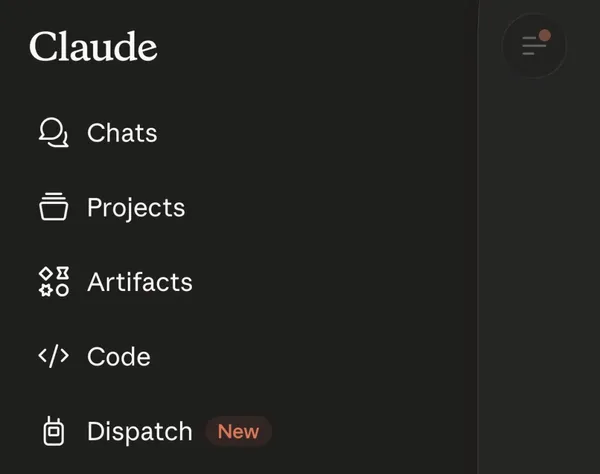
開啟路徑:下載 Claude app → 左側 Code tab。
技巧 2:跨裝置無縫接力
在手機開始的 session,可以轉移到桌機終端機繼續;反之亦然。
# 將雲端 session 接到本機終端
claude --teleport

# 或在 session 內執行
/teleport
若要從手機遠端控制本機正在跑的 session:
/remote-control
Cherny 建議直接在 /config 開啟「Enable Remote Control for all sessions」,讓這個功能常態啟用。
技巧 3:排程自動跑、/loop 與 /schedule
這是 Cherny 評為「最強大的兩個功能」。
/loop 讓 Claude 按指定間隔重複執行某個 skill;/schedule 則可排定最長一週的任務。Cherny 自己跑著的 loop 包含:
# 每 5 分鐘:自動回應 code review、自動 rebase、把 PR 推進 production
/loop 5m /babysit

# 每 30 分鐘:自動產出 Slack feedback 的 PR
/loop 30m /slack-feedback

# 每 1 小時:關閉過時或不再需要的 PR
/loop 1h /pr-pruner
心法:先把重複性工作流程寫成 skill,再用 loop 讓它自動執行。
技巧 4:用 Hooks 控制 Agent 生命週期
Hooks 讓你在 Agent 的關鍵節點插入自訂邏輯,實現確定性控制。
四個主要 hook 時機點:
| Hook | 觸發時機 | 應用範例 |
|---|---|---|
| SessionStart | 每次啟動 Claude | 動態載入 context |
| PreToolUse | 每次執行 bash 指令前 | 記錄所有指令 log |
| PermissionRequest | 需要授權時 | 把授權請求推送到 WhatsApp |
| Stop | Claude 停止作業時 | 自動 poke 讓它繼續 |
設定方式見 code.claude.com/docs/en/hooks。
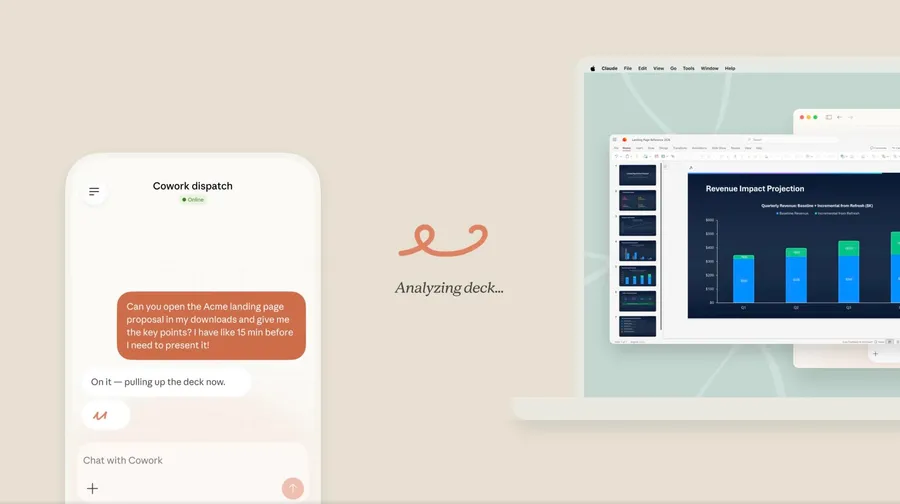
技巧 5:用 Cowork Dispatch 遠端控制桌機
Dispatch 是 Claude Desktop app 的安全遠端控制介面,可以從手機或任何裝置操作本機的 MCP、瀏覽器與應用程式。
Cherny 的使用場景:不在電腦旁時,用 Dispatch 處理 Slack 訊息、Email、管理檔案。
入口:claude.com 的 Cowork 功能。
技巧 6:用 Chrome 擴充功能讓 Claude 驗證前端輸出
這是 Cherny 給所有 Claude Code 用戶的核心建議:給 Claude 一個驗證輸出的方法,它就會一直迭代直到結果正確。
Chrome 擴充功能讓 Claude 能直接在瀏覽器裡看到它修改後的頁面外觀,等同於給它「眼睛」——不用你截圖貼回去,它自己確認、自己修。
安裝:code.claude.com 的 Chrome beta 說明。
技巧 7:Desktop app 自動啟動並測試 web server
Claude Desktop app 內建讓 Claude 自動跑起 web server、並在內建瀏覽器中測試的能力。不需要你手動 npm run dev,它自己啟動、自己看結果。
這個功能也可以在 CLI 模式下用類似邏輯設定。
技巧 8:分叉 Session
對同一個任務想試兩種方向?分叉 session,不需要從頭來。
兩種方式:
# 方式一:在 session 內執行
/branch

# 方式二:從 CLI 指定 session ID 並分叉
claude --resume <session-id> --fork-session
技巧 9:用 /btw 在 Agent 作業時提問側邊問題
Agent 正在跑長任務時,你有個快問題但不想打斷它——用 /btw。
/btw 這個函式的時間複雜度是多少?
它回答你的問題,然後繼續原本的任務,不中斷工作流。
技巧 10:用 Git Worktrees 同時跑幾十個 Claude
這是 Cherny 實現「幾十個 Claude 同時運行」的底層機制。
Worktrees 讓同一個 repository 有多個工作目錄,每個 Claude session 在自己的 worktree 裡獨立作業,互不干擾。
# 在新的 worktree 開啟 session
claude -w

# Claude Desktop app:勾選 "worktree" 核取方塊
非 git VCS 用戶:使用 WorktreeCreate hook 自訂建立邏輯。
技巧 11:用 /batch 展開大規模平行作業
/batch 是大型 codebase 遷移的利器。執行後,Claude 先跟你面談需求,再把工作分拆給幾十、幾百、甚至幾千個 worktree agents 同時執行。
適合:大型程式碼遷移、需要橫跨整個 repo 的平行改動。
/batch
技巧 12:--bare 讓 SDK 啟動加速最多 10 倍
在非互動模式下(claude -p 或 TypeScript/Python SDK),預設會搜尋本機的 CLAUDE.md、settings、MCP。對自動化腳本來說,這是不必要的開銷。
加上 --bare 跳過自動搜尋,啟動速度大幅提升:
claude -p --bare "你的任務"
技巧 13:--add-dir 讓 Claude 跨 repo 工作
在 A repo 開啟 session,但任務需要存取 B repo?用 --add-dir:
# 啟動時指定
claude --add-dir ../other-repo

# 或在 session 內動態新增
/add-dir ../other-repo
這不只讓 Claude 「看到」另一個 repo,同時也開放對應的操作權限。
技巧 14:--agent 給 Claude 自訂 system prompt 與工具
這是被低估最嚴重的功能之一。先在 .claude/agents/ 定義一個 agent,再用 --agent 呼叫它:
claude --agent=<你的 agent 名稱>
每個 agent 可以有自己的系統提示詞、工具集、行為邊界。適合把重複性高的角色(code reviewer、tech writer、security auditor)打包成可重用的 agent。
技巧 15:/voice 語音輸入
Cherny 坦言:「我大部分的程式碼都是用說的,不是用打的。」
啟用語音輸入:
# CLI:執行後按住空白鍵說話
/voice

# Desktop app:點擊語音按鈕
# iOS:在 iOS 設定開啟聽寫功能
最適合哪些情境?
- 長時間的 codebase 遷移:
/batch+ worktrees - 需要持續監控的 CI/CD 工作流:
/loop+ hooks - 跨裝置開發(通勤、不在桌機旁):mobile app + teleport
- SDK 自動化腳本:
--bare+--add-dir - 前端 UI 開發:Chrome 擴充功能
使用前需要確認的事
這 15 個功能並非全部免費或全平台可用:
/loop、/schedule屬於進階功能,免費方案每週有執行上限,長時間自動化需要付費方案- Cowork Dispatch 目前整合在 Claude 付費訂閱中
- Chrome 擴充功能仍標示為 beta,部分功能可能不穩定
/batch涉及大量 API 呼叫,成本需自行估算- 語音輸入的準確度受環境噪音影響,技術術語(函式名稱、指令參數)建議仍手打確認
此外,--bare 跳過 CLAUDE.md 和 MCP 設定載入,用在需要特定 context 的任務時,需手動補充必要資訊,否則輸出可能缺乏脈絡。
最後要提醒的是,不要把這份清單當成「功能目錄」背誦。選一個你今天就能用到的技巧,例如你常跑長任務,試試 /loop;如果你有多個 repo 要處理,試試 --add-dir。
方法論不難,難的是從第一個技巧開始動手。
資料來源:Boris Cherny (@bcherny) on X
本文初稿為AI編撰,整理.編輯/ 李先泰