
你的雲端硬碟裡,是不是躺著一批「等有空再看」的 PDF?每次開完會的逐字稿、筆記直接丟給 Gemini 整理很方便,但若沒將整理好的內容存到指定資料夾或文件中,後續查找起來是不是很痛苦?在大型語言模型普及後,這樣的情境或許已屢見不鮮。為此,Google 於 4 月 8 日推出的 Gemini Notebooks(筆記本)功能,正是試圖解決這個問題:不只幫你存資料,更能在讀懂資料後,當使用者用自然語言提問,就能隨時取出其中記錄的知識。
以下《未來商務》將介紹 Gemini Notebooks 是什麼、有哪些核心功能、如何 4 步驟快速上手,以及實戰提示詞與( Prompt )與可實際應用的工作場景,協助使用者更有效地管理與 Gemini 的所有對話紀錄及其他各種類型的資料。
Gemini Notebooks 是什麼?
Google 為 Gemini 推出全新「notebooks(筆記本)」功能,使用者可將對話、文件與 PDF 等各類型文件集中在同一空間,成為跨產品的個人知識庫。此外,Google 也強化與旗下 AI 研究工具 NotebookLM 的雙向連接,一旦使用者在 Notebook 中加入檔案或新的資料來源,則這些新內容也會同步出現在 NotebookLM 中;反之亦然。
你可以將 Gemini Notebooks 想像成一個「有 AI 大腦的資料夾」,只要丟資料進去,AI 就會幫你讀懂、整理、回答問題。和同樣是將筆記、文件及雲端資料匯聚並進行專案管理的 Notion 相比,兩者功能其實類似;然而,Gemini Notebooks 不強調手動排版或資料庫管理,而是更偏向「讓 AI 理解你的內容,再用對話方式取用知識」。因此,適合需要處理大量閱讀素材、研究資料或會議記錄的人。
此功能於 4 月 8 日率先在網頁版開放給付費訂閱用戶,如今也已擴展至免費用戶。未來將進一步擴展至行動裝置與更多歐洲國家,但不開放 18 歲以下用戶與 Workspace、Education 帳戶。
Gemini Notebooks 可以做什麼?四種用法介紹
1.整理 PDF 文件
上傳研究報告、合約、產品說明書,Gemini 會自動幫你生成摘要、拆解重點,不用逐頁閱讀。特別適合需要快速掌握長篇文件的場景。
實用 Prompt 範例:
幫我整理這份文件的三個重點,請用條列式說明,並附上原文引用段落。
2.會議紀錄整理
把逐字稿或錄音轉文字貼進 Notebook,請 Gemini 幫你整理出決議事項、行動清單與負責人,開完會就能直接產出摘要。
實用 Prompt 範例:
這是今天的會議記錄,請整理出三個主要決議、各自的負責人,以及下次跟進日期。
3.多資料整合分析
可以同時上傳多份文件,讓 AI 進行跨資料比對。例如把三份競品分析報告都丟進同一個 Notebook,再請 Gemini 統整差異。
實用 Prompt 範例:
比較這三份報告中,各家競品在定價策略上的不同,並指出最大差異點。
4.問答式筆記
使用者可在 Gemini 建立 Notebook,搬移既有對話、加入 DOC 與 PDF,並設定客製化指令,Gemini 會結合手動選定來源與網頁搜尋,提供更精準回應。用自然語言向它提問即可,而不需自行翻舊資料。
實用 Prompt 範例:
請從資料來源中,整理與[主題]相關的內容。
Gemini Notebooks 四步驟實作教學
1.建立 Notebook
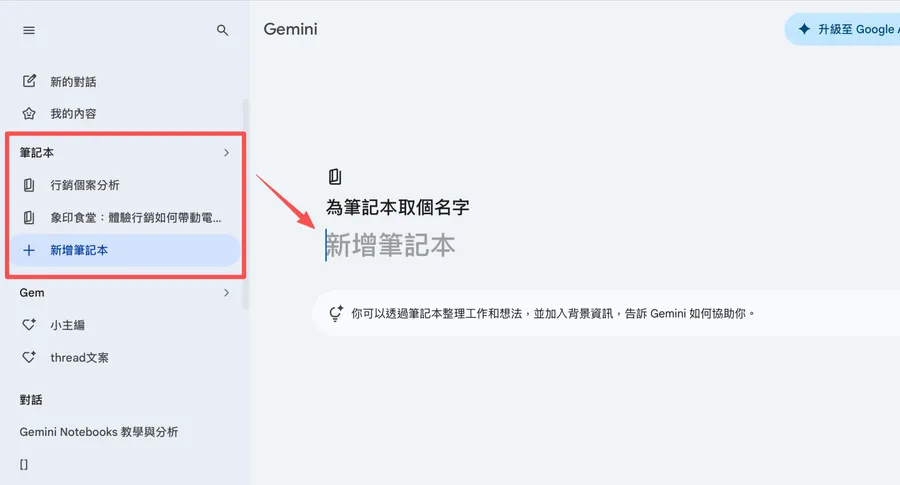
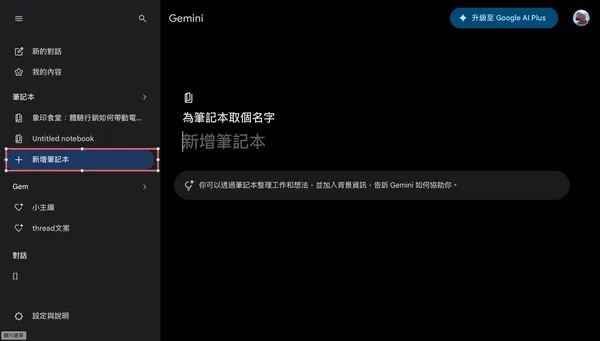
前往 Gemini 網頁版,於左側選單可點擊「新增筆記本」並為其命名(例如:行銷個案分析、Q2 競品分析、2026 產品企劃)。建議依專案或主題分別建立筆記本,不要把所有資料混在同一個筆記本中,以便後續能更好地管理。
2.上傳資料
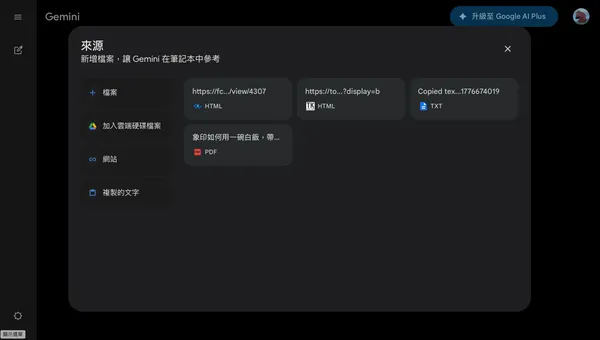
建立好筆記本後,點擊名稱下方的「新增來源」,即可開始建立個人資料來源庫。此處支援上傳 DOC、PDF 及文字檔等多元類型的檔案,也可以貼上網址或搬移既有的 Gemini 對話。上傳後,Gemini 會自動讀取並建立索引,之後你的提問都會以這些來源為依據回答。此外,Notebook 同時支援手動選定來源與網頁搜尋,讓回答更精準且可溯源。
3.進行提問
資料上傳完成後,用自然語言或是提示詞(prompt)於對話框提問都可以。比如,你可以要求 Gemini 針對其中的所有資料來源進行摘要、比較、列重點或產出草稿等各種任務。
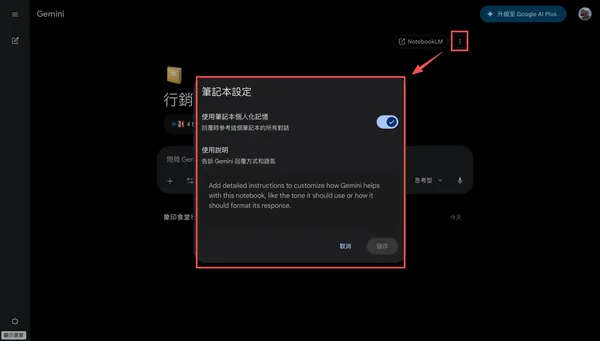
此外,點擊右上角處的「 ⋮ 」會出現「筆記本設定」。使用者可設定 Gemini 在該筆記本對話時是否啟用「個人化記憶」(回覆時參考整本筆記本的對話),並自訂回覆方式與語氣。
4.匯出結果
整理完成後,可以複製內容到其他工具,或直接在 Notebook 中累積你的知識庫。後續進入同一個 Notebook,AI 對你的資料內容仍有記憶,不需重新上傳。
Gemini Notebooks vs Notion AI,兩者有何差異?
Notion 本身是一款筆記與知識管理平台,整合 AI 功能後,使用者只需選取特定文字或段落,便可啟用「Ask AI」的功能。無論是摘要會議內容、整理後續行動事項或中英文翻譯等任務,Notion AI 都能快速完成。由於 AI 助理會參考當前頁面的脈絡來產生回覆,使用者不需要離開工作空間切換其他工具,即可完成大多數文字處理任務。相較於 Notion 著重在對現有文字進行後製加工,Gemini Notebooks 的設計重心則在於讓 AI 理解你上傳的資料,再以對話方式取出知識。
延伸閱讀|Notion AI 教學|有哪些功能?Notion AI 會議記錄怎麼用?免費版、Plus 版、商業版、企業版差異一表看懂
以下從文件理解能力、筆記整理及多資料整合等面向來比較兩款 AI 工具的差異:
| 功能 | Gemini Notebooks | Notion AI |
|---|---|---|
| 文件理解能力 | 深度閱讀、問答 | 摘要為主 |
| 筆記整理 | 對話式操作 | 結構化排版 |
| 多資料整合 | 跨文件比對 | 有限整合 |
| Google 生態系整合 | 原生串接 | 需手動設定 |
| 視覺化排版 | 較基礎 | 豐富彈性 |
兩款工具各有其特色,在實務應用上也可以互相搭配使用。比如,先用 Gemini Notebooks 消化外部文件、跨資料問答,再把產出的結論帶回 Notion 做結構整理與團隊共享。
Gemini Notebooks 有哪些優缺點?
優點
- AI 文件理解能力強,能跨多份資料回答問題
- 與 Google 生態系深度整合(如 NotebookLM、Gemini、雲端空間)
- 支援設定客製化指令,打造個人化 AI 助理
- 對話有脈絡,不用每次重新說明背景
缺點
- 行動裝置與 Mac 版 App 目前尚未支援,預計在未來數週內陸續開放
- 各方案可用的來源數量有差異:免費方案每本筆記本最多 50 個來源,AI Plus 為 100 個、AI Pro 為 300 個、AI Ultra 為 600 個,資料量需求較大的使用者需留意
- 在 Gemini 建立的筆記本,無法使用現有筆記本做為來源
- 視覺化排版與協作功能較弱,不適合替代專案管理工具
Gemini Notebooks 目前仍在持續演進中。Google 官方也明確表示,這只是第一步,未來將持續為 Notebooks 開發更多實用功能。如果你對於工作中繁雜的資料整理感到厭煩,不妨使用 Gemini Notebooks,並開始試著建立起自己的 AI 知識庫。讓 Gemini 解放每一次需要從層層資料堆中找出特定內容的你。
本文授權轉載自FC未來商務