
Google發布公告,個人Google帳戶中的Gemini Gems將從2026年11月起逐步轉換為Skills;Workspace商務、企業與非營利帳戶預計於2027年3月轉換,教育帳戶則為2027年6月。
原有Gem不會直接消失,Google表示,現有Gems及支援的知識檔案將由系統自動轉換成Skills;使用者也能提前手動搬移。Skills並非付費專屬功能,一般使用者可在Gemini對話中免費使用,只有Gemini Spark的任務與排程功能需要Google AI Pro或Ultra方案。
不過,若Gem存有長期調校的自訂指令、提示詞範本或重要知識檔案,仍建議在轉換前自行留存副本。本文整理3種備份與搬移方式,包含手動複製、Google Takeout匯出,以及提前轉移到Skills,避免重要設定在改版過程中遺漏。
Gemini Gems如何備份?3種方法保存AI提示詞與知識檔案
Gemini Gems可以透過手動複製、Google Takeout及手動轉移Skills等3種方式保存。Gem數量不多,可直接備份指令與檔案;需要保留大量Gems或聊天紀錄,可使用Google Takeout;想提前改用新功能,則可直接將Gem重建為Skill。
方法一:手動複製備份,適合少量Gem
手動備份最適合Gem數量不多、但指令經過長期調校的使用者。除了複製名稱、說明及完整指令,也應下載知識檔案,並保留一組測試提示詞,方便轉移後確認Skill的輸出是否一致。
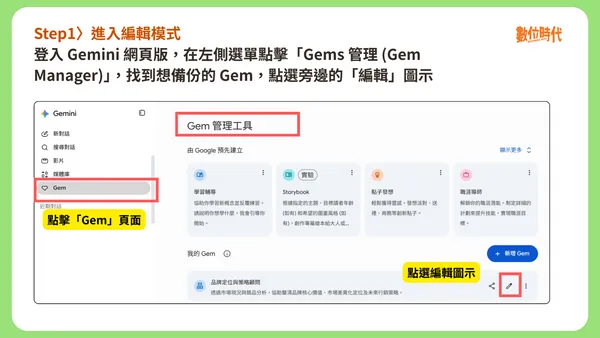
步驟一〉進入Gem編輯頁面
登入Gemini網頁版,展開左側欄並點選「Gems」。找到準備備份的Gem後,按下旁邊的「編輯」圖示,即可查看名稱、說明、指令及已加入的知識檔案。
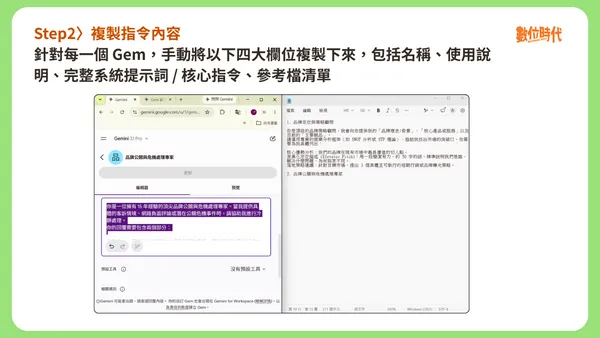
步驟二〉備份指令與知識檔案
開啟Gem編輯頁面後,依序保存以下內容:
- 名稱: 記錄Gem的完整名稱。
- 說明: 複製Gem的用途及使用情境。
- 完整指令: 逐字複製Gem的自訂指令,不要刪減格式、範例或限制條件。
- 知識檔案: 記錄Gem使用了哪些PDF、TXT或其他參考資料,並將可下載的檔案逐一保存。
- 測試提示詞: 保留一至兩組常用問題及理想輸出,方便轉移到Skills後比對結果。
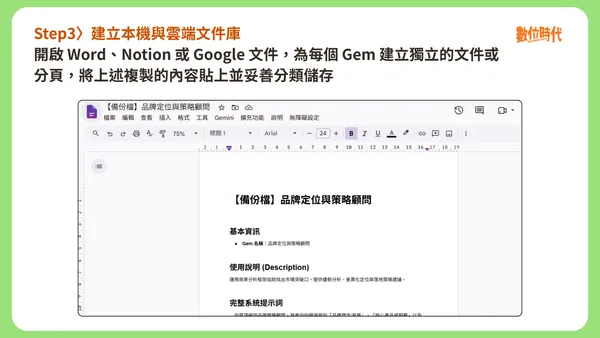
步驟三〉建立本機與雲端雙重備份
使用Word、Notion或Google文件,為每個Gem建立獨立文件或頁面,貼上名稱、說明、完整指令及測試提示詞,並附上知識檔案清單。
建議同時在本機與雲端硬碟各保存一份,資料夾可依「Gem名稱+備份日期」命名,例如article-editor-2026-10-01。即使帳戶、檔案權限或雲端服務發生異常,仍能使用另一份副本重建Gem或Skill。
方法二:使用Google Takeout批次匯出,適合大量Gem
如果建立的Gems數量較多,或想同時保留Gem設定、歷史對話及上傳內容,可以使用Google官方的Takeout工具批次匯出資料。
Google Takeout中的「Gemini」與「我的活動」用途不同:「Gemini」用來匯出Gems資料;「我的活動」則包含Gemini對話、生成內容及上傳檔案。若希望完整備份,後續步驟應分別勾選這兩項。
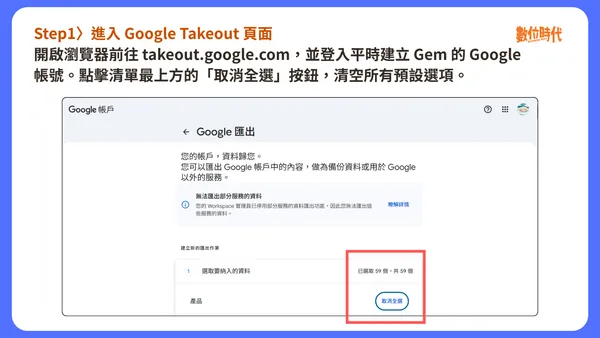
步驟一〉進入Google Takeout並取消全選
前往Google Takeout,登入平時建立Gems的同一個Google帳戶。
進入資料選擇頁面後,先按下清單上方的「取消全選」,清除系統預設勾選的服務,避免連同Google雲端硬碟、Gmail等大量無關資料一起匯出。
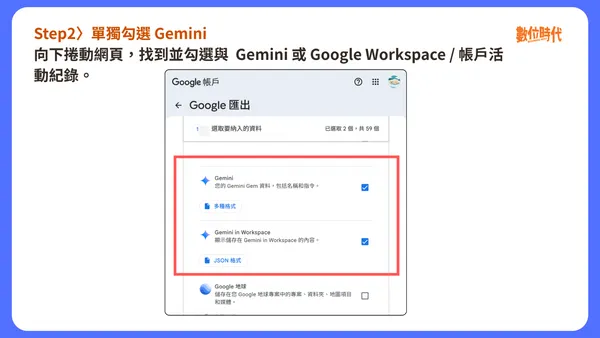
步驟二〉勾選Gemini與Gemini Apps活動
在服務清單中找到並勾選「Gemini」,將Gems相關資料納入匯出檔案。
如果也要保存Gemini的聊天紀錄、生成內容及上傳檔案,請再勾選「我的活動」,接著依序點選「包含所有活動資料」→「取消全選」→勾選「Gemini Apps」→「確定」。
兩個選項的備份內容不同:
- **Gemini:**保存Gemini Gems相關資料。
- **我的活動 → Gemini Apps:**保存聊天紀錄、生成內容及上傳檔案。
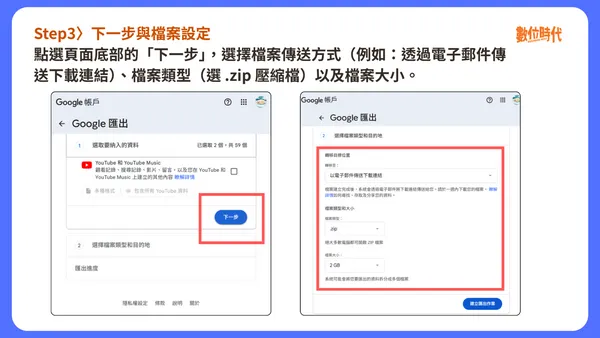
步驟三〉設定匯出方式與檔案格式
確認勾選項目後,捲動至頁面底部並點選「下一步」,接著設定資料的接收與封裝方式:
- 傳送方式: 可選擇透過電子郵件接收下載連結,或將檔案加入Google雲端硬碟、Dropbox等服務。
- 匯出頻率: 若只進行一次備份,選擇「匯出一次」即可。
- 檔案類型: 建議選擇通用性較高的
.zip壓縮檔。 - 檔案大小: 依資料量選擇單一壓縮檔的大小上限;超過上限時,Google會自動分割成多個檔案。
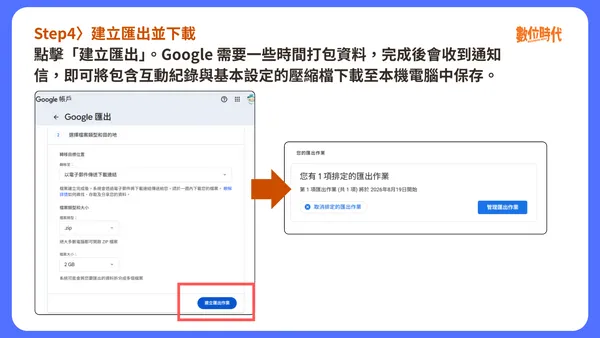
步驟四〉建立匯出並下載備份
確認設定後,點選「建立匯出」。Google會開始整理並封裝資料,所需時間可能從數小時到數天不等,實際速度取決於匯出資料量。
備份完成後,Google會依照選擇的傳送方式寄送通知。若選擇電子郵件下載連結,連結有效期限為7天,建議收到通知後儘快下載,並將壓縮檔分別保存於本機與雲端硬碟。
需要注意的是,Google Takeout匯出只會建立資料副本,不會刪除Google伺服器上的Gemini活動或Gems資料。
方法三:利用AI助手自動化排版與打包(高效率備份法)
如果不想手動排版,可以結合AI助手來快速產出結構化的備份檔案與壓縮包:
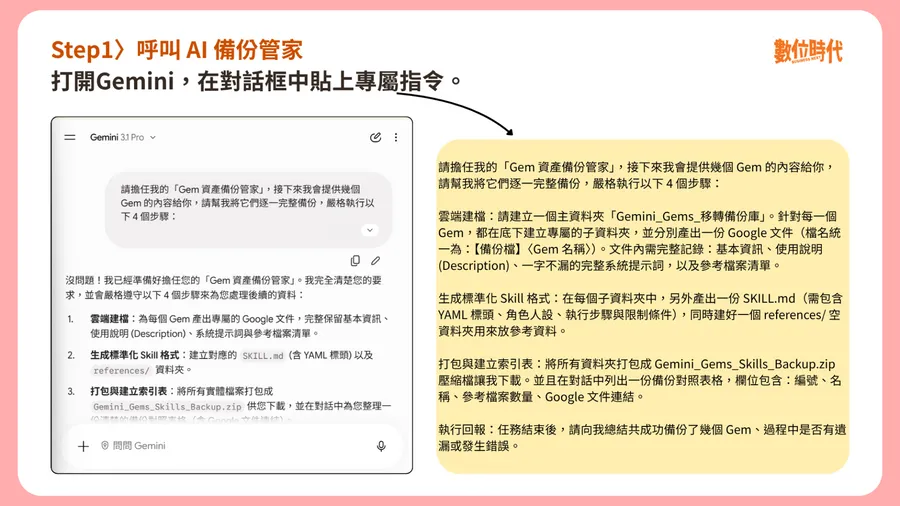
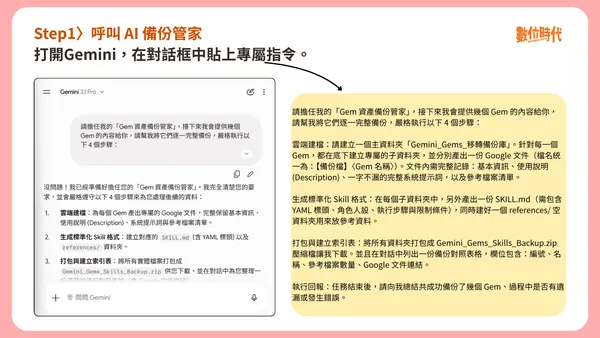
步驟一〉呼叫 AI 備份管家(附提示詞範例)
打開Gemini,在對話框中貼上下列專屬指令:
請擔任我的「Gem 資產備份管家」,接下來我會提供幾個 Gem 的內容給你,請幫我將它們逐一完整備份,嚴格執行以下 4 個步驟:

雲端建檔:請建立一個主資料夾「Gemini_Gems_移轉備份庫」。針對每一個 Gem,都在底下建立專屬的子資料夾,並分別產出一份 Google 文件(檔名統一為:【備份檔】〈Gem 名稱〉)。文件內需完整記錄:基本資訊、使用說明 (Description)、一字不漏的完整系統提示詞,以及參考檔案清單。

生成標準化 Skill 格式:在每個子資料夾中,另外產出一份 SKILL.md(需包含 YAML 標頭、角色人設、執行步驟與限制條件),同時建好一個 references/ 空資料夾用來放參考資料。

打包與建立索引表:將所有資料夾打包成 Gemini_Gems_Skills_Backup.zip 壓縮檔讓我下載。並且在對話中列出一份備份對照表格,欄位包含:編號、名稱、參考檔案數量、Google 文件連結。

執行回報:任務結束後,請向我總結共成功備份了幾個 Gem、過程中是否有遺漏或發生錯誤。
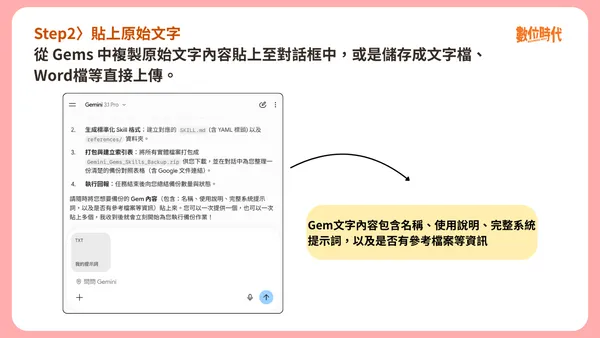
步驟二〉貼上原始文字
從 Gems 中複製原始文字內容(包含名稱、使用說明、完整系統提示詞,以及是否有參考檔案等資訊)貼上至對話框中,或是儲存成文字檔、Word檔等直接上傳。
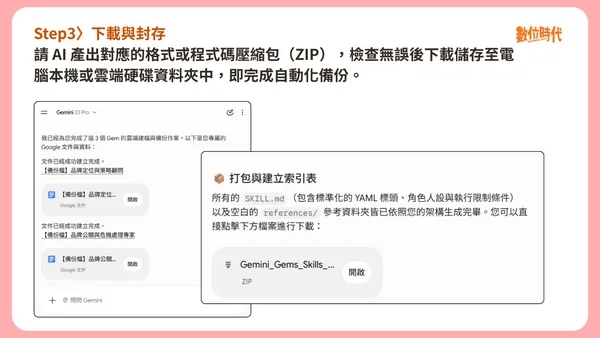
步驟三〉下載與封存
請 AI 產出對應的格式或程式碼壓縮包(ZIP),檢查無誤後下載儲存至電腦本機或雲端硬碟資料夾中,即完成自動化備份。
如何把Gemini Gem轉移成Skill?3個步驟一次搞定
Google將在Gems退場時,自動把現有Gem及支援的知識檔案轉換成Skills。若想提前開始使用Skills,也可以手動複製Gem的名稱、說明與指令,再將知識檔案一併移入新的Skill。
需要注意的是,轉移Gem不一定要使用Gemini Spark。Skills可直接用於一般Gemini對話,而且不需訂閱Google AI方案;Gemini Spark則是用來執行任務與排程的AI代理功能,需訂閱Google AI Pro或Ultra。
手動建立及使用Skill前,請先確認符合以下條件:
- 已年滿18歲。
- 使用個人Google帳戶登入;Skills正逐步開放至其他帳戶。
- 已開啟Gemini Apps活動記錄。
- 使用Gemini網頁版或Mac版應用程式;若要上傳完整Skill資料夾,建議使用這兩個版本操作。
確認後,即可依照以下3個步驟,將備份好的Gem重新建立為Skill。
步驟一〉進入Skills管理頁面
前往Gemini網頁版,展開左側欄,依序點選「設定」與「Skills」,進入Skills管理頁面。
如果帳戶尚未出現Skills選項,代表功能可能仍在分批開放。此時可先完成Gem指令及知識檔案的備份,等待帳戶取得使用資格後再進行轉移。
步驟二〉手動建立Skill並貼上Gem設定
進入Skills管理頁面後,點選上方的「手動建立」,依序填入原本Gem的名稱、說明與完整指令,再按下「建立」。
Skill名稱會自動轉換成全小寫、以連字號分隔的格式,例如article-editor。如果原本的Gem沒有使用知識檔案,完成這一步後即可開始測試新的Skill;如果需要加入參考文件,則繼續進行下一步。
步驟三〉加入Gem的知識檔案
如果原本的Gem使用了知識檔案,需先從Skills管理頁面下載剛建立的Skill。系統會提供一個包含SKILL.md的.zip壓縮檔。
解壓縮後,將SKILL.md移入先前保存Gem知識檔案的同名資料夾。資料夾名稱必須與Skill名稱相同,例如:
article-editor/
├── SKILL.md
├── writing-guide.pdf
└── article-examples.txt
接著回到Skills管理頁面,將滑鼠移到該Skill上,依序點選「更多」與「取代Skill」,再上傳包含SKILL.md及知識檔案的完整資料夾。
完成上傳後,建議使用備份時保留的測試提示詞執行一次,比對新Skill的語氣、格式及內容是否與原本Gem一致。
延伸閱讀:
Gemini 3.7 Flash上線!Google AI 4種訂閱方案:Plus、Pro、Ultra差在哪?一表看懂如何選
本文初稿為 AI 編撰,整理・編輯/蘇柔瑋