

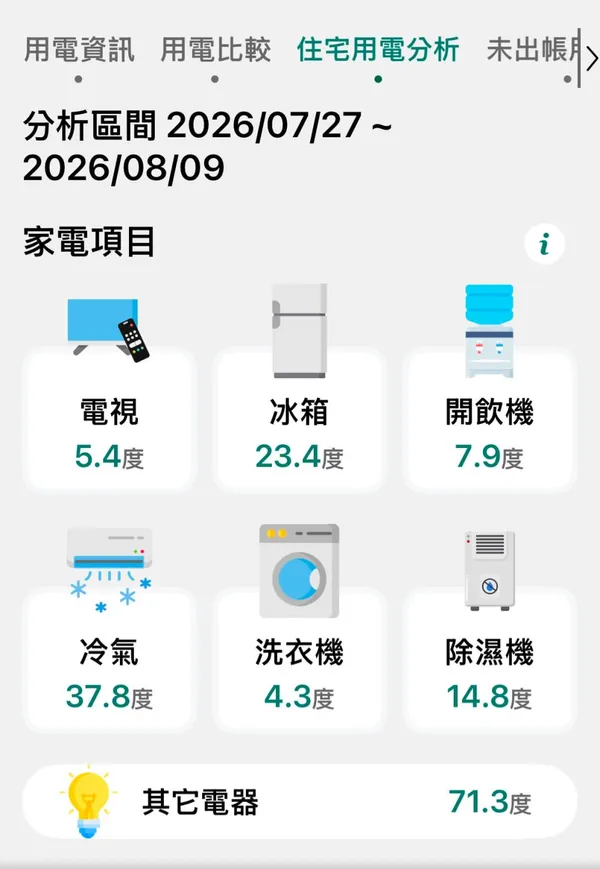
家裡電費突然變高,究竟是冷氣、冰箱,還是每天開著的除濕機造成?一名Threads網友8月23日分享台電App「住宅用電分析」畫面,冷氣、冰箱、洗衣機等家電分別用了幾度電,一眼就能知道。截至8月24日,這則貼文已累積逾80萬次瀏覽。
其實,這並不是台電最近才增加的功能。台電早在2022年6月就已上線「住宅用電分析」,當時可推估5類常見家電;隨著智慧電表持續布建、功能擴充,才被更多用戶陸續發現。至於為什麼有人換了智慧電表仍看不到?以下一次說明。
本文目錄
- 台電App用電分析是什麼?可以看到哪些家電用電量?
- 台電App用電分析怎麼啟動,5步驟一次看
- 為什麼我的台電App沒有用電分析?
- 智慧電表進度怎麼查?我家什麼時候輪到?
- 沒裝電表,AI怎麼猜出哪類家電最耗電?
台電App「用電分析」是什麼?可以看到哪些家電用電量?
「住宅用電分析」會利用智慧電表回傳的全屋用電資料,再透過AI模型,推估不同家電的用電度數,讓用戶不必替每台電器加裝智慧插座,也能初步找出家中的「吃電怪獸」。
台電2022年推出服務時,可分析冷氣、冰箱、洗衣機、電視與開飲機等5類家電;根據台電2026年3月公布的最新官方介紹,已加入除濕機,合計可推估6類,包括:電視、冰箱、開飲機、冷氣、洗衣機、除濕機。
未歸入上述6類的用電,則會列在「其它電器」。因此,「其它電器」度數高,不代表某一台未列名的電器特別耗電,而是其餘設備的合計推估值。
台電App用電分析怎麼啟動,5步驟一次看
想查看自家家電耗電情況,可依下列步驟操作:
- 下載或更新「台灣電力」App,註冊並登入會員。
- 綁定家中電號,完成電號認證;若不是電號登記人,則須取得用戶授權。
- 從首頁的「AMI服務應用」或「用電總覽」,點選「我的用電」,再進入該電號的「住宅用電分析」。
- 首次使用時,依畫面填寫家庭成員組成,以及家中各類家電的種類、數量等問卷。
- 送出問卷後,系統會根據智慧電表資料定期分析,結果不一定會立即產生。
進入分析頁面後,除了可比較6類家電與「其它電器」的用電度數。台電也會提供相近用戶的用電型態比較與節電建議,協助判斷自家用電是否偏高。台電2022年新聞稿亦指出,使用者必須是智慧電表用戶,且已完成電號認證,才能使用相關功能。
為什麼我的台電App沒有用電分析?
常見原因是,家中尚未安裝智慧電表,或雖然已經換表,但通訊服務還沒開通。
要看到「住宅用電分析」,核心須符合兩項基礎條件:
- 住家已換裝低壓AMI智慧電表。
- 通訊模組已完成安裝與連線調校,資料可以穩定回傳。
此外,App內還必須綁定已認證或取得授權的電號。只下載App、繳過電費,不代表系統已取得該電號的智慧用電資料。
台電說明,智慧電表從換裝到開放查詢,還要經過「裝設智慧電表、安裝通訊模組、通訊連線調校、開放資料查詢」4個階段。其中,通訊調校通常約需4至6個月。因此,住家即使已換上智慧電表,短期內仍可能看不到用電分析。
簡單來說,可依序排查:「有沒有智慧電表」→「通訊是否已開通」→「電號是否完成認證或授權」。
智慧電表進度怎麼查?我家什麼時候輪到?
民眾可進入台電AMI智慧電表資訊網,找到「布建進度查詢」,選擇以下任一方式:
- 以地址查詢:依序選擇縣市、行政區、路名及門牌。
- 以電號查詢:輸入電費帳單或台電App中的電號。
- 送出資料後,在「查詢結果」查看住家布建進度。
截至2026年6月30日,台電資訊網顯示,全台已布建443萬7,554具智慧電表。
不過,智慧電表並非開放民眾自行申請安裝,而是由台電依年度規劃、分區逐步布建,優先選擇用電量較大或具節電潛力的地區。若用戶申請時間電價、參加住商需量反應方案,或住家設置再生能源併網,台電也會優先安排換裝。
目前台電尚未提供單一住戶的預計換裝日期,用戶只能透過「布建進度查詢」確認所在區域是否已排入換裝範圍。
需要注意的是,「已排入換表」也不代表App功能會立即開通。完成智慧電表換裝後,仍須等待通訊模組安裝、連線調校完成,才能查詢AMI資料並使用「住宅用電分析」。
沒裝電表,AI怎麼猜出哪類家電最耗電?
台電採用的技術稱為「非侵入式用電指紋圖譜」(Non-Intrusive Load Monitoring,NILM)。
白話來說,每種家電啟動、停止與運轉時,都會在全屋用電曲線留下不同「指紋」。例如冰箱會固定週期啟停,冷氣、洗衣機、電視等設備,也各有不同的耗電特徵。AI模型會分析智慧電表蒐集到的整體用電變化,從中辨識可能是哪類家電正在運作,進一步推估各設備的用電占比。
台電自2018年起與資策會數位轉型研究院合作開發這套模型。研究過程中,除了使用智慧電表每15分鐘的用電資料,也曾在測試家庭安裝智慧插座,以每分鐘蒐集家電實際耗電量,作為模型訓練與驗證依據。
不過,這項功能並不是替每台家電裝上電表,而是透過AI「推估」。由於不同品牌、型號與使用年限的設備,可能出現相似用電特徵,加上多台家電同時運轉時會互相干擾,因此結果仍可能存在誤差。
因此,這項功能比較適合用來找出「哪一類家電可能吃掉最多電」,再觀察調整使用習慣後的變化。例如提高冷氣溫度、減少除濕機使用時間後,看下一期推估用電是否下降。若想知道單一設備的精確耗電量,仍需使用插座型電力計或進一步檢測。
另外,電費計算仍以智慧電表記錄的全戶總用電量為準,App中的家電用電拆分只是分析結果,不會影響實際帳單度數。
延伸閱讀
資料來源:台電月刊759期「電力使用更智慧 便捷服務更有感」(2026年3月)、台電新聞稿(2022年,住宅用電分析上線)、經濟部新聞(智慧電表大數據結合AI技術)、台電AMI智慧電表資訊網
本文初稿為AI編撰,整理.編輯/林育萱