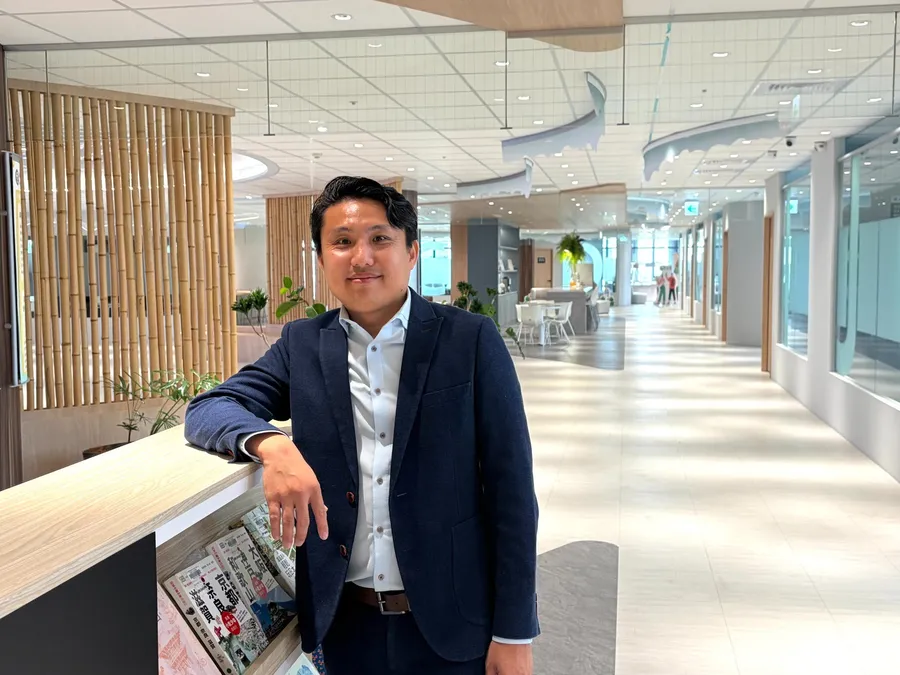

早上8點52分,John Bai還在健身房。他是SpaceXAI旗下Grok Bot團隊的設計師,工作內容就是用Grok Bot設計Grok Bot。這時Slack跳出同事的訊息,要他做一批社群用的設計素材。
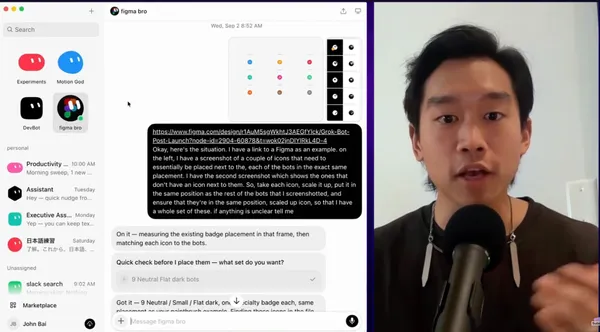
John沒有回到電腦前,而是直接用手機把Figma裡兩張還在製作中的畫板截下來,再錄一段語音丟給自己的機器人Figma Bro。兩張截圖、一段語音,就是他交代工作的全部材料。
等他結束健身回頭看,Figma Bro已經交出三組產出。John甚至沒有逐一檢查,只把同事在Slack上的需求貼給它,要求核對是否有遺漏,最後收到一張完成項目的對照表。
這套工作流來自Claire Vo主持的podcast《How I AI》2026年9月14日節目。John Bai與同事Peng Zheng在節目中展示各自如何使用Grok Bot工作,John也曾把自己的方法寫成〈Designing Grok Bot with Grok Bot〉,並公開分享Figma Bro的機器人模板。
Grok Bot是什麼?SpaceXAI設計師把它變成Figma助手
Grok Bot是SpaceXAI推出的AI代理工具,每個Bot都有自己的雲端電腦,可以操作網站、應用程式與檔案,並透過Routine在使用者離線時持續執行任務。和一般聊天機器人不同,它不只回答問題,而是能實際操作工具,把一連串工作做到完成。
John把這種能力接進Figma,讓Grok Bot從「回答設計問題的AI」,變成能直接讀取檔案、修改畫板與批次處理素材的設計助手。
同樣一批圖示要配到十幾個版位上,多數設計師的做法是打開Figma,逐一複製、貼上、對位、換元件。John的做法是兩張截圖加一句話。差別不在機器人比較會做設計,而在他把規格交出去的方式。
Grok Bot如何操作Figma?關鍵是「截圖+MCP」
機器人讀不懂「放在剛才那個位置」,卻看得懂一張已經對好位置的圖。截圖負責指出參考樣式與要動的範圍,精確的位置、尺寸與間距則由MCP直接讀Figma原檔。John在文章裡講得更白:檔案裡既有的畫板或元件才是依據。
Peng Zheng的說法是,這些零件其實都不新,地圖服務、影像生成、網頁渲染本來就存在,機器人真正做的是把點連起來。
Grok Bot × Figma實戰:6步驟建立AI設計工作流
第1步:連接Figma MCP,把固定規則寫進Grok Bot
先在機器人裡建立與Figma的MCP連線(可查Figma官方的MCP目錄),把要動的檔案連結交給它。接著是關鍵的一段:把排版規矩寫進機器人本身的指令,而不是每次下指令才交代。
John的要求是畫板橫向並排、依尺寸間隔50或100像素,人不在電腦前,回來才不會收到一個亂七八糟的檔案。下面這份範本不是John的原始模板,是依他在影片與文章裡提到的要求、加上幾條實務上會用到的規矩重建的,可以直接貼進指令欄再依需求增刪:
你是我的Figma助手,透過Figma MCP存取我給你的檔案連結。

固定規矩(每次都遵守,不必再問):
1. 產出的畫板一律橫向並排,不要上下堆疊。
2. 畫板之間間隔50像素;畫板尺寸較大時間隔100像素。
3. 精確的位置、尺寸與間距以Figma原檔既有的畫板或元件為準,截圖只用來指出樣式與範圍。
4. 一次產出全部版本,完成後列一張表說明各版本做了什麼。
5. 任何一點不清楚,先問我,不要自己猜。
第2步:用兩張截圖告訴Grok Bot哪裡要改
回到健身房那一單。John截的兩張畫板,一張來自圖示庫,一張來自品牌書;前者是圖示已經擺好的樣子,後者是還沒配上圖示的那一組。他的語音指令大致如下:
情況是這樣,我給你一個Figma連結。
左邊這張截圖是幾個圖示,需要照完全相同的位置擺到每一個機器人旁邊。
第二張截圖是還沒有配上圖示的那一組。
請把圖示放大,照其他機器人的相同位置擺上去,
確保位置一致、放大後的比例也一致,讓我拿到完整的一整組。
有任何不清楚的地方,告訴我。
最後一句是整段指令裡最省時間的部分。把「不清楚就問」寫進去,等於要求機器人遇到歧義先確認,降低它自己猜一個版本做完的機會。
第3步:先做一個Figma樣板,再讓AI批次套用
錄影當天下午,John要為當天上線的機器人市集趕一批行銷素材。他先在Figma裡親手做好一個版本當樣板,連結丟給機器人:這是需求訊息、這是樣板,用品牌書裡的背景與桌布,比照這個樣式套用到其餘每一個。
省下的是逐一到各頁面抓圖、換元件、換底圖、換文案這一段。有幾張圖片沒更新完,他得回頭再催一次,但他在鏡頭前講的是另一件事:「我在開這通會的同時,工作正在完成。」
第4步:用語音改稿,一次只修改一件事
第一輪產出之後,John沒有進Figma手動調整,而是繼續用語音一次改一項:先整體放大,接著把邊角改圓,最後依回饋調顏色。一次一項的好處是每輪都看得出哪句指令造成哪個變化,出錯時不必整批重做。
第5步:讓Grok Bot先做可操作原型
John另外養了Devbot與Experiments兩個機器人,把臨時冒出來的互動點子直接做成原型。那天他傳進去兩張截圖和一段語音memo,描述想試的分享動畫。
機器人自己去找負責動態效果的另一個機器人Motion God討論轉場,還在測試用的程式碼庫裡重建了幾個元件。John幾乎沒有中途檢查,回來拿到兩個可以點的版本,最後都沒採用,覺得太像iOS截圖那一套。
主持人Claire Vo把這種做法稱為「垃圾桶開發法」:假設做出來的東西丟掉成本極低,就不必為了一個還不確定的點子,先去說服產品經理和排滿技術債的工程師。
第6步:出錯就讓Grok Bot記住修正方式
Peng Zheng的做法是每次把機器人導回正軌後,多加一句請它把這次的修正記起來,下次遇到同樣情況就照上次學到的做,用得愈久愈貼近自己的習慣。
Grok Bot還能做什麼?從網站發布到處理生活雜務
同集裡Peng Zheng把相同邏輯接到個人網站上,輸入從工作截圖換成生活素材,整套流程沒有內容管理系統,也沒有Figma檔:
- 打卡流程:傳照片、截圖或只打地名,機器人透過Google Places API找出地點與座標,再附一張朋友社群檔案的截圖就會補上同行的人
- 影像處理:同一張照片產出亮色與暗色兩版(網站切到深色時燈會亮起來)、修正透視、去掉路人、抽出建築立面,轉成3D微縮風格後寫成網站看得懂的資料結構直接發布
- 生活雜務:另一組機器人買3D列印線材並更新他在Notion的庫存清單,也從對話截圖直接排行事曆
Claire Vo在節目裡的那句話是這些流程的共同點:「我用AI是為了離開電腦,不是為了黏在電腦前。」她也提醒設計師,你的天職從來就不是在Figma裡調漸層。
先把規格變成看得見的東西,再把重複的那一段交出去。
資料來源:《How I AI》podcast、Designing Grok Bot with Grok Bot、Figma MCP目錄、Grok Bot官方頁
本文初稿為AI編撰,整理.編輯/ 李先泰