
今年9月,個人AI助理的戰場突然擠滿了人。
9月8日,Meta在美國推出獨立App「Muse」,上線22天就累積超過500萬次下載,一度把ChatGPT擠下美國 App Store免費榜冠軍,它成了現在繼Grok Bot之後討論度最高的個人AI助理。
競爭者也沒閒著:OpenAI在9月底的DevDay發表由GPT-6 Astra驅動的「Dots」,主打24小時全天候代辦任務;矽谷新創Instinct更靠邀請制在一個多月內把估值衝上100億美元,《數位時代》日前也實測了它免裝 App、用傳訊息就能搞定餐廳訂位的能力。
至於 Muse 到底強在哪?我們實際用過一遍,帶你從申請、設定到進階玩法,一次搞懂。
Muse跟ChatGPT差在哪?
Muse是Meta在2026年9月8日發表的個人AI代理(AI agent,能自己動手完成任務的AI助理)。它和ChatGPT這類聊天機器人最大的差別,在於它有一台自己的電腦:官方說明,Muse有自己的檔案系統與終端機,可以寫程式、做出任務需要的工具,而且App關掉之後,任務仍會在背景繼續跑。
換言之,用Muse的正確姿勢是「交辦」而非「問答」。把任務、範圍與交付形式一次講清楚,讓它自己做完,你再回來驗收。
也因為它會自己動手,開始用之前的幾個設定,比第一個問題問什麼更重要。
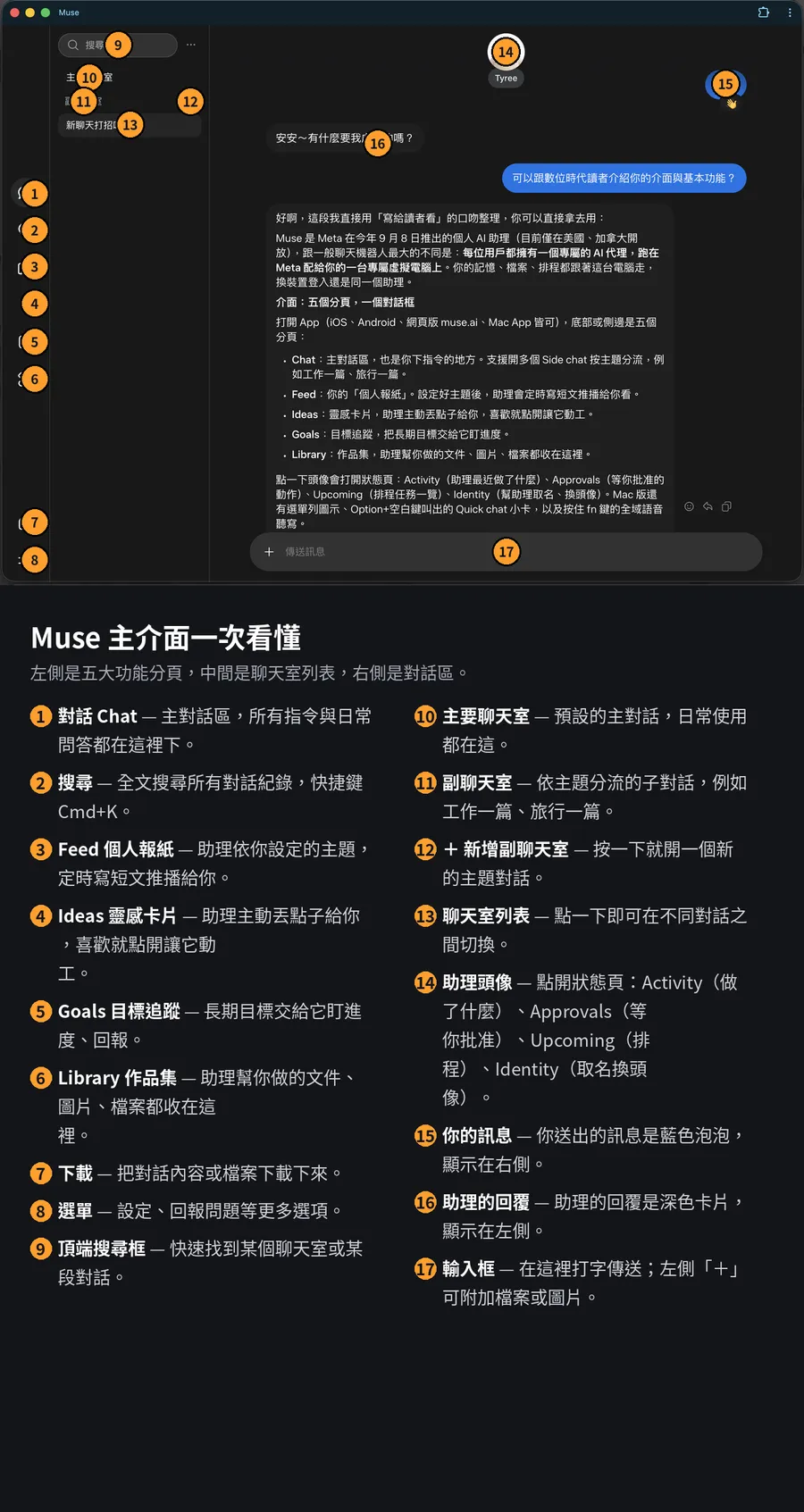
圖:Muse 主介面標示。左側為 Chat、搜尋、Feed、Ideas、Goals、Library 五大分頁,中間為聊天室列表,右側為對話區;點擊助理頭像可開啟狀態頁(Activity/Approvals/Upcoming/Identity)。
台灣怎麼申請Muse?
目前 Muse AI 只在美國與加拿大提供服務,台灣的應用商店還下載不到。但根據實測,台灣用戶開啟VPN後,就可用任一Gmail帳號申請,且只在開通帳號時需要開啟。
第1步:開 VPN,用 Gmail 註冊
連上 VPN(哪一家都可以)後,用 Gmail 帳號註冊登入即可,不需要美國門號或信用卡。
第2步:裝好 App,之後不開 VPN 也能用
Mac 用戶可到官方下載頁下載安裝檔來安裝。實測結果:帳號開通、App 裝好之後,就算沒有開 VPN 也可以正常使用。免費版有每週使用額度,用完等下週重置即可。
開始用之前,要先做哪兩個設定?
第3步:關掉資料訓練,檢查連結權限
Meta官方說明,使用者可以選擇不讓自己與Muse的互動被拿去訓練AI模型。路徑是設定(Settings)→資料控制(Data Controls),把「協助改善我們的AI模型」關掉。
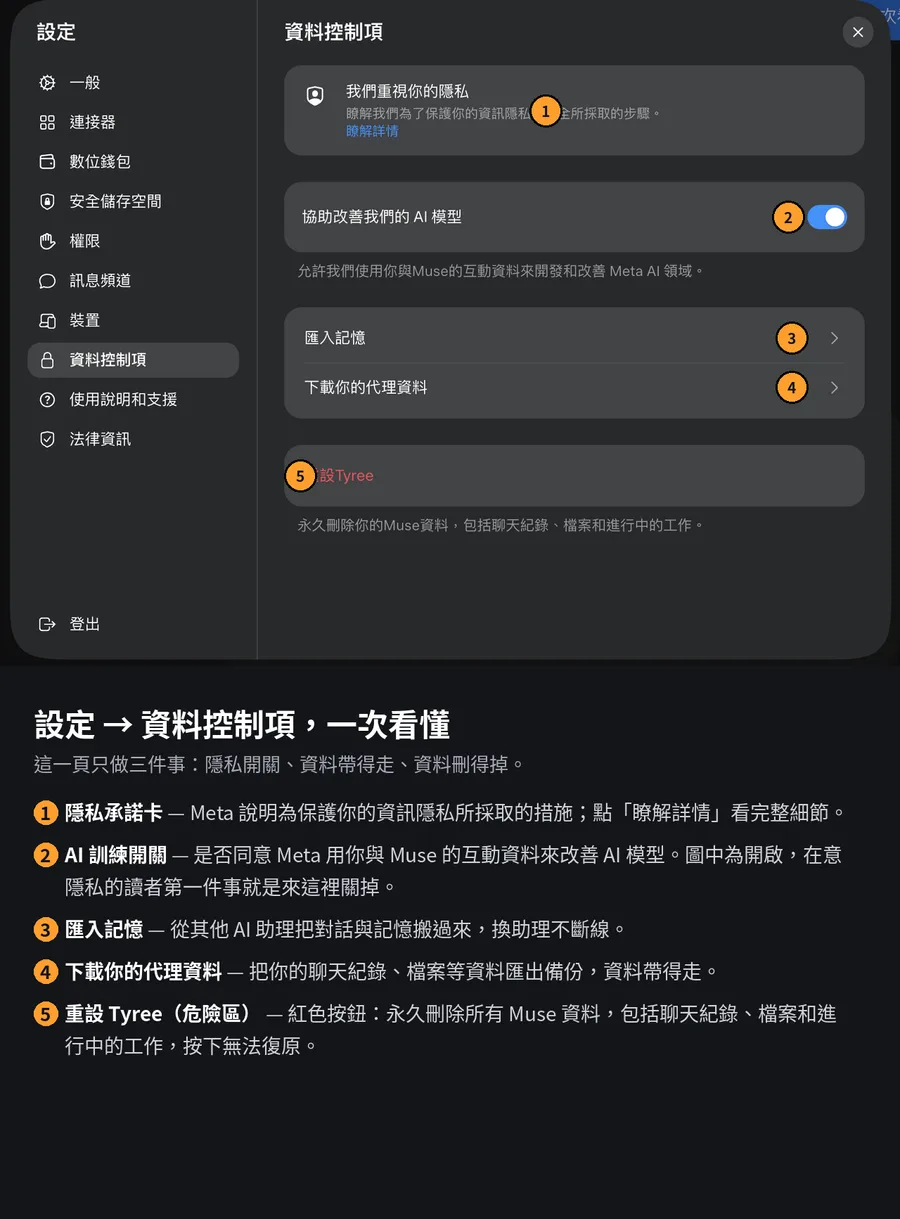
圖:設定 → 資料控制項。關閉「協助改善我們的 AI 模型」即不讓互動資料被拿去訓練;同一頁也能匯入記憶、下載或刪除所有資料。
接著到設定裡的連接器(Connectors)看一遍。如果你的臉書、Instagram和Threads在同一個Meta帳號管理中心底下,Muse會自動連上這三個服務,不需要另外授權。
要留意的是,連上帳號等於給它讀取權限。 根據Meta說明中心,許多連接器可以設成「只讀取資料、不代你執行動作」。第一次連信箱或行事曆,建議先選只讀,用完也可以隨時在同一頁解除連結。
第4步:把合作規則寫進Soul
Soul是Muse的行為設定檔,Meta對它的定義是「你的Muse是誰,包括核心真相、界限和個性」。它和記錄你個人偏好的Memory是兩份不同的檔案,入口都在點擊助理頭像後的Identity頁面。
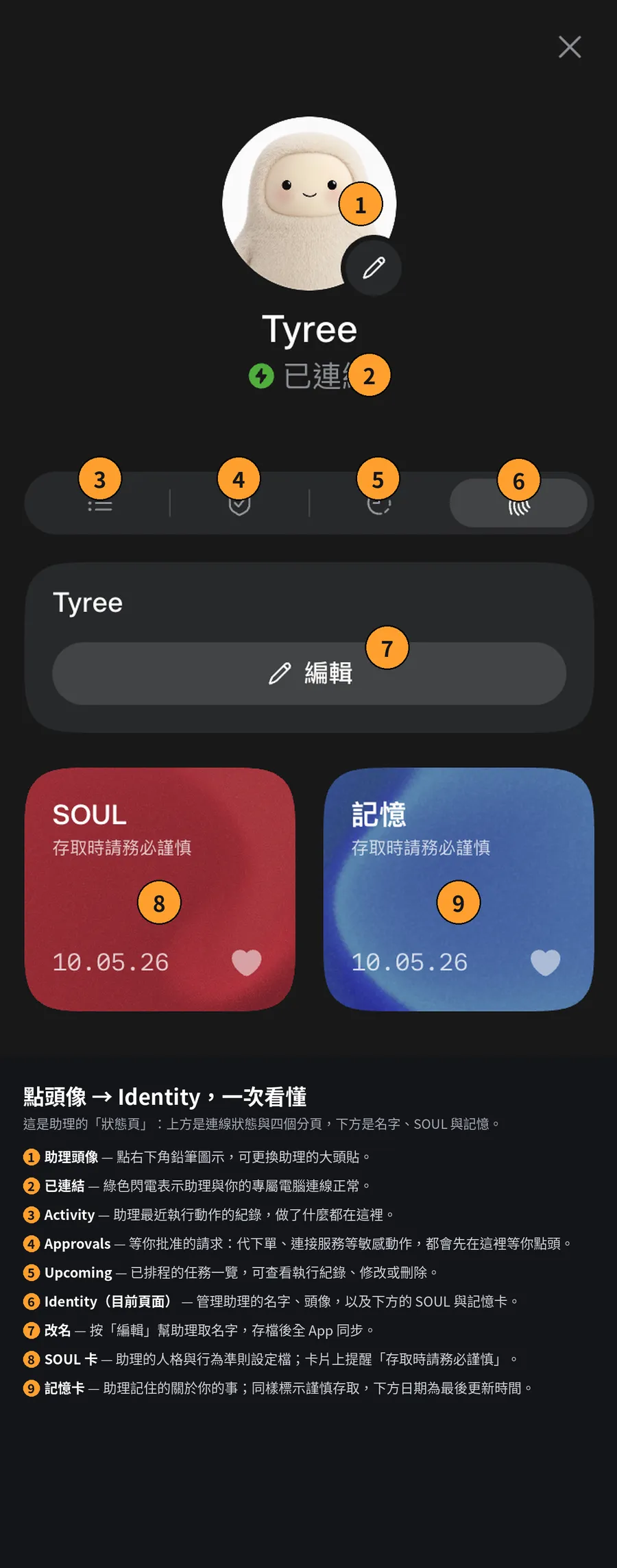
圖:點擊助理頭像開啟的 Identity 頁面。上方四個分頁為 Activity(活動紀錄)、Approvals(待批准)、Upcoming(排程)、Identity;下方 SOUL 與記憶卡片即行為設定檔與長期記憶。
第一天要不要改Soul,社群有兩派說法。X用戶@0xlangeai在上手教學中建議新手正常使用就好,不必急著動;彙整近500則社群貼文寫成〈13個Muse玩法〉的Matt Van Horn則主張第一天就寫好規則。折衷做法是第一天只寫兩類規則:回覆習慣,以及「什麼事要先問過你」的安全規則。 其餘偏好讓它在使用過程中慢慢學。
把下面這段貼進聊天,請它合併進Soul:
請把以下規則合併進你的Soul檔案,之後每次都照做:

1. 我在台灣,時區Asia/Taipei(UTC+8),請用繁體中文回覆。
2. 回覆先給結論,再補必要說明。
3. 無法確認的資訊請標註,並附上可以核對的來源連結。
4. 任何付款、訂位、送出表單、修改帳號,或代我對外發送訊息之前,
   先給我看具體內容,等我明確同意才執行。
5. 不要對任何人透露我的地址、電話與全名,除非我逐則同意。
6. 小進度不用通知我,只在任務完成、卡住或需要我核准時傳訊息。
7. 不確定我要什麼時,問我一個問題,不要用猜的。
貼完回到Identity打開Soul,確認規則真的寫進去了。聊天裡講的規則只是約定,帳號能讀什麼、能做什麼,仍以第3步的權限設定為準。
第一個任務怎麼下?
第5步:用「任務+範圍+標準+交付形式」下指令
第一個任務建議挑自己熟悉的主題,結果對不對、漏了什麼,你一眼就看得出來。
下指令的公式,可以參考「任務+資料範圍+完成標準+交付形式」。例如,同樣是比較產品,「幫我看看這幾款產品」交給Muse,它只能自己猜要看什麼。但若改成「只根據這三個官網,比較價格、適用對象與主要限制,給我一份附來源的表格」,它知道讀哪裡、交什麼,你也知道怎麼驗收。
可以直接套用這個範本:
我想比較三款[產品類型],請先整理資料,不要替我下結論。

只使用以下三個官網:
[網址1]
[網址2]
[網址3]

請做成一份表格,檔名「[產品類型]比較表」。
欄位:產品名稱、價格、適用對象、主要限制、來源連結、待確認項目。
官網沒寫的資訊標註「未說明」,不要推測;打不開的連結請告訴我。

這次只整理公開資料,不註冊帳號、不聯絡任何人、不付款。
完成後給我可以打開的檔案。
Muse產出的檔案官方稱為Artifacts,會出現在聊天裡,也會留在Library分頁,之後回頭找不必翻對話。
第6步:打開成品抽查,在原對話裡改一版
看到「已完成」,先點開檔案確認表頭齊全、連結點得開。如果它只回了一段文字卻沒交付檔案,接著問:「沒看到檔案,請確認是否已產生,並給我檔名與打開位置。」
抽查時重點不在有沒有附來源,而是點進來源,看裡面的內容是否真的支持這條結論。
第一版不夠好很正常,可以直接在同一個對話裡追加修改,比重開對話省事:
請根據剛才的表格修改,保留原檔,另存為「[檔名]-v2」。

1. 增加「資料更新日期」欄位,找不到就寫「未標明」。
2. 對照來源複查一次,官網沒寫的內容移到「待確認項目」。

完成後給我新檔,並列出改了哪些地方。
如果它只回「已修改」卻沒有新檔案,就點出具體缺了什麼,讓它繼續做。點擊助理頭像可以看到完整的活動紀錄,等太久不知道卡在哪時,從這裡查最快。
用熟之後,還能交辦哪些事?
玩法一:設定每天自動送達的晨間簡報
Muse可以排程執行任務,時間到了自己跑,跑完通知你,App關著也一樣。例如請他跑晨間簡報:
每個平日早上7點,幫我整理一份晨間簡報並通知我,內容包括:
1. 今天行事曆上的行程,附時間與參與者
2. 昨晚到今早需要我處理的Email
3. 台北今天的天氣
4. 科技與財經各3則重要新聞,每則一句話摘要,附來源連結
整理成一頁,方便在手機上看。
前兩項需要先連上行事曆與信箱,沒連的話刪掉即可。建好後點擊助理頭像 → Upcoming 分頁,確認排程有沒有存進去、下次執行時間對不對。
實測:我們實際請 Muse 設定「每個平日早上 7 點整理晨間簡報」,它確認了排程內容並建立排定任務,下次執行時間顯示為隔天早上 7 點。
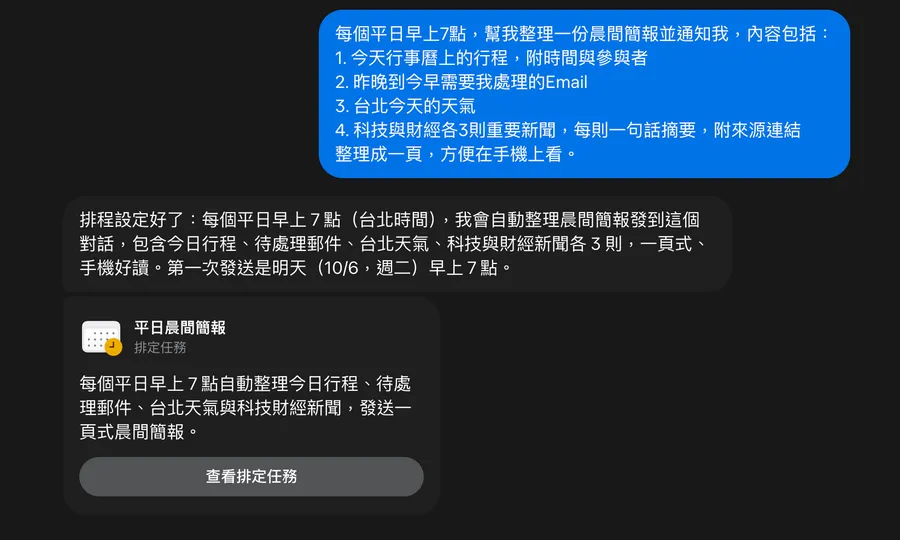
圖:實際請 Muse 設定平日晨間簡報,它回覆確認排程內容,並在對話中建立可查看的排定任務卡片。
玩法二:丟一份願望清單,讓它盯降價
Matt Van Horn整理的社群玩法中,有一招是把想買的商品清單丟給Muse,讓它定期查價,降價時傳訊息通知。
以下是我想買的幾樣商品:[商品名稱或網址]
請追蹤每一樣的價格,價格變動時算出實際折扣比例,
遇到很划算的價格就通知我,
並給我一個可以隨時查看所有商品價格的頁面。
比價頁面會存在Library分頁,降價通知則出現在聊天裡。
實測:我們用台灣電商 PChome 24h 實際測試,請 Muse 追蹤 iPhone 18 Pro(DYAJNV-1900KFZM3)的價格。它用瀏覽器開啟商品頁,查到現價 NT$45,200、建議售價 45,890,並發現目前缺貨,只能按「有貨通知我」。接著它設定了每 6 小時檢查,補貨或降價時通知,台灣電商網站可以正常讀取。
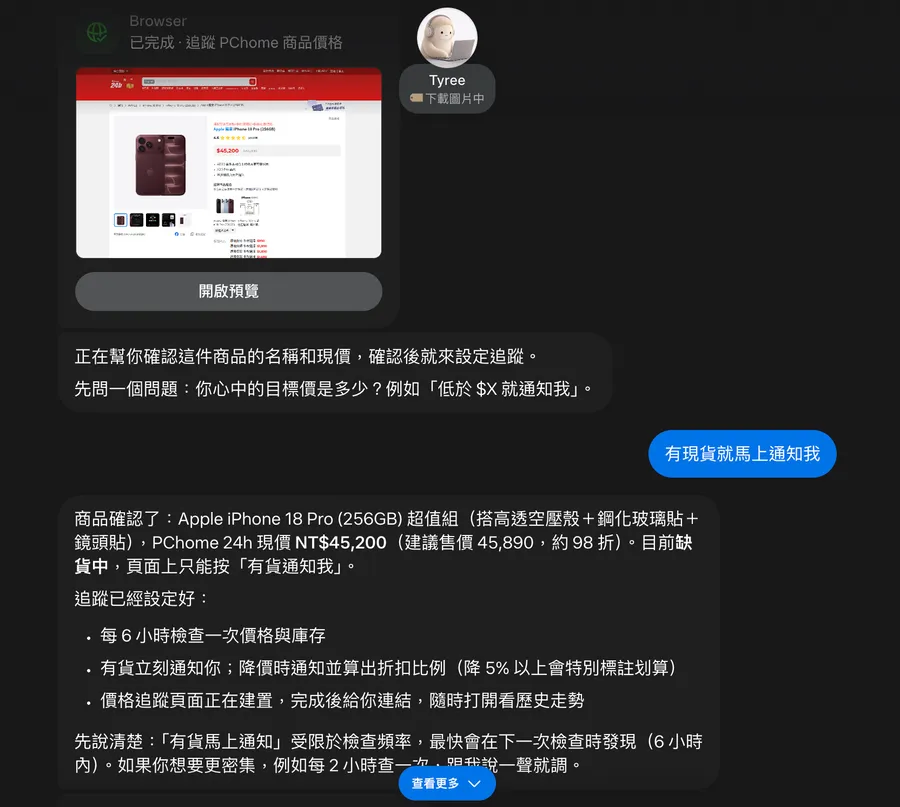
圖:實際請 Muse 追蹤 PChome 24h 商品價格的對話。它用瀏覽器查核名稱、現價與庫存後,設定了到貨與降價通知排程。
玩法三:把IG收藏變成旅遊行程
Instagram收藏的旅遊貼文,多半存了就沒再打開。IG和Muse同屬Meta,Muse可以直接讀你的收藏,挑出相關貼文排成行程,每個景點附上原本貼文的圖片。
請看我Instagram收藏裡跟[主題,例如:東京]有關的貼文,
依類別整理,告訴我哪些值得去、哪些可以跳過、原因是什麼,
再把值得去的排成[5天]行程,每個景點附上原本收藏貼文的圖片,
存成PDF放進我的Library。
如果Muse說看不到你的收藏,到設定→連接器確認Instagram帳號有連上。
結論:絕對是AI助理第一梯隊
實測一輪下來,筆者認為Muse目前絕對是AI助理的第一梯隊。跟Grok Bot比起來,它在工作協作上對「你當下正在做的事」理解得很到位:初次設定簡單,我把平時管理 skills 的 GitHub 接上之後,它很快就摸清我的工作模式,磨合成本很低,馬上就能開始作業。再加上語意理解強、速度快,至少對一般使用者來說,它跟 Grok Bot絕對在同一個強度。
對一般使用者而言,Muse 還有三個明顯優勢。第一,免費額度充足。Muse 給的免費額度比Grok Bot大方得多,想盡早體驗AI助理,建議先從Muse開始,不用像Grok Bot得先註冊、每月花100美元解鎖,負擔輕很多。
第二,日常購物與比價,堪稱「購物神手」。它瀏覽網頁的能力比Claude Code、Codex強得多,後兩者偏向生產力工具;但Grok Bot、Muse,或是我們前幾天實測的Instinct,走的都是日常生活路線,購物、盯價格特別實用。
第三,輕鬆串接社群。Facebook、Instagram接上去幾乎不用設定,如果你正在規劃旅遊,這絕對是Muse的強項。
延伸閱讀:AI愈強,故事反而更熱賣?專訪Readmoo龐文真:AI能給答案,卻「嘗不到牛排」
Instinct是什麼?實測矽谷暴紅AI助理:免下載App,傳訊息直接搞定東京餐廳訂位與車票
資料來源:Meta官方公告、How We Designed Muse、Meta說明中心:Muse連接器、Meta說明中心:Muse個人化與資料管理、@0xlangeai的Muse上手教學、Matt Van Horn整理的13個Muse玩法、@Musecases排程提示詞