
新人到職滿30天要安排訪談、滿90天要進行試用期考核,手上還有即將到期的合約、需要追蹤的專案進度。每天光是確認哪些事情該處理、哪些人該通知,就可能花掉不少時間。
如果能打造一套系統,每天自動檢查工作清單,時間一到就寄信提醒,甚至連電腦關機都能照常運作呢?
透過Google推出的AI代理工具Google Antigravity,即使沒有程式設計背景,也能用文字描述工作需求,讓AI協助規劃流程、撰寫程式,打造符合自身需求的自動化工具!
這次《數位時代》以新人到職管理為例,實測如何透過6個步驟,串接Google試算表、Google Apps Script與Gmail,建立一套自動提醒系統。文中也提供完整中文提示詞,只要替換工作需求,就能延伸應用至合約到期提醒、客戶追蹤、專案管理等日常工作。
本文目錄
Google Antigravity是什麼?不會寫程式也能使用嗎?
Google Antigravity實測!打造新人到職自動提醒系統
Google Antigravity怎麼用?6步驟建立自動化工作流程
Google Antigravity自動化提示詞:人資、業務、專案管理範例直接套用
Google Antigravity工作自動化有哪些限制?4大注意事項
Google Antigravity常見問題FAQ
Google Antigravity是什麼?不會寫程式也能使用嗎?
Google Antigravity是Google推出的AI代理工具(AI Agent),支援macOS、Windows與Linux。使用者可以透過自然語言描述需求,讓AI協助規劃工作流程、撰寫程式、修改檔案及執行測試。
即使沒有程式設計背景,也能透過文字指令建立工作所需的工具,例如:
- 人資管理: 新人到職、試用期考核提醒。
- 業務管理: 客戶追蹤、合約到期通知。
- 專案管理: 工作截止日期、進度追蹤。
- 行銷管理: 定期彙整資料、產出報表。
- 行政管理: 例行事項提醒、文件整理。
使用者仍需確認AI提出的方案、檢查程式執行結果,並完成必要的授權與設定。
Google Antigravity實測!打造新人到職自動提醒系統
這次實測的目標,是建立一套能自動計算新人到職後各階段的任務日期、每天檢查任務,並在指定日期寄送Email的提醒系統。
只要在Google試算表輸入新人姓名、到職日期及通知對象Email,系統就會依照以下設定執行:
| 到職時間 | 自動提醒事項 |
|---|---|
| 第7天 | 第1週適應關懷與環境確認 |
| 第30天 | 滿月訪談與工作進度回顧 |
| 第60天 | 試用期中表現檢核與回饋 |
| 第90天 | 試用期滿考核與轉正作業 |
提醒天數與通知內容都可以依照公司制度調整。
整套自動化工作流程會使用以下4個Google工具:
| 工具 | 功能 |
|---|---|
| Google Antigravity | 規劃工作流程、撰寫程式碼 |
| Google試算表 | 儲存新人資料、任務日期及通知紀錄 |
| Google Apps Script | 每天定時檢查資料、判斷是否需要發送提醒 |
| Gmail | 自動發送Email給指定通知對象 |
完成設定後,使用者只需要維護Google試算表中的資料,系統就會每天在指定時段自動檢查並發送提醒。
Google Antigravity怎麼用?6步驟建立自動化工作流程
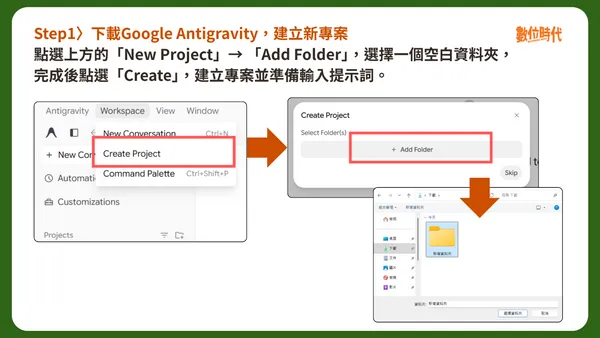
步驟1:下載Google Antigravity,建立新專案
前往Google Antigravity官方下載頁,下載對應作業系統的安裝檔,完成安裝後使用Google帳號登入。
- 選擇工作類型「Knowledge Work」。
- 點選上方的「New Project」→ 點選「Add Folder」,選擇一個空白資料夾。
- 點選「Create」,建立專案並準備輸入提示詞。
Google Antigravity提供免費使用額度,初次使用者可以先從免費方案開始體驗,再依照使用需求評估是否升級付費方案。
步驟2:輸入AI提示詞,規劃自動化工作流程
建立自動化工具時,建議分成兩個階段:先讓AI確認需求與規劃流程,再請AI撰寫程式碼,減少後續反覆修改的時間。
提示詞一:規劃自動化工作流程
我是一名人資工作者,不會寫程式,希望建立一套新人到職自動提醒系統。
【工作需求】
- 使用Google試算表管理新人資料。
- 輸入到職日期後,自動計算到職日加上7、30、60、90天的任務日期,使用台北時區。
- 每天上午自動檢查是否有到期任務。
- 有到期任務時,透過Gmail發送提醒。
- 已發送過的提醒不得重複寄送。
- 電腦關機後,系統仍能正常運作。
- 優先使用Google Apps Script,不另外架設伺服器。
請先向我確認需求,提出完整工作流程、所需工具、權限及可能的資安風險。
等我確認後,再開始撰寫程式。未經我同意,不得存取無關資料或實際寄送郵件。
Google Antigravity也提供/grill-me指令,讓AI透過提問的方式釐清需求,可以在提示詞前加入這項指令,協助AI更完整地理解工作情境。
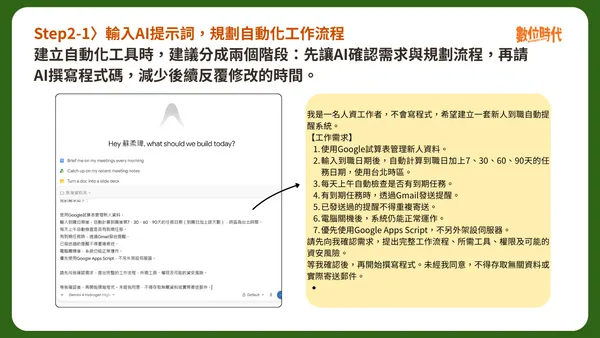
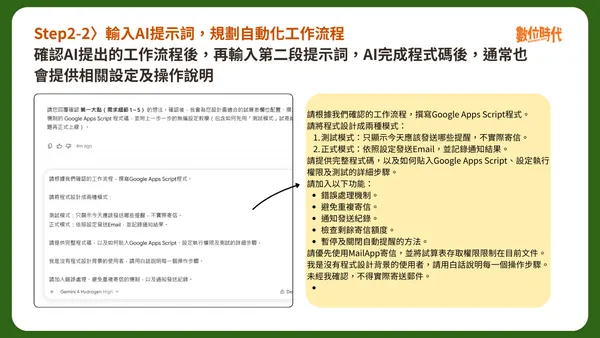
確認AI提出的工作流程後,再輸入第二段提示詞。
提示詞二:撰寫自動化程式碼
請根據我們確認的工作流程,撰寫Google Apps Script程式。
請將程式設計成兩種模式:
- 測試模式:只顯示今天應該發送哪些提醒,不實際寄信。
- 正式模式:依照設定發送Email,並記錄通知結果。
請提供完整程式碼,以及如何貼入Google Apps Script、設定執行權限及測試的詳細步驟。
請加入以下功能:
- 錯誤處理機制。
- 避免重複寄信。
- 通知發送紀錄。
- 檢查剩餘寄信額度。
- 暫停及關閉自動提醒的方法。
請優先使用MailApp寄信,並將試算表存取權限限制在目前文件。
我是沒有程式設計背景的使用者,請用白話說明每一個操作步驟。未經我確認,不得實際寄送郵件。
AI完成程式碼後,通常也會提供相關設定及操作說明。由於每位使用者生成的程式可能不同,選單及函式名稱應以實際取得的版本為準。
步驟3:建立Google試算表,設定Apps Script
接下來,將AI生成的程式碼貼入Google試算表內建的Apps Script編輯器。
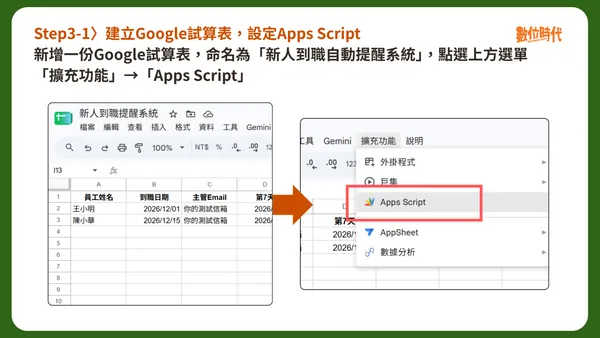
- 新增一份Google試算表,命名為「新人到職自動提醒系統」,點選上方選單「擴充功能」→「Apps Script」。
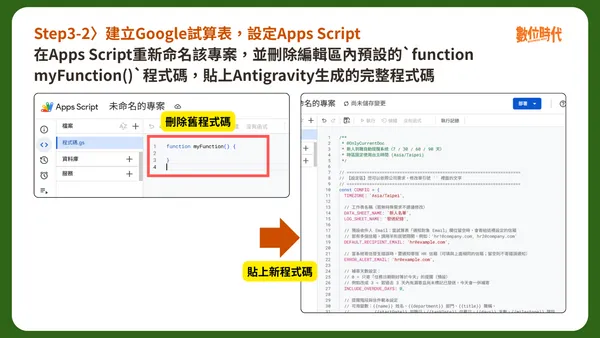
- 將Apps Script左上角的「未命名的專案」重新命名,並刪除編輯區內預設的
function myFunction()程式碼,貼上Antigravity生成的完整程式碼。
- 修改程式碼最上方 CONFIG 區塊中的 DEFAULT_RECIPIENT_EMAIL 與 ERROR_ALERT_EMAIL,把範例信箱換成要使用的 HR 信箱(保留單引號 '...'),最後點擊上方的磁片圖示(儲存專案)(或按 Ctrl + S)。
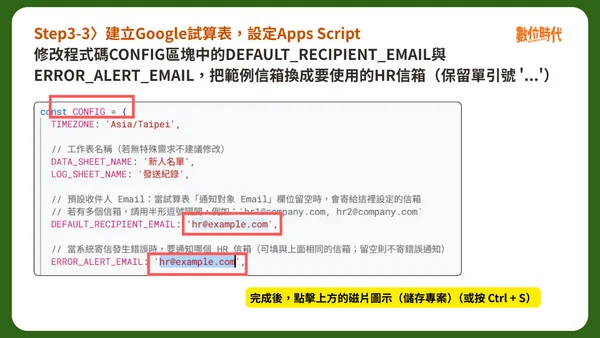
實測版本中的兩個Email設定用途如下:
| 程式設定 | 用途 |
|---|---|
DEFAULT_RECIPIENT_EMAIL |
通知對象留空時,使用的預設收件信箱 |
ERROR_ALERT_EMAIL |
系統發生錯誤時,接收錯誤通知的信箱 |
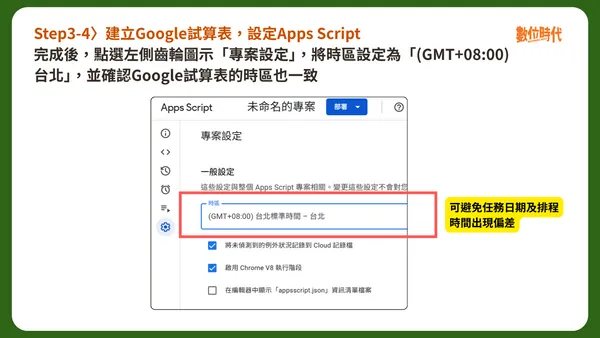
- 完成後,點選左側齒輪圖示「專案設定」,將時區設定為「(GMT+08:00)台北」,並確認Google試算表的時區也一致,避免任務日期及排程時間出現偏差。
步驟4:初始化試算表,完成Google帳號授權
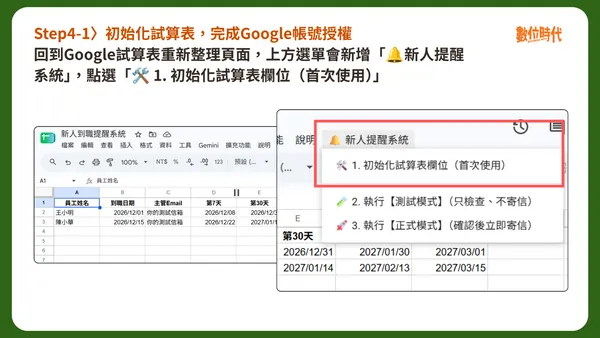
- 回到Google試算表重新整理頁面,上方選單會新增「🔔新人提醒系統」,點選「🛠️ 1. 初始化試算表欄位(首次使用)」。
若出現「Google尚未驗證這個應用程式」的警示,確認程式來源及內容無誤後,點選「進階」,依照畫面指示繼續操作。
- 確認畫面中的試算表存取及電子郵件寄送兩項權限,勾選「全選」,再點選「繼續」。
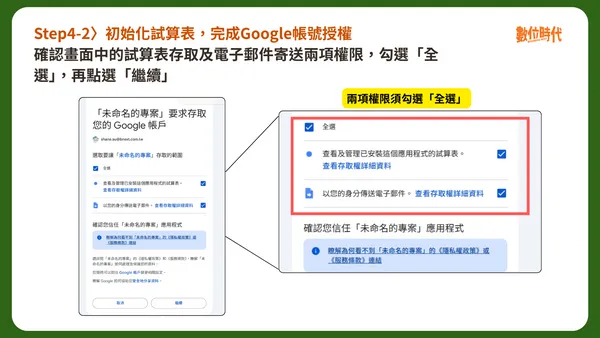
- 逐步確認程式要求的資料存取及寄信權限。完成授權後,回到Excel顯示初始化成功,沒出現可再次執行初始化功能。
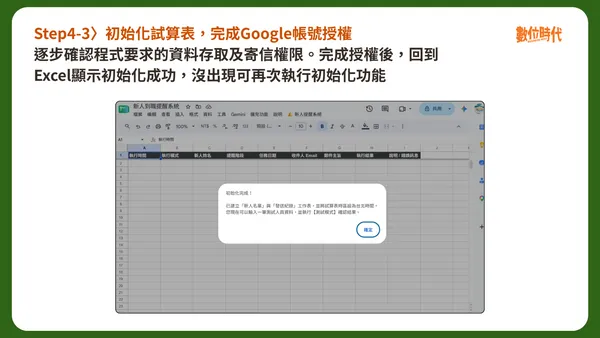
授權前應確認權限範圍。 上述兩項權限皆為系統正常運作所需,若未全選,可能導致資料無法更新或提醒信無法寄出。若出現讀取Gmail收件匣、存取整個Google雲端硬碟等額外權限,應先確認用途再授權。
初始化完成後,系統會自動建立「新人名單」與「發送紀錄」兩張工作表。
| 欄位 | 內容 | 填寫方式 |
|---|---|---|
| A~C | 新人姓名、部門、職稱 | 手動填寫 |
| D | 到職日期 | 手動填寫 |
| E | 在職狀態 | 下拉選單 |
| F | 通知對象Email | 手動填寫 |
| G~N | 各階段任務日期及發送狀態 | 系統自動處理 |
| O | 備註 | 自由填寫 |
未來只需維護新人基本資料,系統就會依照到職日期計算各階段的提醒時間。
步驟5:測試自動寄信功能,確認執行結果
正式啟用自動化之前,建議先使用虛構資料測試,避免將錯誤通知寄給其他同事。
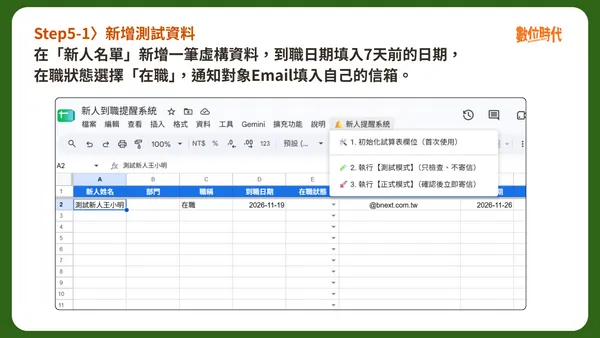
- 新增測試資料: 在「新人名單」新增一筆虛構資料,到職日期填入7天前的日期,在職狀態選擇「在職」,通知對象Email填入自己的信箱。
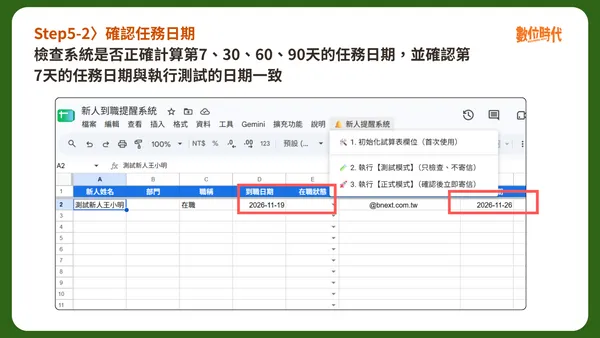
- 確認任務日期: 檢查系統是否正確計算第7、30、60、90天的任務日期,並確認第7天的任務日期與執行測試的日期一致。
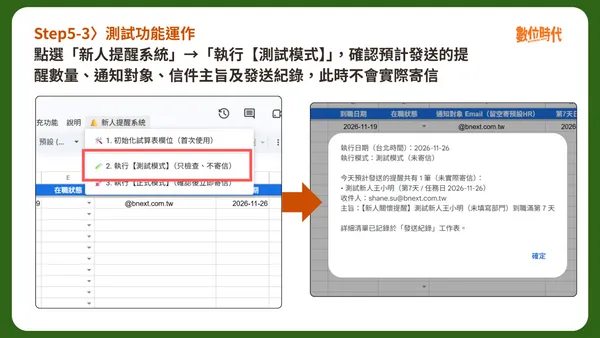
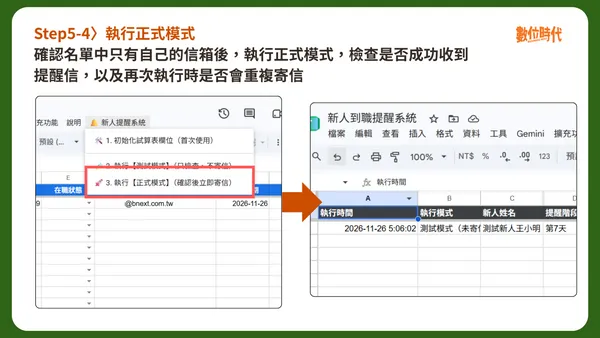
- 測試功能運作: 點選「新人提醒系統」→「執行【測試模式】」,確認預計發送的提醒數量、通知對象、信件主旨及發送紀錄,此時不會實際寄信。
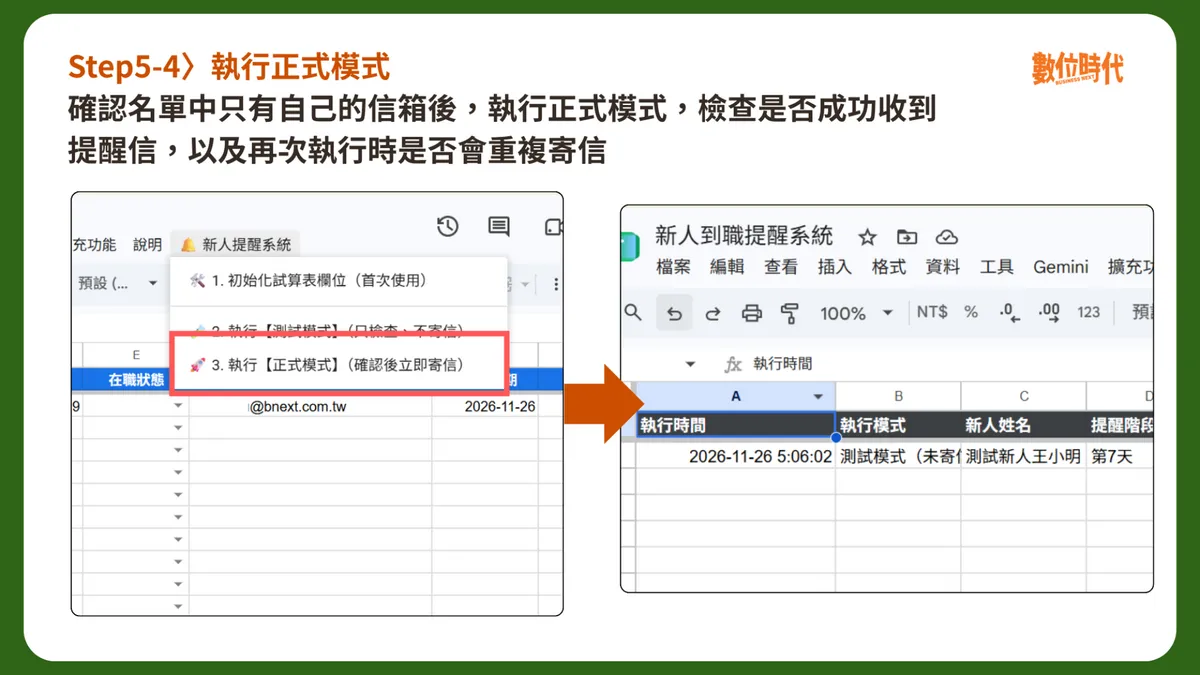
- 執行正式模式: 確認名單中只有自己的信箱後,執行正式模式,檢查是否成功收到提醒信,以及再次執行時是否會重複寄信。
正式啟用前,建議確認以下7個項目:
| 測試項目 | 驗收標準 |
|---|---|
| 日期計算 | 各階段任務日期正確 |
| 提醒內容 | 姓名、日期及任務內容正確 |
| 通知對象 | 只寄給指定Email |
| 多筆資料 | 能處理同一天的多筆提醒 |
| 重複通知 | 再次執行時不會重複寄信 |
| 空白資料 | 跳過不完整資料並留下紀錄 |
| 發送紀錄 | 記錄執行時間、成功及失敗結果 |
若測試時出現錯誤,可將錯誤訊息貼回Antigravity,請AI協助修正程式並重新測試。確認功能正常後,記得刪除虛構資料及測試紀錄,再匯入正式名單。
步驟6:設定每日自動排程,電腦關機也能運作
完成測試後,最後一步是在Google Apps Script設定「觸發條件」,讓系統每天自動執行。如果沒有設定,程式只會在使用者手動操作時執行。
- 開啟Apps Script,點選左側鬧鐘圖示「觸發條件」。
- 點選右下角「新增觸發條件」。
- 選擇要執行的功能,實測版本為
dailyScheduledRun。 - 活動來源選擇「時間驅動」。
- 觸發條件類型選擇「日計時器」。
- 執行時段選擇「上午8點到9點」。
- 失敗通知設定選擇「每天通知我」,點選「儲存」。
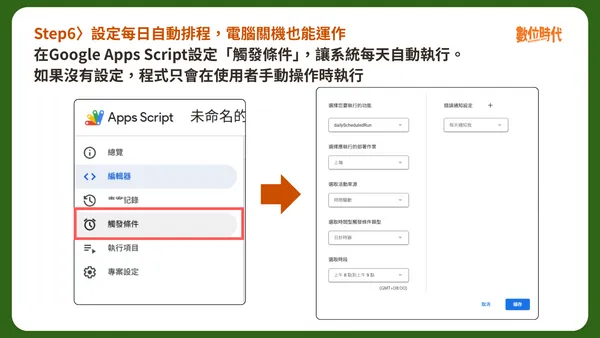
完成設定後,程式就會在Google雲端自動執行,即使個人電腦關機也不受影響。不過,Apps Script會在指定時段內執行,不保證每天上午8點整準時寄信。
如何補寄漏掉的提醒,或暫停自動通知?
實測版本預設只會發送當天到期的任務提醒。如果某天排程執行失敗,可能會漏掉通知。若希望系統補寄前幾天漏掉的通知,可以調整程式設定。
日後若遇到員工離職、暫停提醒等情況,也可以透過以下方式調整。
| 使用情境 | 調整方式 |
|---|---|
| 補寄過去3天的通知 | 將INCLUDE_OVERDUE_DAYS改為3 |
| 員工已離職 | 在職狀態改為「已離職」 |
| 暫停單一員工的通知 | 在職狀態改為「暫停提醒」 |
| 跳過特定階段提醒 | 在對應的發送狀態欄填入「略過」 |
| 關閉整套自動化系統 | 刪除Apps Script的觸發條件 |
此外,建議使用Google試算表的「保護範圍」功能,保護G~N欄的任務日期及發送狀態,避免同事誤刪資料,造成重複寄信。
Google Antigravity自動化提示詞:3種工作情境範例直接套用
除了新人到職提醒,這套做法也能應用於合約到期、客戶追蹤及專案進度管理。只要將工作目標、資料來源及觸發條件替換成自己的需求,就能請AI規劃不同的自動化工具。
Google Antigravity通用自動化提示詞
我是一名沒有程式設計背景的使用者,希望利用AI建立一套自動化工作流程。
【工作需求】
- 工作目標:____
- 資料來源:____
- 觸發條件:____
- 執行動作:____
- 通知對象:____
- 執行頻率:____
【系統需求】
- 優先使用現有的Google工具,不另外架設伺服器。
- 設定完成後,即使電腦關機,系統仍能自動運作。
- 提供測試模式及正式執行模式。
- 記錄每次執行結果及錯誤訊息。
- 避免重複執行相同任務。
- 提供暫停及關閉自動化的方法。
【安全規則】
- 只存取完成任務所需的資料。
- 不得自行擴大資料存取範圍。
- 不得將資料傳送至未經我同意的第三方服務。
- 測試階段不得實際寄送郵件或通知其他人。
- 涉及正式部署、對外通知或額外權限時,須先說明影響範圍並取得我的確認。
請先提出完整工作流程、所需工具、可能產生的費用、權限需求及資安風險。
等我確認方案後,再開始撰寫程式,並以沒有程式設計背景的使用者也能理解的方式,提供完整操作、測試及部署步驟。
3種自動化工作情境的提示詞設定
以下以人資、業務及專案管理3種工作情境為例,示範如何填寫通用版提示詞。
| 提示詞欄位 | 人資管理 | 業務管理 | 專案管理 |
|---|---|---|---|
| 工作目標 | 新人到職提醒 | 合約到期提醒 | 專案進度追蹤 |
| 資料來源 | 新人管理表 | 客戶合約表 | 專案進度表 |
| 觸發條件 | 到職滿30天 | 合約到期前30天 | 截止日前3天 |
| 執行動作 | 寄出考核提醒 | 寄出續約提醒 | 寄出進度提醒 |
| 通知對象 | 人資及主管 | 業務負責人 | 專案負責人 |
| 執行頻率 | 每天上午 | 每天上午 | 每個工作日上午 |
規劃自動化工作流程時,建議先從規則明確、重複頻率高的工作開始,例如固定日期提醒、定期彙整資料或寄送通知。這類任務較容易設定執行條件,也方便確認AI生成的程式是否符合需求。
如果要做的只是固定日期提醒這類單純任務,也可以不安裝Antigravity,直接在Google Apps Script編輯器內建的Gemini側邊欄,用中文描述需求、請它撰寫程式,做法可參考不必學Antigravity也能自動化!教你用Gemini寫Apps Script,搞定新人試用期提醒。等需求變複雜,例如要串接多個工具或修改多份檔案時,再改用Antigravity規劃完整流程。
Google Antigravity工作自動化有哪些限制?4大注意事項
透過Google Antigravity搭配Apps Script,可以減少重複性工作,但正式導入企業前,仍需留意使用額度、程式正確性、個資安全及後續維護等問題。
1. Google Apps Script有每日使用額度限制
Google Apps Script的寄信數量及程式執行時間均有限制,個人Google帳號與Google Workspace帳號的使用額度也有所不同(Google可能調整相關額度,試用帳號也可能受到額外限制)。
| 使用限制 | 個人Google帳號 | Google Workspace帳號 |
|---|---|---|
| 每日Email收件人數 | 100人 | 1,500人 |
| 每日排程執行總時間 | 90分鐘 | 6小時 |
| 單次程式執行時間 | 6分鐘 | 6分鐘 |
2. AI生成的程式碼可能出錯
程式可以正常執行,仍可能出現日期計算錯誤、通知內容不符需求、寄錯對象等問題。正式使用前,應以虛構資料測試不同情境,確認結果符合預期。
3. 留意企業資料與個資安全
新人姓名、部門、到職日期與Email等資料涉及員工個資。開發與測試階段應使用虛構資料,正式導入前也應確認符合公司內部資安及個資管理規範,避免授予AI或程式不必要的資料存取權限。
4. 自動化系統仍需要定期維護
Apps Script的排程會透過建立觸發條件的Google帳號執行。若負責人離職、帳號停用或權限遭撤銷,可能影響系統正常運作。
建議建立交接機制、保護發送狀態欄位,並定期檢查發送紀錄,確認自動提醒是否正常運作。
Google Antigravity常見問題FAQ
Q1:Google Antigravity可以免費使用嗎?
可以。Google Antigravity提供免費使用額度,付費方案則提供較高的使用額度或不同的資源配置。詳細限制可參考Google Antigravity官方方案說明。
Q2:不會寫程式也能使用Google Antigravity嗎?
可以。使用者能透過自然語言描述需求,請AI規劃工作流程及撰寫程式碼。不過,仍需要自行完成程式設定、授權、測試及部署等操作。
Q3:Google Antigravity和Gemini有什麼不同?
Gemini主要提供對話、問答、內容生成及其他AI助理功能。Google Antigravity則以AI代理執行任務與開發工具為核心,能協助規劃專案、撰寫程式、操作檔案及執行測試。
Q4:Google Antigravity設定的自動化工作,電腦關機後還能執行嗎?
視執行方式而定。透過Google Apps Script部署的自動化工作可以在Google雲端執行,不需要讓個人電腦持續開機。依賴Antigravity本機背景程序的任務,則需要相應的執行環境保持運作。
Q5:公司的Google Workspace帳號可以使用Antigravity嗎?
需視公司帳號設定及管理員政策而定。Antigravity使用資格、試算表存取權限及自動寄信功能,都可能受到企業管理政策限制,建議先向公司IT部門確認。
Q6:如何關閉Google Apps Script自動提醒?
開啟Google試算表,點選「擴充功能」→「Apps Script」→「觸發條件」,刪除對應的排程設定即可停止每日自動執行。
Q7:使用Google Antigravity建立自動化系統,需要另外付費嗎?
基本的新人到職提醒系統可使用Antigravity免費額度、Google試算表及Google Apps Script建立。在相關免費使用額度與配額內,通常不需要額外付費或租用伺服器。
延伸閱讀:
Google Antigravity問世!Google擬用「指揮官模式」重新定義IDE,AI之星Cursor危險了?
買了Google AI Pro只會用Gemini聊天?這8種隱藏AI工具,幫你把訂閱費用好用滿
參考資料:Google Antigravity官方文件、Automations指令說明、Google Antigravity方案說明、Google Apps Script使用配額、Google Apps Script觸發條件
本文初稿為AI編撰,整理・編輯/蘇柔瑋