

或許是賈伯斯2007年1月9日發表首代iPhone的場景過於震撼,已經很少有人記得,在10個月後的11月19日,亞馬遜也在美國將Kindle閱讀器介紹給世人。

iPhone和Kindle,這兩個當世消費類數位產品的經典,也都曾發出過要改變世界的豪言,10年已過,iPhone已成為很多人每天除了內褲之外貼身最久的事物,而Kindle,卻仍在革新方向試圖佔領更大多數人群的更長時間。
這並非是產品理念上有什麼高低,而是自古以來閱讀就是件磨礪心性的苦差事,想要讓天真爛漫渴求知識的孩童安坐在書桌旁尚需棍棒,更不用提讓這些恨不得能「朝五晚九」的都市人樂意每天與黑白鉛字相伴一段時間了。

閱讀難,造一台「最好」的電子書閱讀器更難,而亞馬遜Kindle系列產品的旗艦,怕是每年最接近這道難題標準答案的那一款。
比如今年,在我桌前的這台Kindle Oasis 2017。

一寸大來一寸強
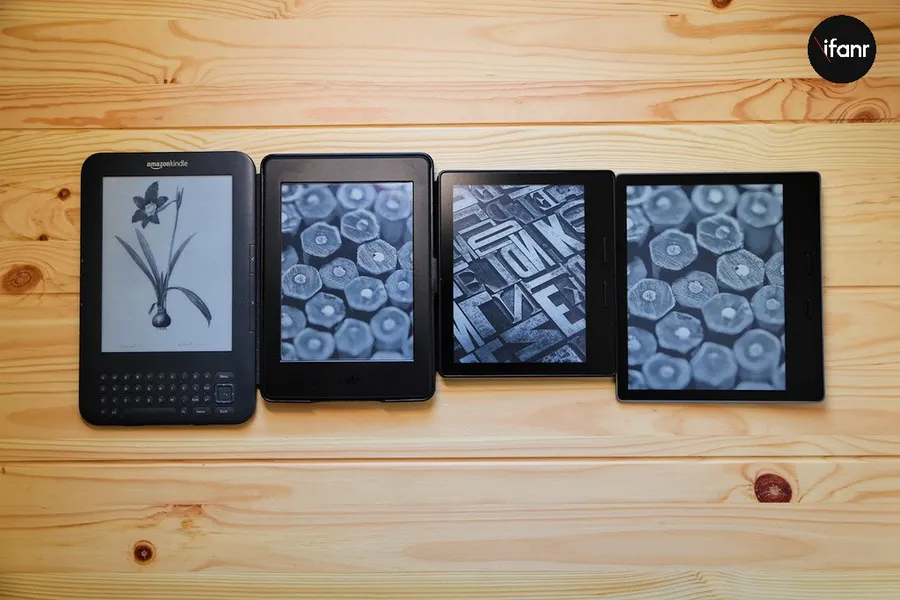
我幾乎擁有過歷代Kindle電子書閱讀器,而當我把之前經典的幾款產品帶到辦公室的時候,同事們發出的往往是不解的聲音:這玩意,真的有必要升級嗎?

這種困擾,也與Kindle主流產品10年來一以貫之的6寸螢幕有關,除去兩款DX系列的9.7寸產品,Kindle在此之前從未進行過向更大尺寸變化的努力,而6寸螢幕往小裡說並不足以像手機一樣輕鬆塞入口袋,但也不能說像書本一樣在可以在幅面上支撐足夠的內容。

本次Kindle Oasis 2017,終於將螢幕增大至7寸,同前輩保持相同水平的300ppi螢幕精細度,暗示著這款螢幕具備了更高的分辨率,這既保證了觀感上字體筆劃清晰銳利,又確保了頁面佈局上無關因素佔比更少,閱讀時可以更為專注。

雖然與常見的雜誌幅面仍相差較大,但是Kindle Oasis 2017的閱讀投影面積已經向日漸變小的暢銷書方向無限靠攏。

隨之而來的,是機身造型的進一步調整,Oasis 2016上驚為天人的分體式設計沒有得到延續,想必是因為7寸機身已經能容納足夠維持機身6周續航的充足電量。另外,以我個人的經驗看,出於人類懶惰的本質和對昂貴機身保護的意願,Oasis 2016款上的電池套,在閱讀時也很少會被摘下。

如此一來,Oasis 2017增重到190克的重量也就不是什麼不能被原諒的事情了,倒是背部的整片金屬材料讓我頗有微詞,在寒冷的北京立冬之際,睡覺時隨手放在床頭的它總用冰涼在深夜裡把熟睡的我叫起。

所以,還是買一個保護套吧,今年的保護套和之前Kindle Fire平板的保護殼結構如出一轍,還可以豎立起來,讓我有一點浮想聯翩,難道之後Kindle要推出藍牙翻頁裝置嗎?

天乾物燥,來點水吧
Kindle Oasis 2017採用一體化機身設計還有一個原因:防水了。
整機防水達到了IPX8標準,亞馬遜官方表示,Oasis 2017可以在2公尺深的清水裡浸泡60分鐘而毫髮無損,這在Kindle歷史上還是頭一遭。

在我家的洗手池中,Oasis 2017安然地睡了半個小時並且能夠正常工作。

不過這很明顯不是為了在水中工作設計的,在沾水的情況下,螢幕會被隨機觸發,螢幕元素彷彿在被無形之手胡亂點擊,同時數據線插孔包括兩個物理按鍵都是水滴留存的重災區。

有人說這是為了迎合西方國家人們在海灘時或者在泡澡時讀書的需求,我認為未免有點過度聯想了,本次加入防水只是更多的讓人安心,安心的目的則是讓人們大膽地把機器帶出去。
與之前Kindle 似乎把用戶定義為長期在固定位置讀書不同,從Oasis 2017開始,Kindle開始更有意來適應各種移動多變的使用場景,讓大家在碎片閱讀上的時間,也可以分給Kindle 多一點。
深耕的細節,獻給挑剔的你
爭取碎片化時間的又一佐證,是Kindle Oasis 2017繼續優化了前光系統的表現(Kindle並不像手機、平板一樣在顯示面板之後設置背光,而是在螢幕前側提供光源照射,故稱為前光)。
Oasis一共提供了12顆LED內建閱讀燈,這一數量是上上代旗艦Voyage 6個閱讀燈的兩倍,是最主流選擇Paperwhite 3代4 個閱讀燈的3倍,照射效果非常均勻,伴隨整個Oasis 2016 款生命週期的「陰陽螢幕」問題也得到終結。

從Voyage起裝備的亮度自動調節終於來到了Oasis 2017上,可以在各種環境下提供適宜的亮度表現,Oasis 2017的0檔亮度可以做到完全滅燈,以滿足很多書蟲不想要一點光污染的夙願。
硬體上的全面升級,讓Kindle Oasis 2017在故人面前容顏一新,亞馬遜官方並沒有對SOC的升級進行描述,但是實際表現看,Oasis 2017的翻頁速度相較之前的產品有了質的提升。

可以這樣描述,Oasis 2017的翻頁感覺類似於PPT翻頁,雖然畫面切換但是清晰流暢,而之前產品更像是會再多一次黑白閃爍,值得注意的是,這和之前電子書閱讀器「局刷」的效果並不相同,整個畫面都得到了完整刷新。
我在與很多電子書閱讀器公司的溝通中,了解到E-ink墨水螢幕供應商對於不同處理器的支援程度並不一樣,現在電子書硬體很多還使用老舊單核處理器的緣故並非是廠家不願升級,而是技術提供不夠,隨著最近平台升級支持的到來,四核處理器將在今年完成普及,電子書閱讀器的翻頁速度會有本質性升級。

源自Kindle上古版本的硬體翻頁鍵在Oasis 2017上得到完美復現,這種柔中帶剛的手感也成為很多人閱讀時伴生的快感之一,在眼光下仔細觀察,正面的亮度傳感器距離按鍵很近,一定程度引發了我對於手持可能會影響亮度校準的擔憂。

Kindle的軟體升級可以說是業界良心了,不僅每次都能提供大量新功能,而且還不會出現老裝置卡頓的現象,本次Oasis 2017提供的新功能,甚至是很多人從未想到過的。
全新的黑白調換,讓那些對螢幕亮度敏感的人找到更合適的調教辦法。


而閱讀界面,甚至可以選擇右側對齊等,對頁面邊距、行間距、字體粗細等也提供了更細緻的調節。


誰會對閱讀有這麼吹毛求疵的要求?資深讀者,那些以讀書為黃金屋,以書本為顏如玉的人,只有他們,對書面和閱讀器才各有各的幻想。
他們才會把Oasis 2017新增的32GB容量版本填滿,他們才會對Oasis 2017較高的價格甘之如飴。

明年的電子閱讀器市場,會分外的熱鬧,講求專業大螢幕的索尼,提供更多閱讀源的中國產Android電子書閱讀器,都在各個維度對電子書市場虎視眈眈,而Kindle則如iPhone一般,給不懂的人最省心的支援,給懂的人最專業的調教,這也成為Kindle產品未來的基調。
寫到這,我突然有點期待2018年了。
本文授權轉載自:愛范兒